ExpertOption Konto eröffnen
Geschrieben von

Forscher für Online-Handelsplattformen und Autor von Leitfäden
Erforscht Brokerplattformen und HandelskontoSysteme.
Um mit ExpertOption zu beginnen, müssen oft zwei Aufgaben unter einen Hut gebracht werden: Ein Handelskonto einrichten und einen zuverlässigen Anmeldezugriff vom Desktop und Mobilgerät aus sicherstellen. Neue Benutzer stolpern häufig über Verifizierungsschritte, nicht übereinstimmende persönliche Daten oder gerätebasierte Authentifizierungsprobleme, die die erste Anmeldung blockieren und die Finanzierung verzögern. Die Kenntnis der erforderlichen Dokumente, Kontotypen und einfachen Schritte zur Fehlerbehebung verkürzt die Zeit bis zum ersten Handel und reduziert vermeidbare Verzögerungen. Durch die Auswahl der richtigen Kontostufe und die Vorbereitung von Ausweisdokumenten im Vorfeld werden unnötige Überprüfungssperren und Auszahlungsbeschränkungen vermieden.
Nachfolgend finden Sie klare, geordnete Schritte zum Öffnen Ihres Kontos, zum Überprüfen der Identität, zum Einrichten von Anmeldeinformationen und zum sicheren Anmelden sowohl über die Webplattform als auch über mobile Apps. In der exemplarischen Vorgehensweise erfahren Sie außerdem, wie Sie häufige Anmeldefehler beheben, was vor der Einzahlung auf das Konto überprüft werden muss und welche grundlegenden Sicherheitsmaßnahmen Sie ergreifen, um den Zugriff zu schützen, während Sie mit dem Handel beginnen. Befolgen Sie die Schritte, die zu Ihrem Gerät und Ihrer Region passen, und testen Sie die Anmeldung unmittelbar nach der Registrierung, damit Sie Probleme beheben können, bevor Sie eine Einzahlung versuchen.
Nachfolgend finden Sie klare, geordnete Schritte zum Öffnen Ihres Kontos, zum Überprüfen der Identität, zum Einrichten von Anmeldeinformationen und zum sicheren Anmelden sowohl über die Webplattform als auch über mobile Apps. In der exemplarischen Vorgehensweise erfahren Sie außerdem, wie Sie häufige Anmeldefehler beheben, was vor der Einzahlung auf das Konto überprüft werden muss und welche grundlegenden Sicherheitsmaßnahmen Sie ergreifen, um den Zugriff zu schützen, während Sie mit dem Handel beginnen. Befolgen Sie die Schritte, die zu Ihrem Gerät und Ihrer Region passen, und testen Sie die Anmeldung unmittelbar nach der Registrierung, damit Sie Probleme beheben können, bevor Sie eine Einzahlung versuchen.
So eröffnen Sie ein Konto bei ExpertOption
Starten Sie den ExpertOption-Handel mit nur einem Klick
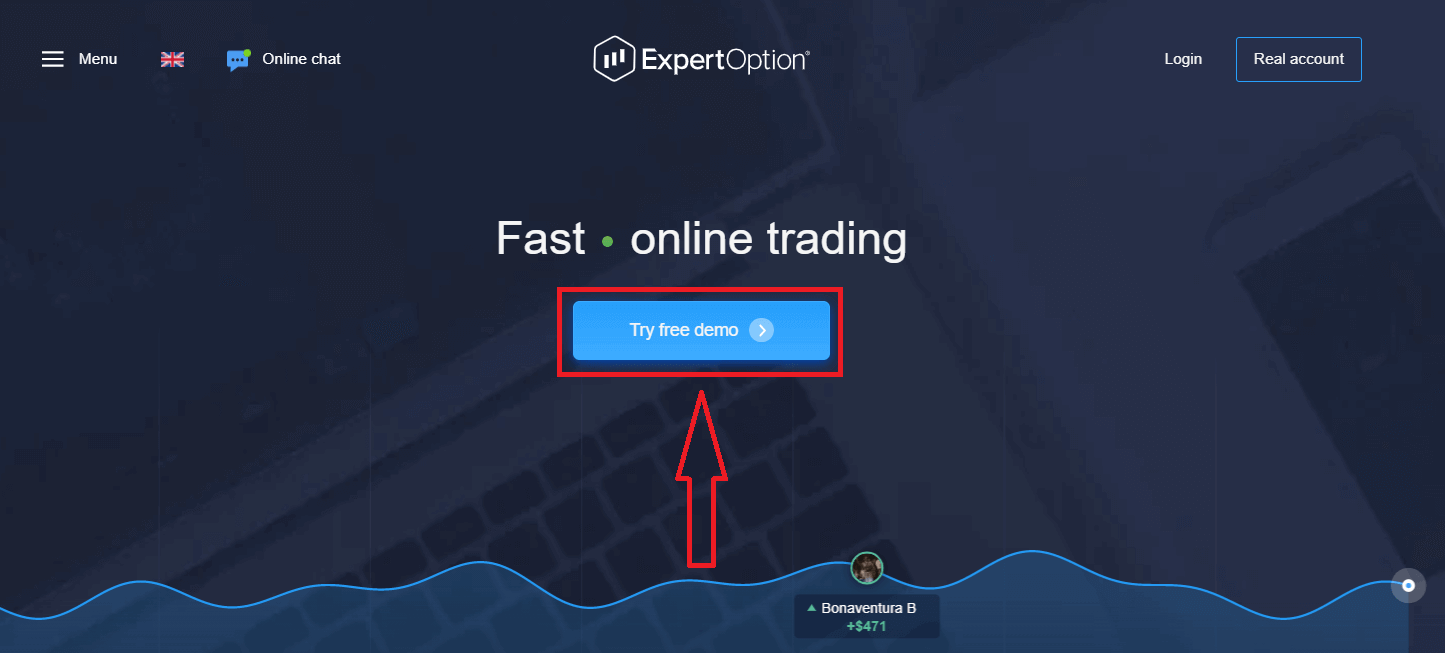
Die Registrierung auf der Plattform ist einfach: Nur wenige Klicks sind erforderlich. Um die Handelsoberfläche mit einem Klick zu öffnen, klicken Sie auf die Schaltfläche „Kostenlose Demo testen“.
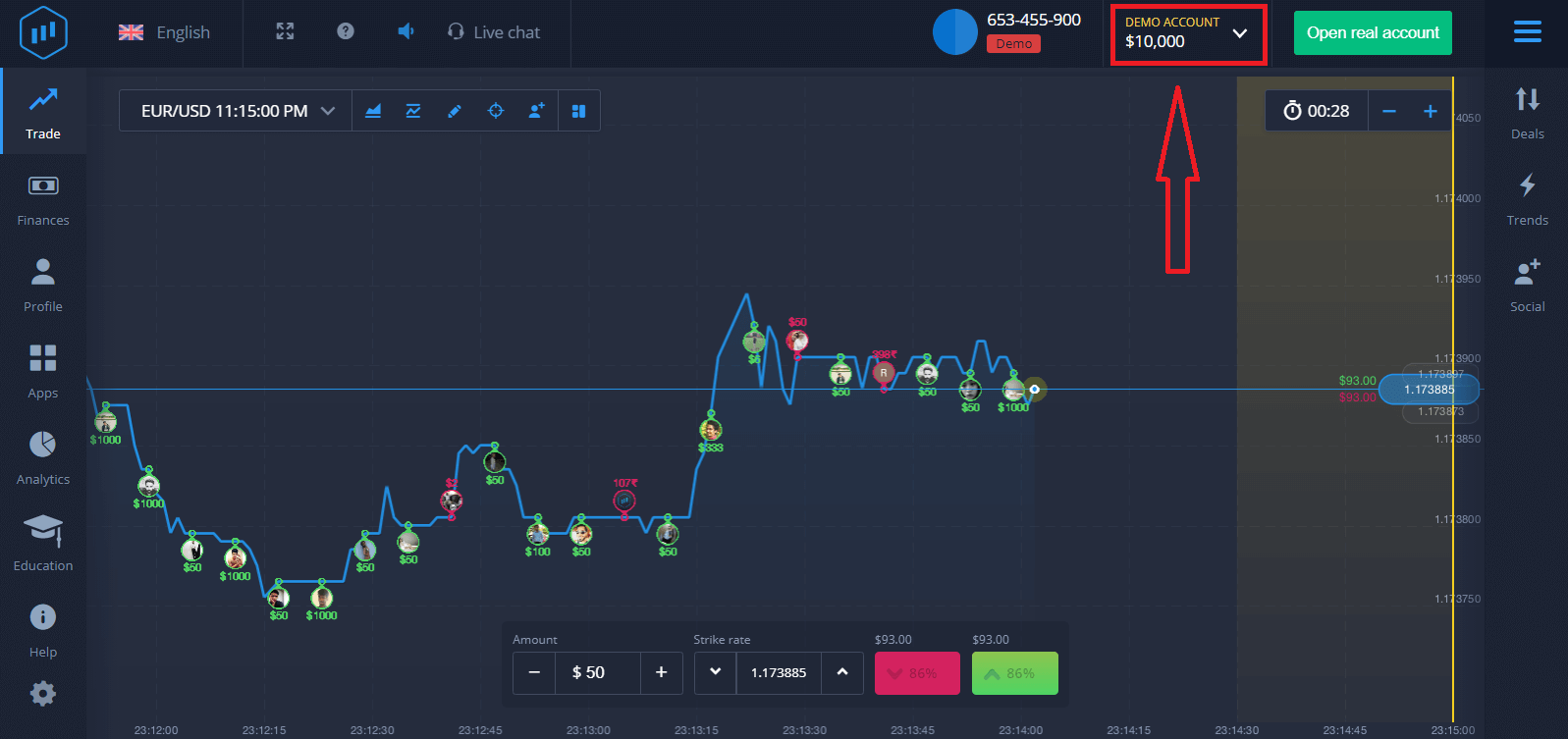
Sie gelangen nun zur Demo-Handelsseite, wo Sie mit 10.000 $ auf einem Demokonto handeln können.
 Um das Konto weiter zu nutzen, Ihre Handelsergebnisse zu speichern und anschließend mit einem Echtgeldkonto zu handeln, klicken Sie auf „Echtgeldkonto eröffnen“. Klicken Sie dazu auf „Echtgeldkonto eröffnen“.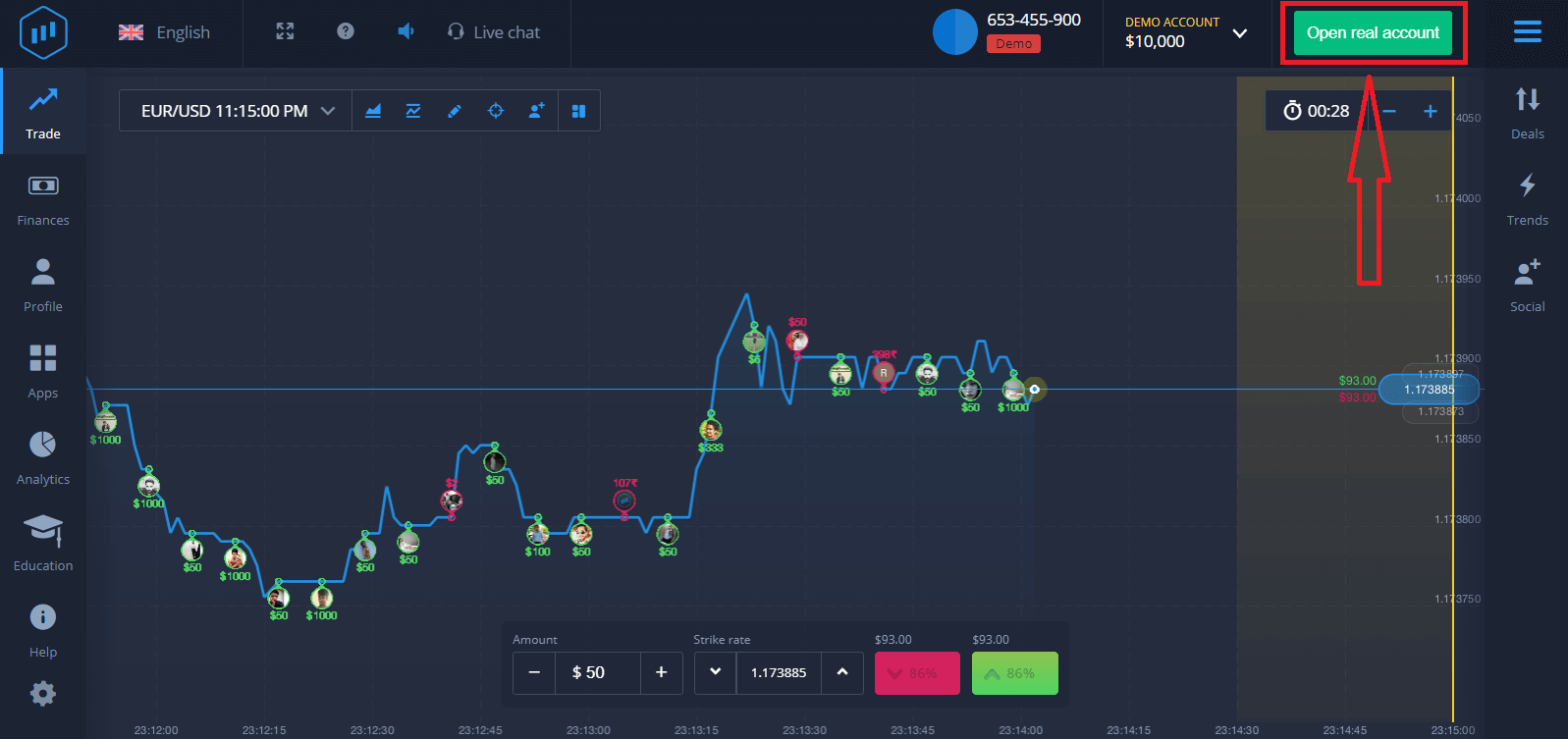
Sie haben drei Möglichkeiten: die Anmeldung mit Ihrer E-Mail-Adresse, Ihrem Facebook-Konto oder Ihrem Google-Konto (siehe unten). Wählen Sie einfach die gewünschte Methode und erstellen Sie ein Passwort.
So eröffnen Sie ein ExpertOption-Konto mit einer E-Mail-Adresse
1. Sie können sich auf der Plattform registrieren, indem Sie oben rechts auf die Schaltfläche „ Echtes Konto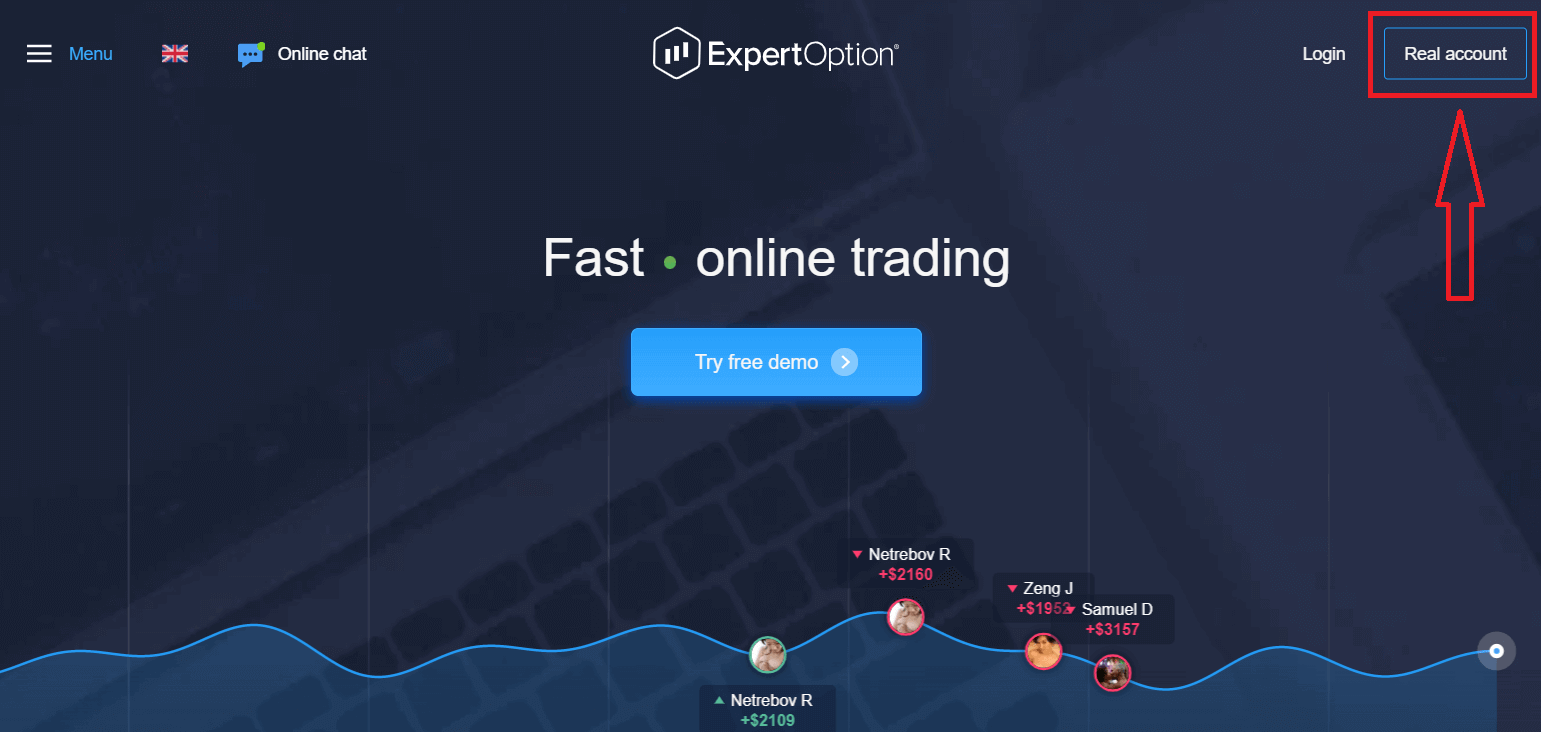
“ klicken. 2. Um sich zu registrieren, füllen Sie bitte alle erforderlichen Felder aus und klicken Sie auf „Konto eröffnen“.
- Geben Sie eine gültige E-Mail-Adresse ein.
- Erstellen Sie ein sicheres Passwort.
- Sie müssen auch die „Allgemeinen Geschäftsbedingungen“ lesen und überprüfen.
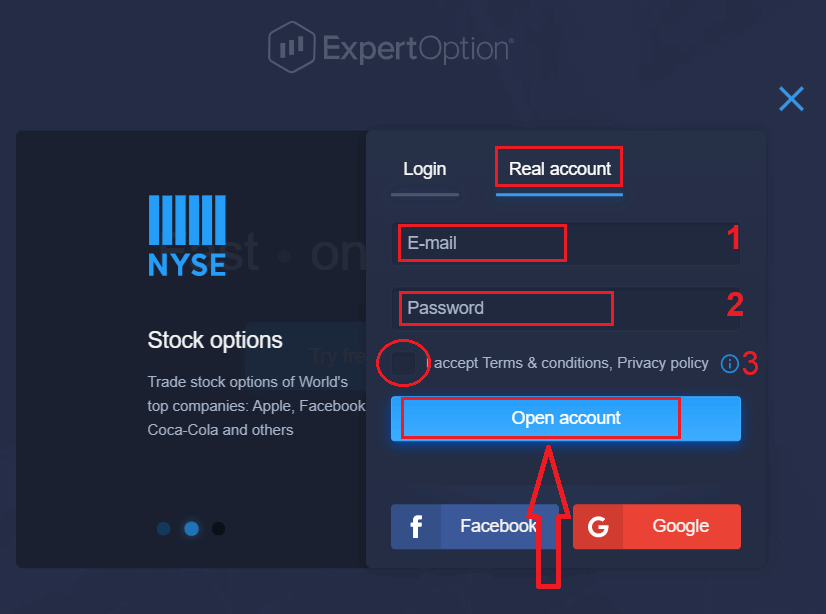
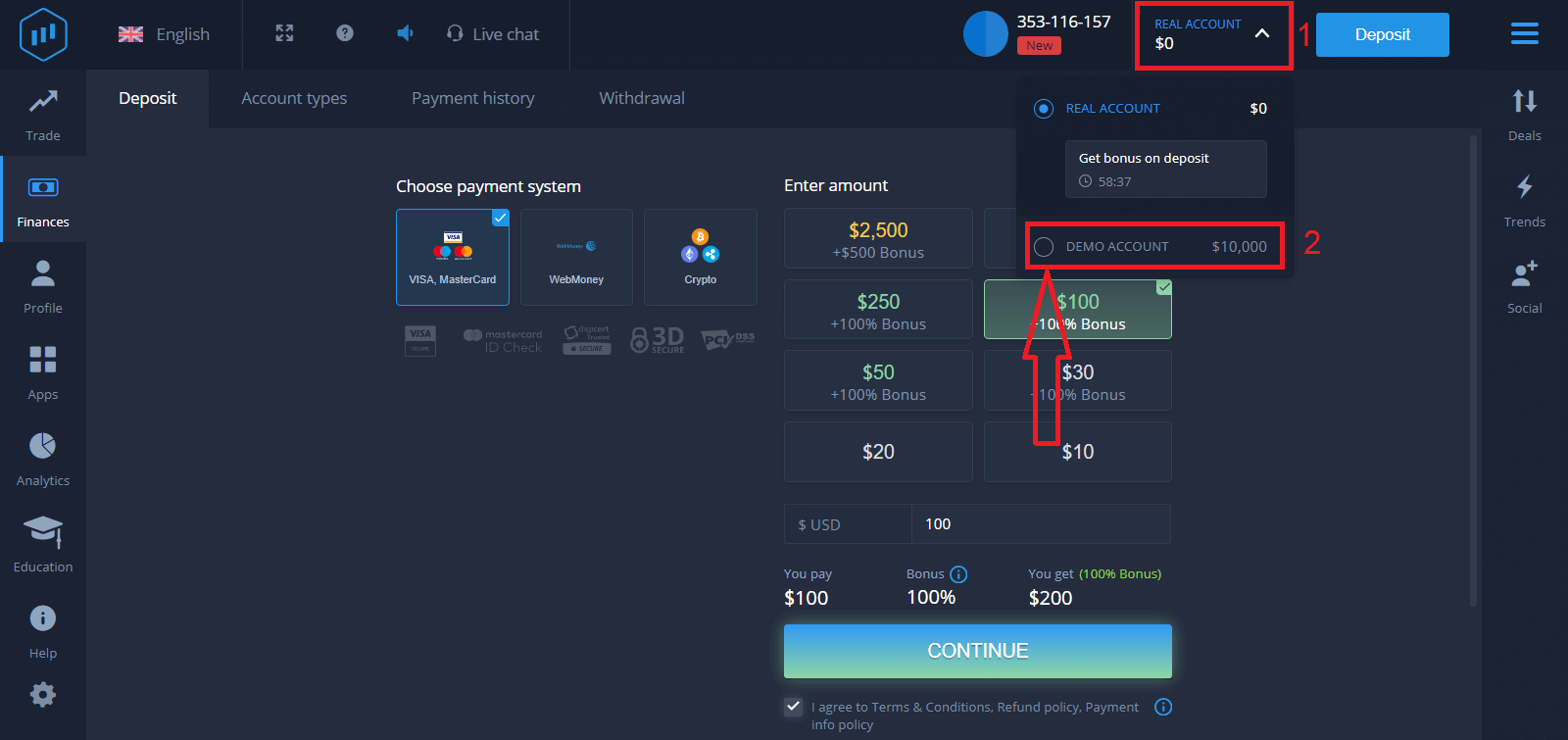
Herzlichen Glückwunsch! Ihre Registrierung war erfolgreich. Um mit dem Live-Trading zu beginnen, müssen Sie eine Einzahlung auf Ihr Konto vornehmen (Mindesteinzahlung: 10 USD).
So zahlen Sie bei ExpertOption ein:
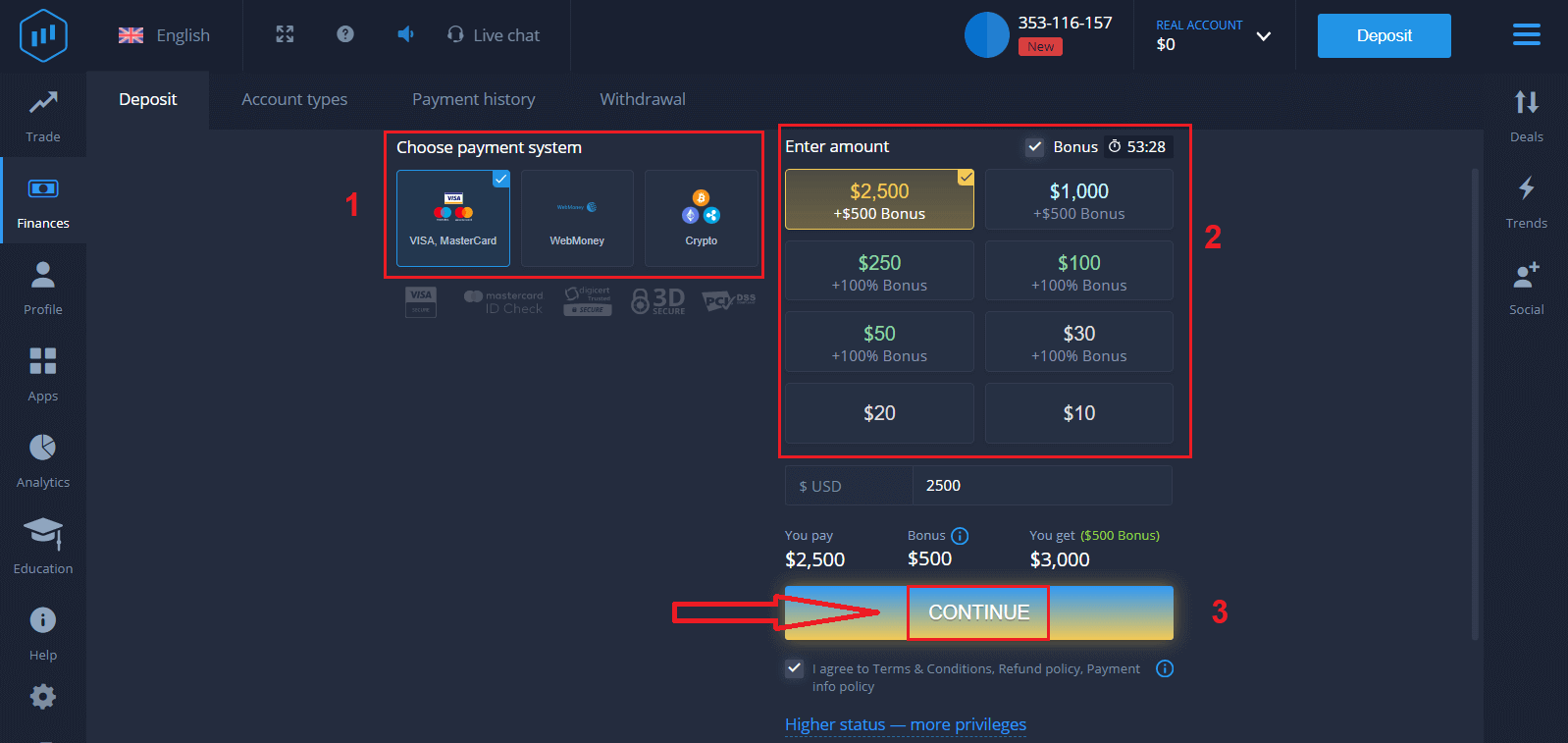
Geben Sie Ihre Kartendaten ein und klicken Sie auf „Guthaben hinzufügen…“
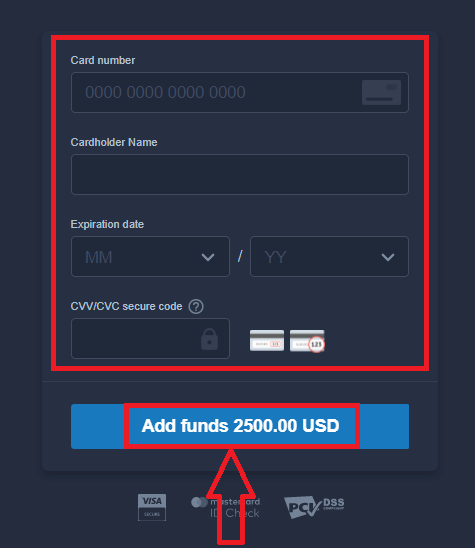
. Nach erfolgreicher Einzahlung können Sie nun mit einem Echtgeldkonto handeln.
Wenn Sie ein Demokonto nutzen möchten, klicken Sie auf „ECHTES KONTO“ und wählen Sie „DEMOKONTO“, um mit 10.000 USD im Demokonto zu starten. Ein Demokonto dient dazu, sich mit der Plattform vertraut zu machen, Ihre Handelsfähigkeiten mit verschiedenen Assets zu trainieren und neue Funktionen risikofrei in Echtzeit zu testen.
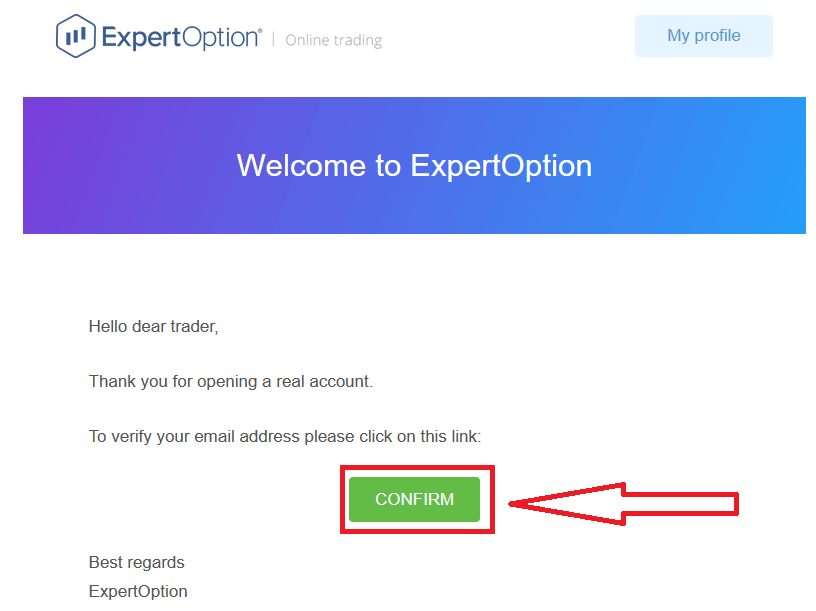
Sobald Sie Ihr E-Mail-Postfach aufgerufen haben, erhalten Sie von ExpertOption eine Bestätigungs-E-Mail. Klicken Sie auf den Link in dieser E-Mail, um Ihr Konto zu aktivieren. Damit ist Ihre Registrierung und Kontoaktivierung abgeschlossen.
So eröffnen Sie ein ExpertOption-Konto mit Facebook
Alternativ können Sie Ihr Konto auch mit Ihrem Facebook-Konto eröffnen. Das geht ganz einfach in wenigen Schritten:1. Lesen Sie die „Nutzungsbedingungen“ und klicken Sie auf den Facebook- Button
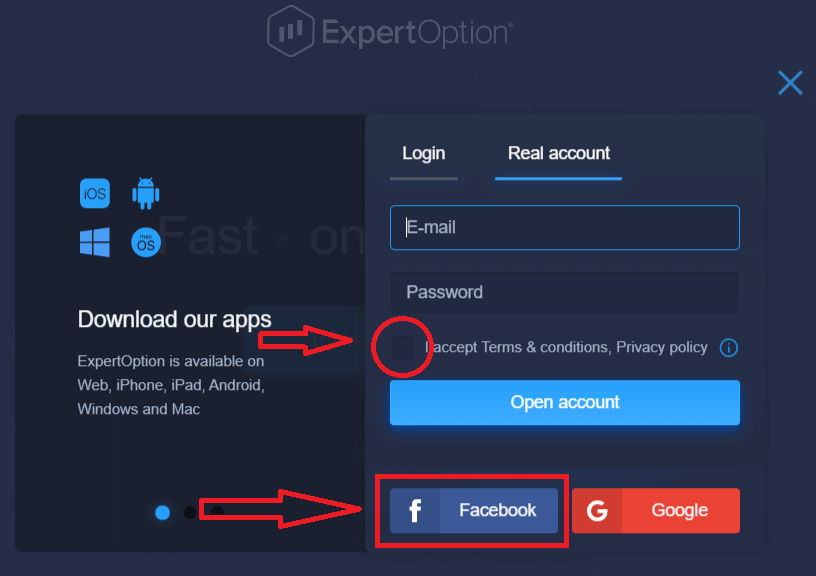
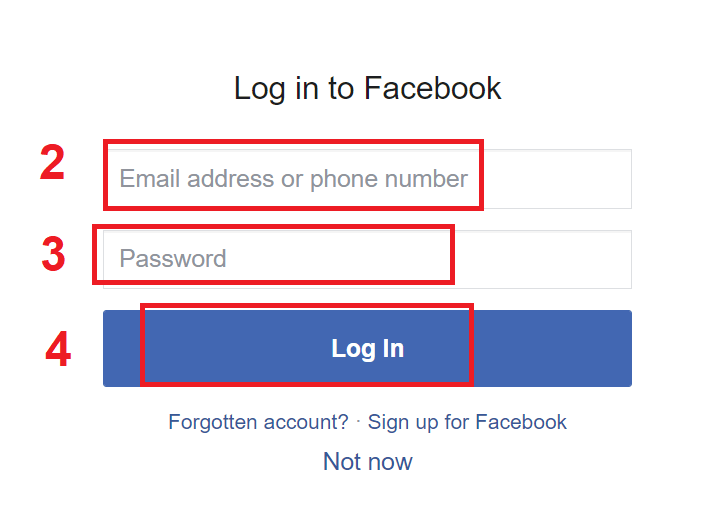
. 2. Geben Sie im sich öffnenden Facebook-Anmeldefenster Ihre E-Mail-Adresse ein, mit der Sie sich bei Facebook registriert haben.
3. Geben Sie Ihr Facebook-Passwort ein
. 4. Klicken Sie auf „Anmelden“.
ExpertOption benötigt nun Zugriff auf Ihren Namen, Ihr Profilbild und Ihre E-Mail-Adresse. Klicken Sie auf „Weiter…“.
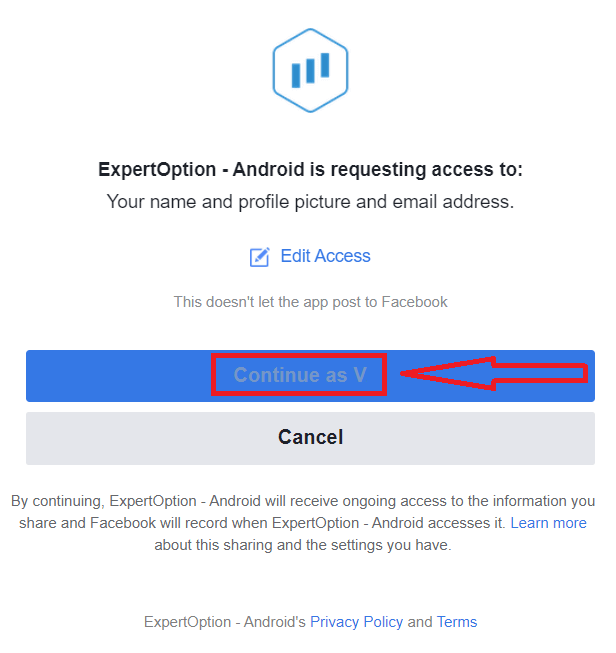
Sie werden anschließend automatisch zur ExpertOption-Plattform weitergeleitet.
So eröffnen Sie ein ExpertOption-Konto mit Google
1. Um sich mit einem Google- Konto anzumelden , lesen Sie die „Nutzungsbedingungen“ und klicken Sie im Anmeldeformular auf die entsprechende Schaltfläche. 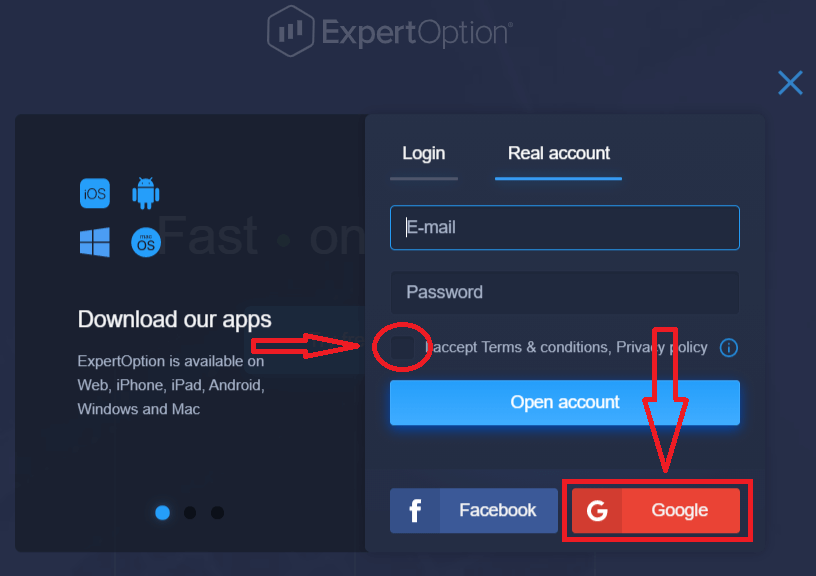
2. Geben Sie im neuen Fenster Ihre Telefonnummer oder E-Mail-Adresse ein und klicken Sie auf „Weiter“.
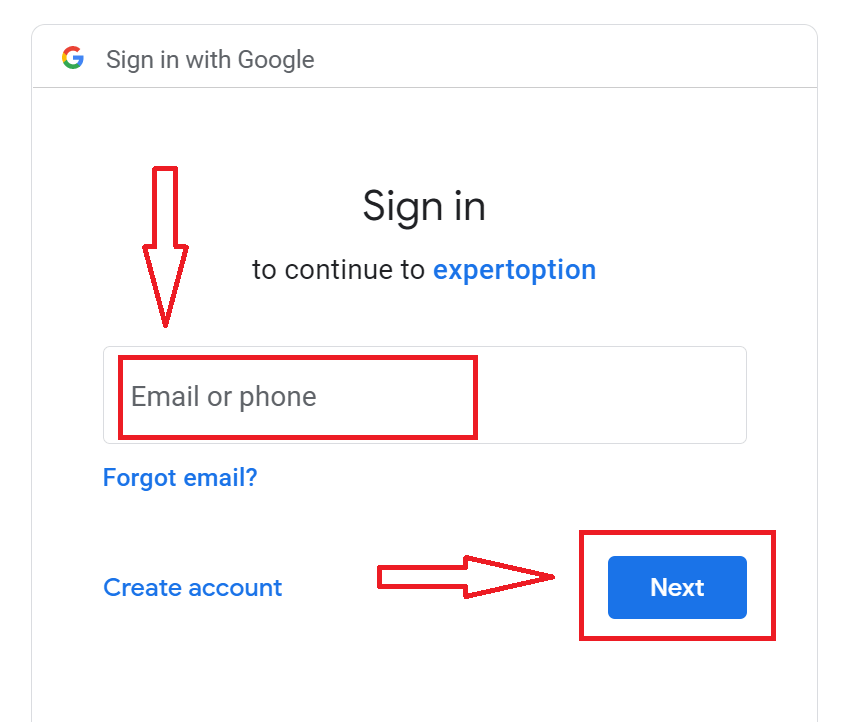
3. Geben Sie anschließend Ihr Google-Passwort ein und klicken Sie auf „Weiter“. Folgen Sie danach den Anweisungen ,
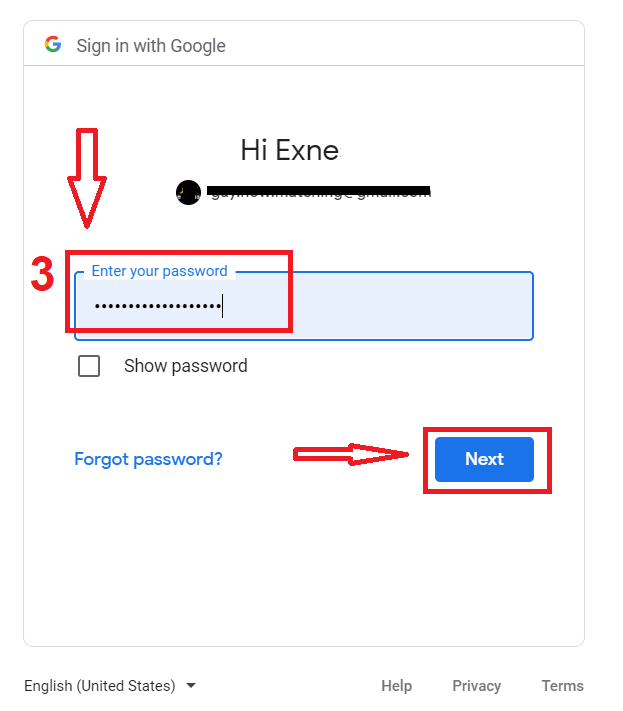
die Ihnen der Dienst per E-Mail zusendet.
Eröffnen Sie ein Konto in der ExpertOption iOS-App
Wenn Sie ein iOS-Mobilgerät besitzen, laden Sie die offizielle ExpertOption-App aus dem App Store oder hier herunter . Suchen Sie einfach nach „ExpertOption – Mobile Trading“ und installieren Sie die App auf Ihrem iPhone oder iPad.Die mobile Version der Handelsplattform ist identisch mit der Webversion. Daher gibt es keine Probleme beim Handel und bei der Geldüberweisung.
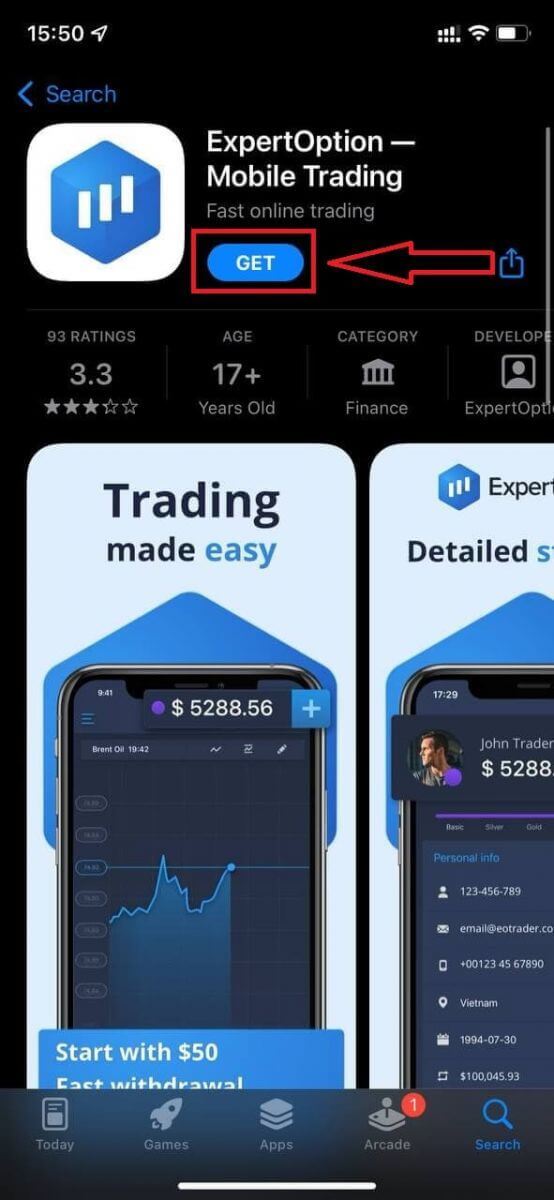
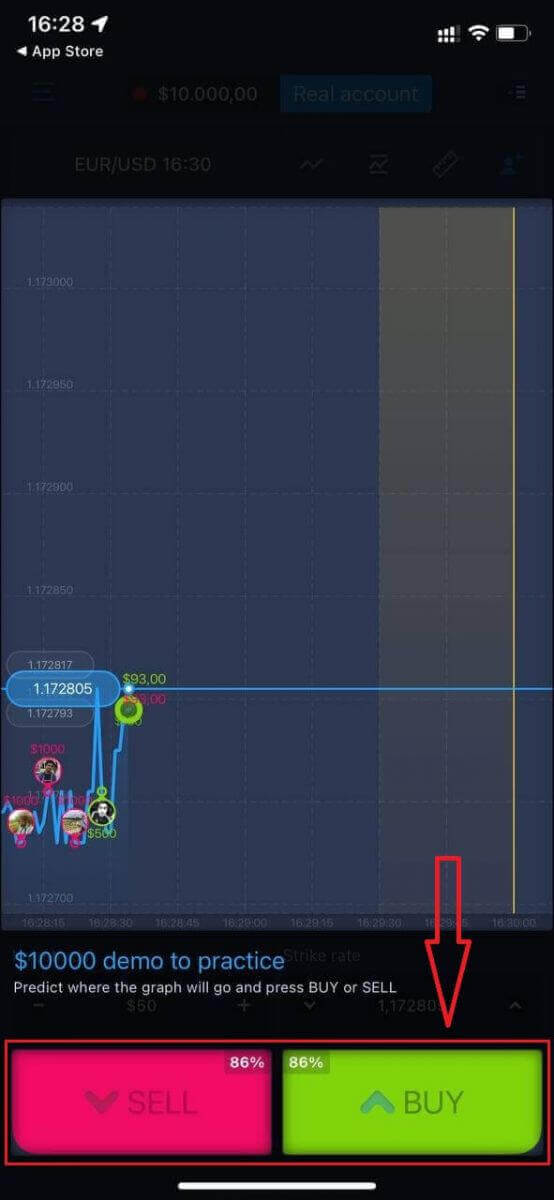
Öffnen Sie anschließend die ExpertOption-App. Die Handelsplattform wird Ihnen angezeigt. Klicken Sie auf „Kaufen“ oder „Verkaufen“, um die Kursentwicklung vorherzusagen.
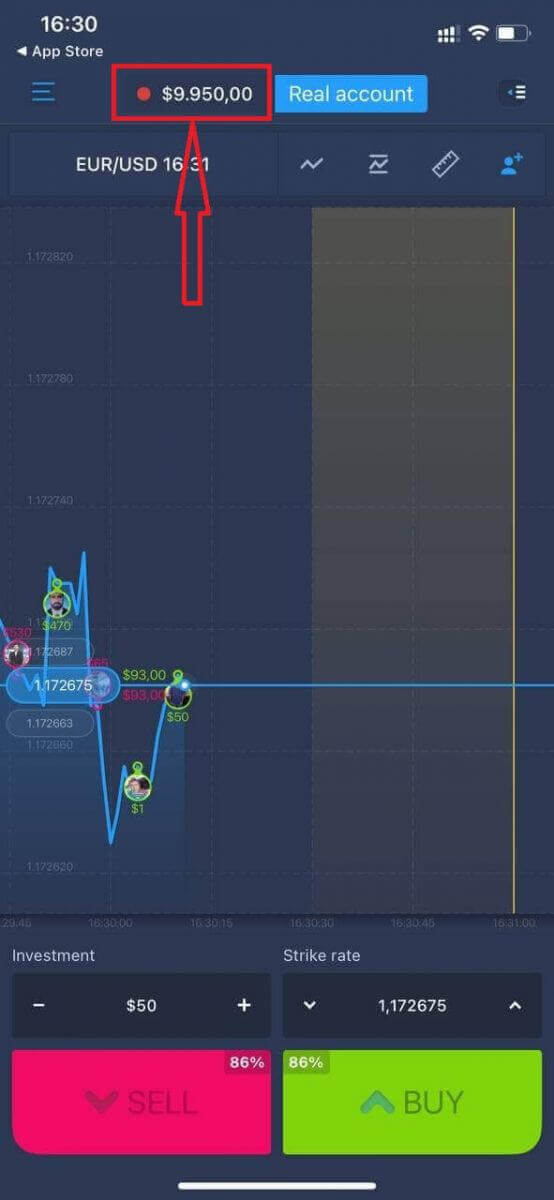
Sie können nun mit 10.000 $ auf Ihrem Daemo-Konto weiter handeln.
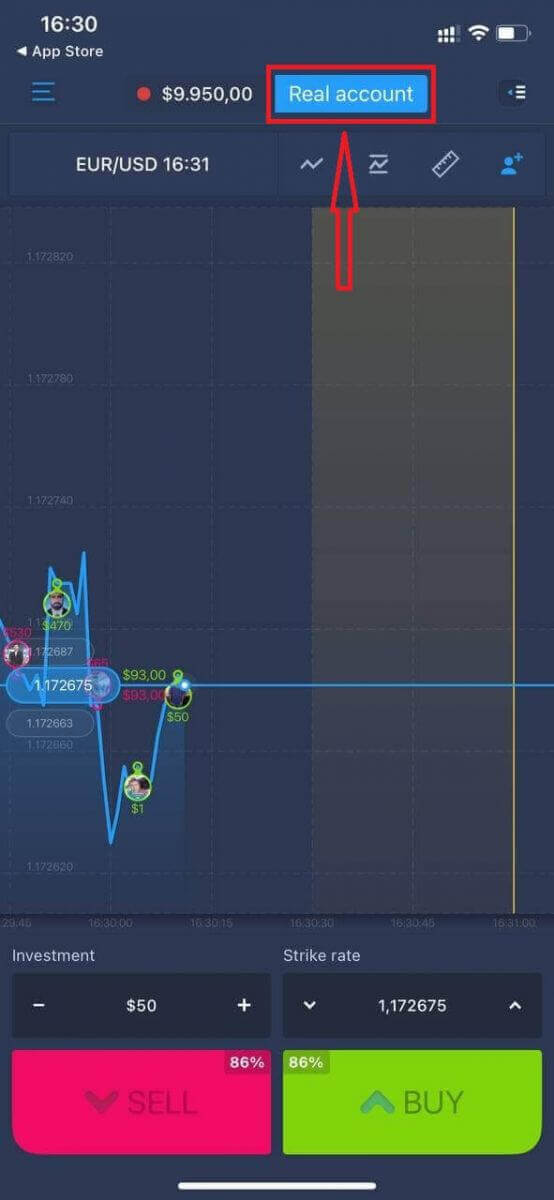
Alternativ können Sie ein Konto auf der iOS-Plattform eröffnen, indem Sie auf „Echtgeldkonto“ klicken.
- Geben Sie eine gültige E-Mail-Adresse ein.
- Erstellen Sie ein sicheres Passwort.
- Sie müssen außerdem die „Allgemeinen Geschäftsbedingungen“ akzeptieren.
- Klicken Sie auf „Konto erstellen“.
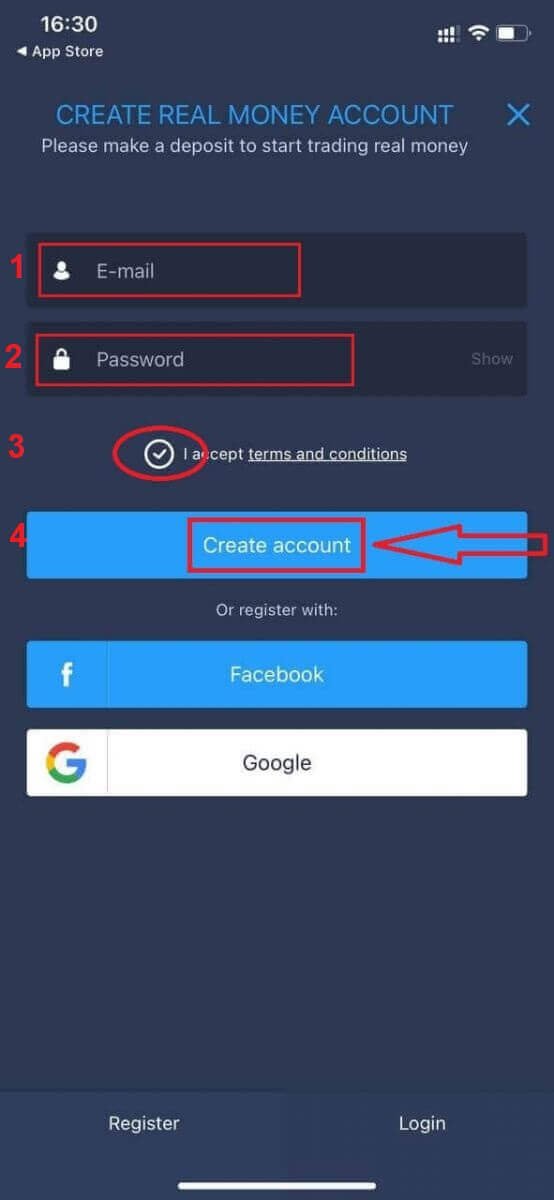
Herzlichen Glückwunsch! Sie haben sich erfolgreich registriert, jetzt können Sie einzahlen und mit einem Echtgeldkonto handeln.
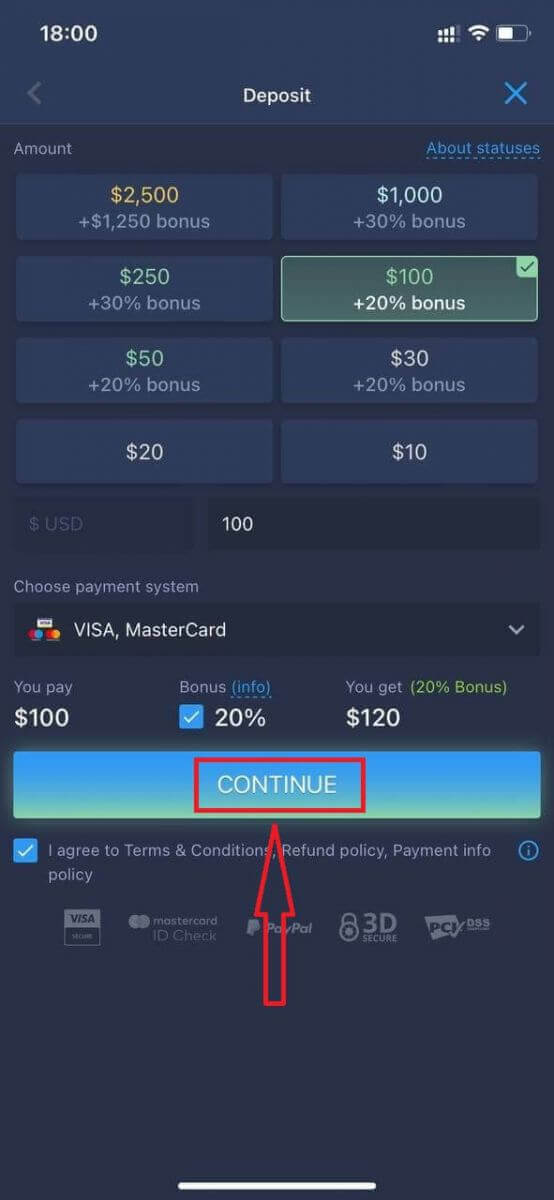
Eröffnen Sie ein Konto in der ExpertOption Android-App
Wenn Sie ein Android-Mobilgerät besitzen, laden Sie die offizielle ExpertOption-App von Google Play oder hier herunter . Suchen Sie einfach nach „ExpertOption – Mobile Trading“ und installieren Sie die App auf Ihrem Gerät. Die mobile Version der Handelsplattform ist identisch mit der Webversion. Daher gibt es keine Probleme beim Handel und bei Geldtransfers. Die ExpertOption-App für Android gilt zudem als eine der besten Apps für Online-Trading und hat daher eine hohe Bewertung im App Store.
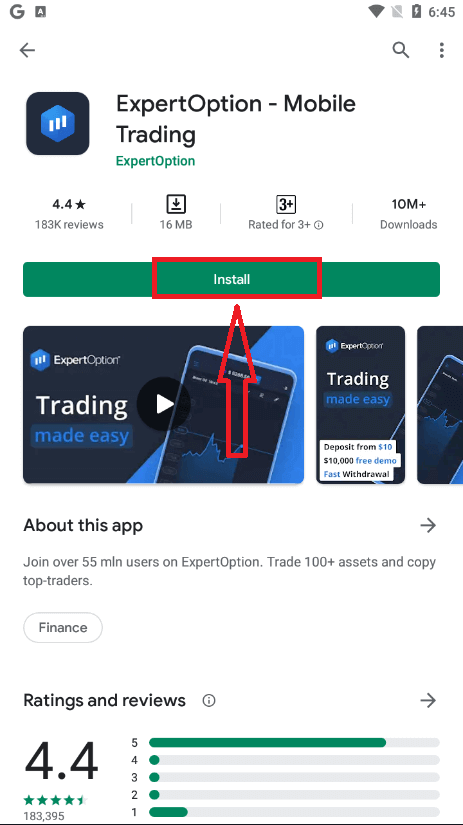
Öffnen Sie anschließend die ExpertOption-App. Sie sehen nun die Handelsplattform. Klicken Sie auf „Kaufen“ oder „Verkaufen“, um die Kursentwicklung vorherzusagen.
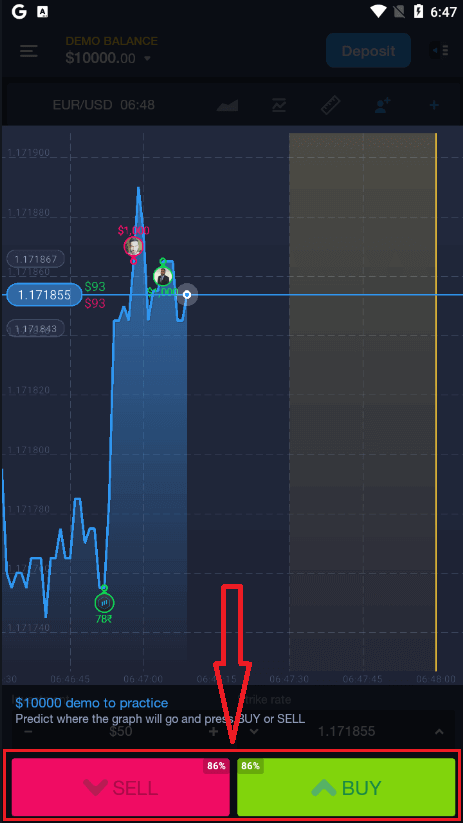
Sie können nun mit 10.000 $ auf einem Demokonto weiterhandeln.
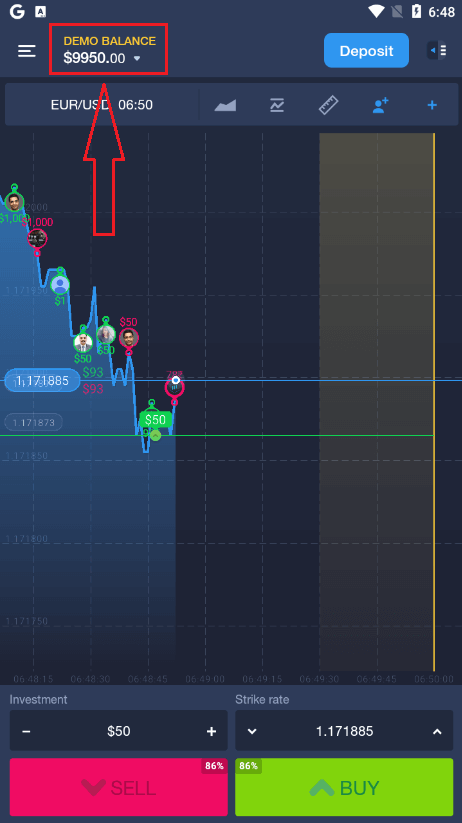
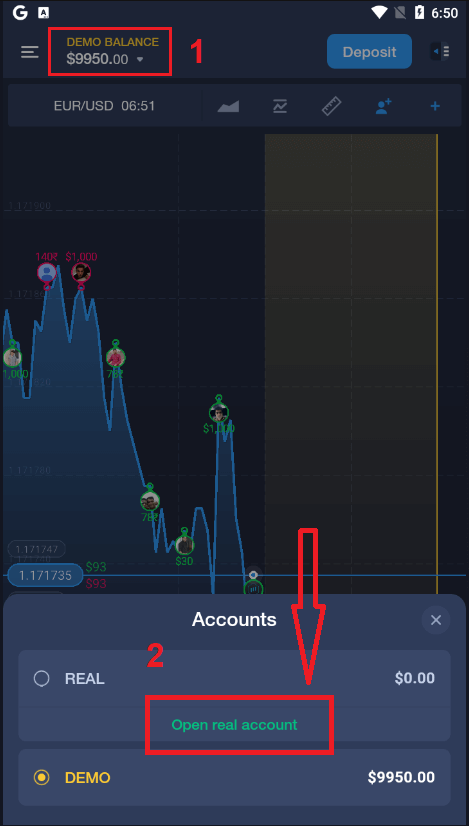
Alternativ können Sie ein Echtgeldkonto auf der Android-Plattform eröffnen, indem Sie auf „Demo-Guthaben“ und anschließend auf „Echtgeldkonto eröffnen“ klicken.
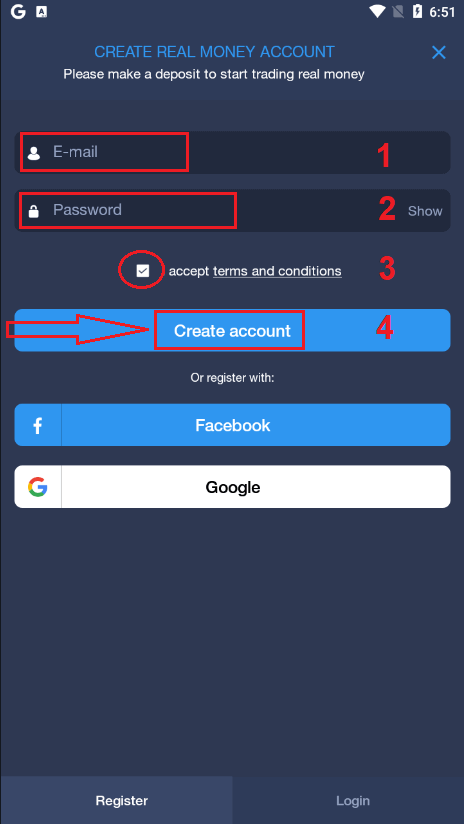
- Geben Sie eine gültige E-Mail-Adresse ein.
- Erstellen Sie ein sicheres Passwort.
- Sie müssen außerdem die „Allgemeinen Geschäftsbedingungen“ akzeptieren.
- Klicken Sie auf „Konto erstellen“.
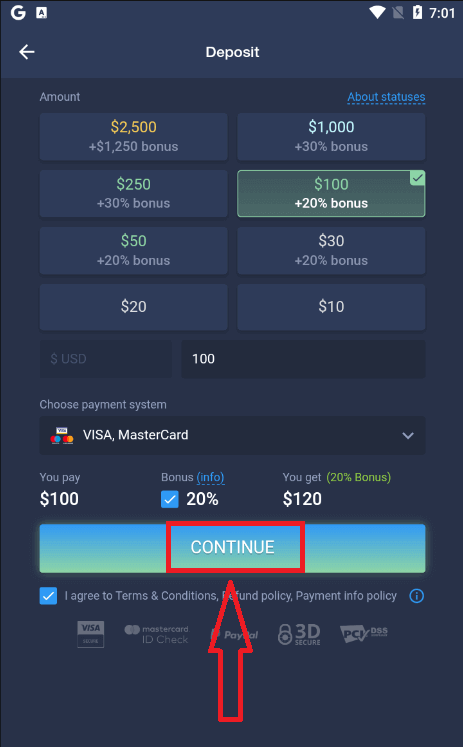
Herzlichen Glückwunsch! Sie haben sich erfolgreich registriert. Jetzt können Sie einzahlen und mit dem Echtgeldkonto handeln
.
Eröffnen Sie ein ExpertOption-Konto im mobilen Web
Wenn Sie die mobile Webversion der ExpertOption-Handelsplattform nutzen möchten, ist das ganz einfach. Öffnen Sie zunächst Ihren Browser auf Ihrem Mobilgerät. Suchen Sie anschließend nach „ expertoption “ und besuchen Sie die offizielle Website des Brokers.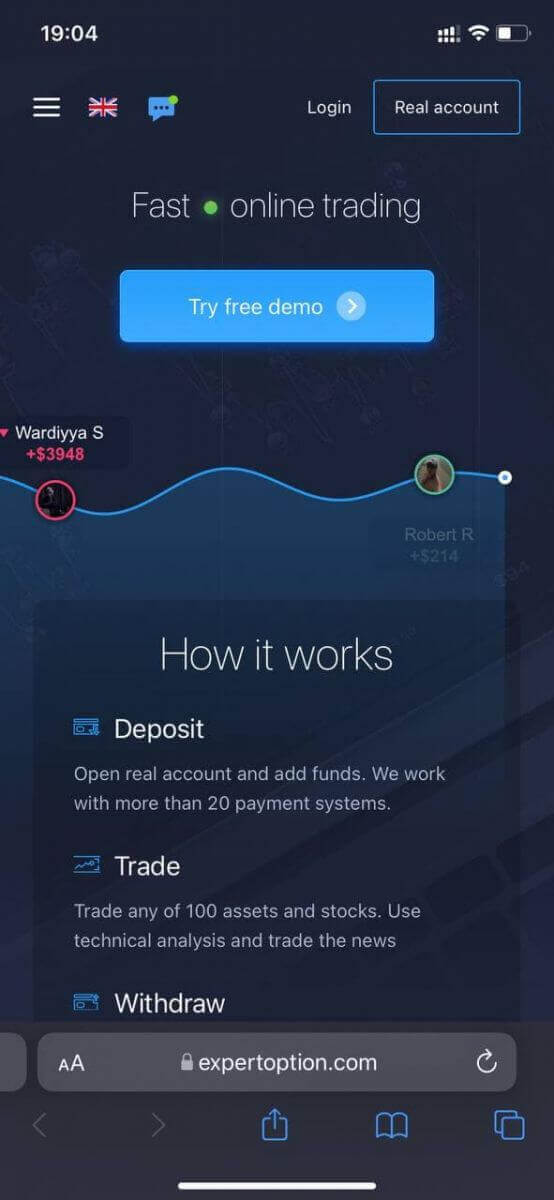
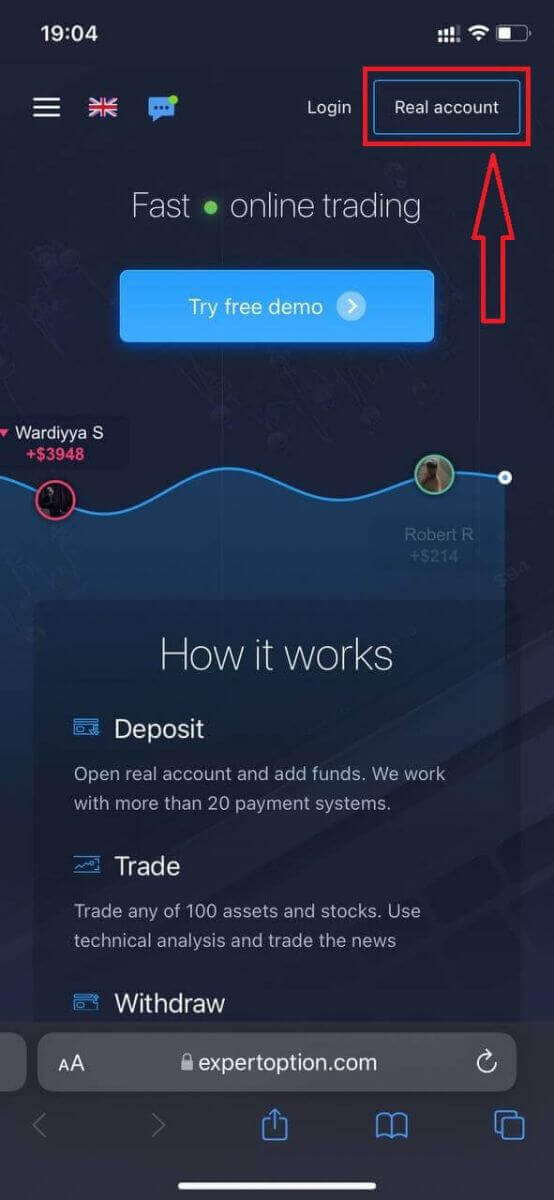
Klicken Sie oben rechts auf die Schaltfläche „Echtgeldkonto“.
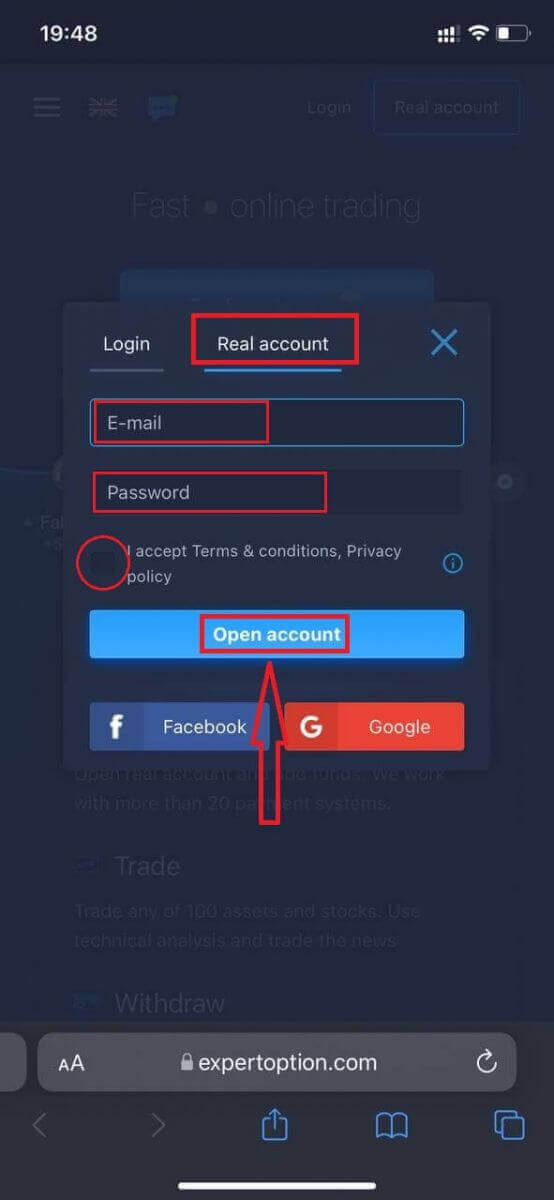
Geben Sie nun Ihre Daten ein: E-Mail-Adresse und Passwort. Akzeptieren Sie die „Allgemeinen Geschäftsbedingungen“ und klicken Sie auf „Konto eröffnen“.
Herzlichen Glückwunsch! Sie haben sich erfolgreich registriert. Jetzt können Sie einzahlen und mit einem Echtgeldkonto handeln.
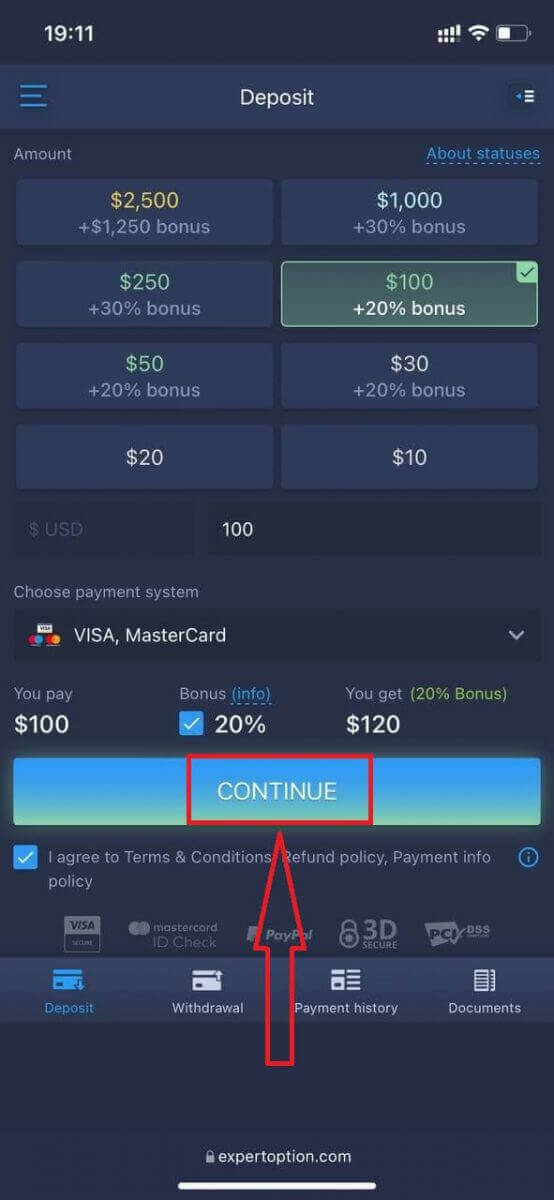
Die mobile Webversion der Handelsplattform ist identisch mit der regulären Webversion. Daher gibt es keine Probleme beim Handel und bei Geldtransfers.
Alternativ können Sie zunächst mit einem Demokonto handeln. Klicken Sie dazu auf das Menüsymbol und
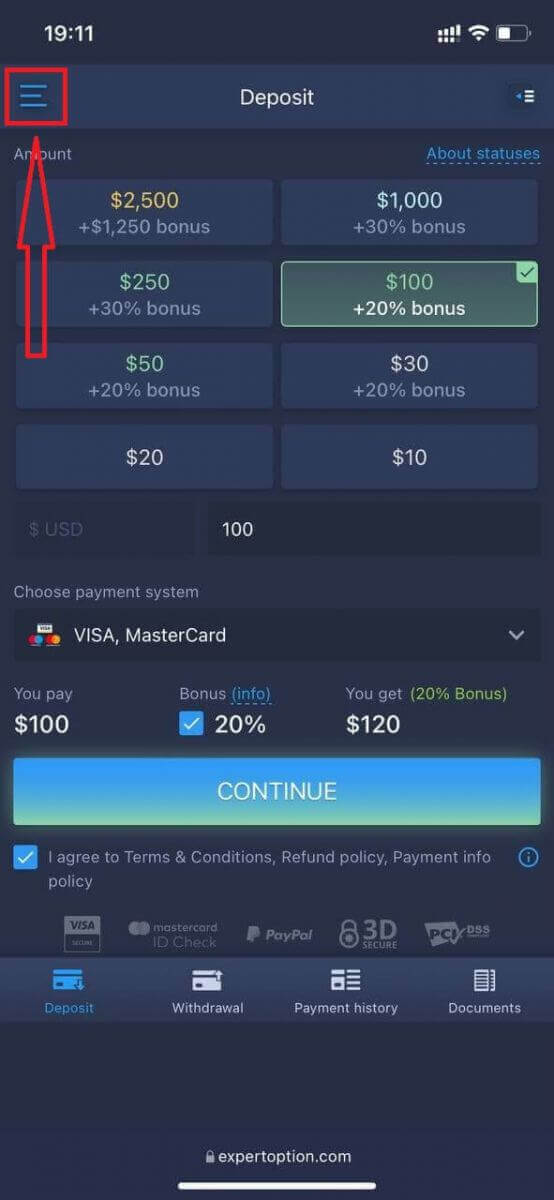
anschließend auf „Handeln“.
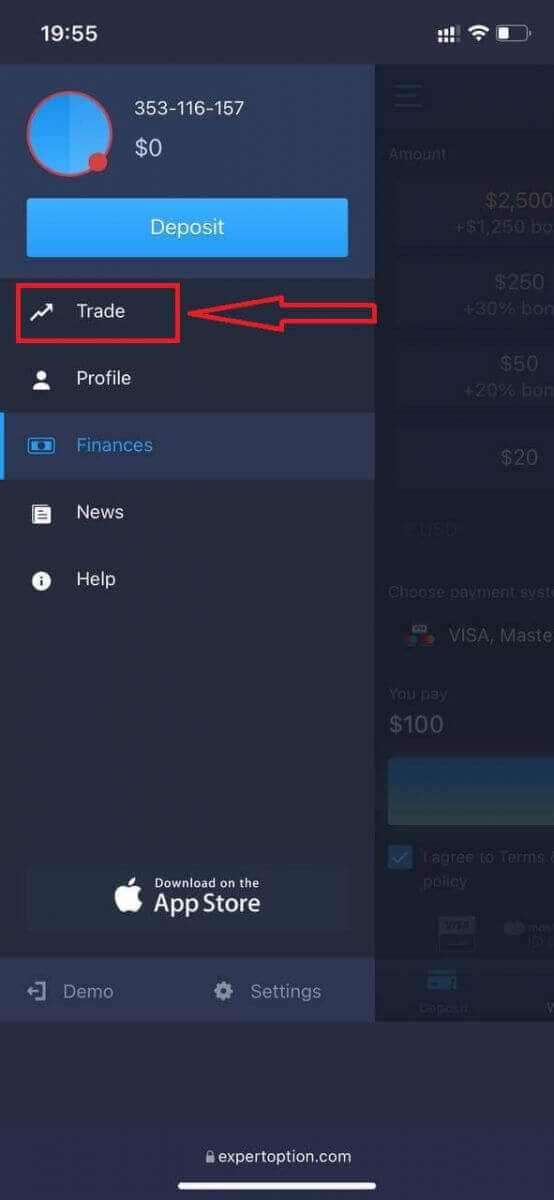
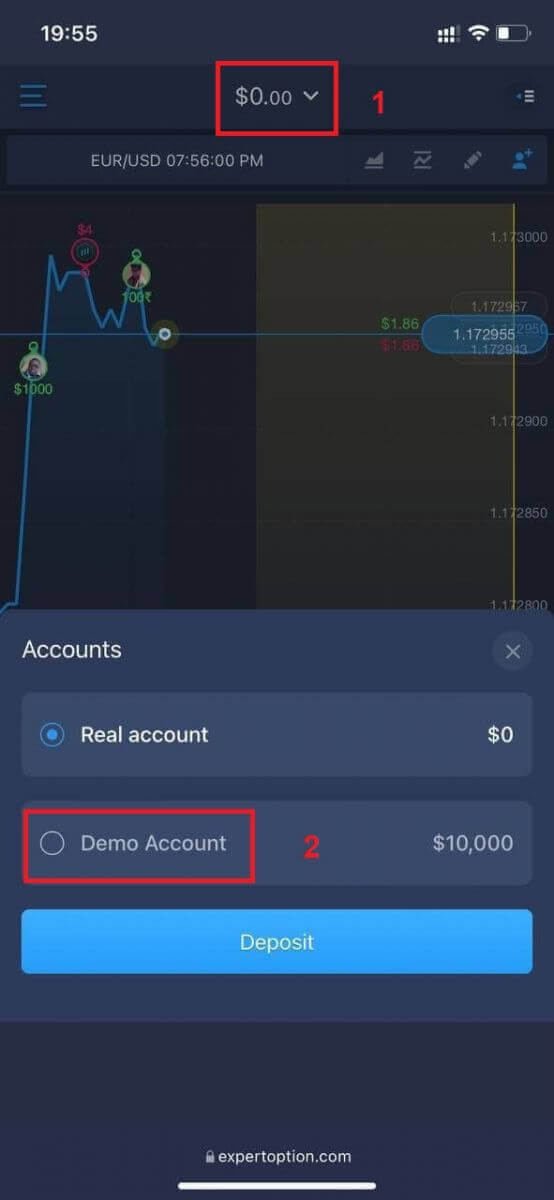
Wechseln Sie vom Echtgeldkonto zum Demokonto.
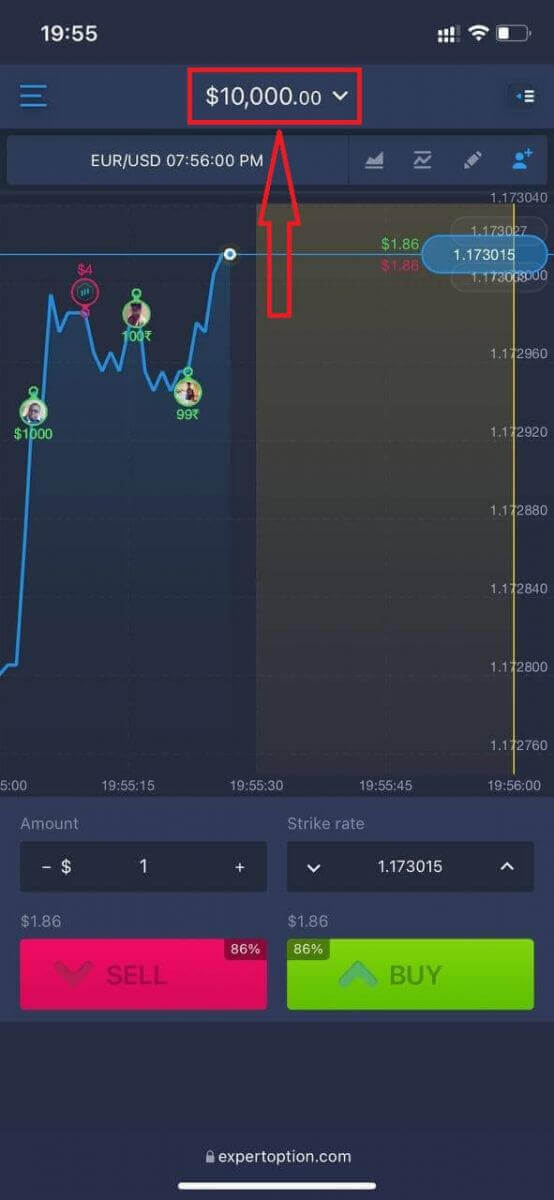
Sie verfügen dann über 10.000 $ auf dem Demokonto.
Häufig gestellte Fragen (FAQ)
Gibt es einen Demo-Account?
Wir laden Sie ein, ein Demokonto mit einem Guthaben von 10.000 virtuellem Geld zu nutzen, um die Vorteile der Handelsplattform selbst zu beurteilen.
Wie viel Geld kann ich mit dem Übungskonto verdienen?
Mit Transaktionen auf dem Demokonto können Sie keine Gewinne erzielen. Sie erhalten virtuelles Guthaben und führen virtuelle Transaktionen durch. Das Demokonto dient ausschließlich Übungszwecken. Um mit echtem Geld zu handeln, müssen Sie Guthaben auf ein Echtgeldkonto einzahlen.
Wie wechsle ich zwischen dem Demokonto und dem Echtgeldkonto?
Um zwischen Ihren Konten zu wechseln, klicken Sie auf Ihren Kontostand oben in der Mitte. Stellen Sie sicher, dass Sie sich im Trading-Raum befinden. Im sich öffnenden Fenster werden alle Ihre Konten angezeigt: Ihr Echtgeldkonto und Ihr Demokonto. Klicken Sie auf ein Konto, um es zu aktivieren und für den Handel zu nutzen.
So melden Sie sich bei ExpertOption an
So melden Sie sich bei Ihrem ExpertOption-Konto an
- Gehen Sie zur mobilen ExpertOption-App oder -Website .
- Klicken Sie auf „Anmelden“.
- Geben Sie Ihre E-Mail-Adresse und Ihr Passwort ein.
- Klicken Sie auf den blauen Button „Anmelden“.
- Falls Sie Ihre E-Mail-Adresse vergessen haben, können Sie sich mit „Google“ oder „Facebook“ anmelden.
- Falls Sie Ihr Passwort vergessen haben, klicken Sie auf „Passwort vergessen“.
Klicken Sie auf „Anmelden“. Das Anmeldeformular erscheint.
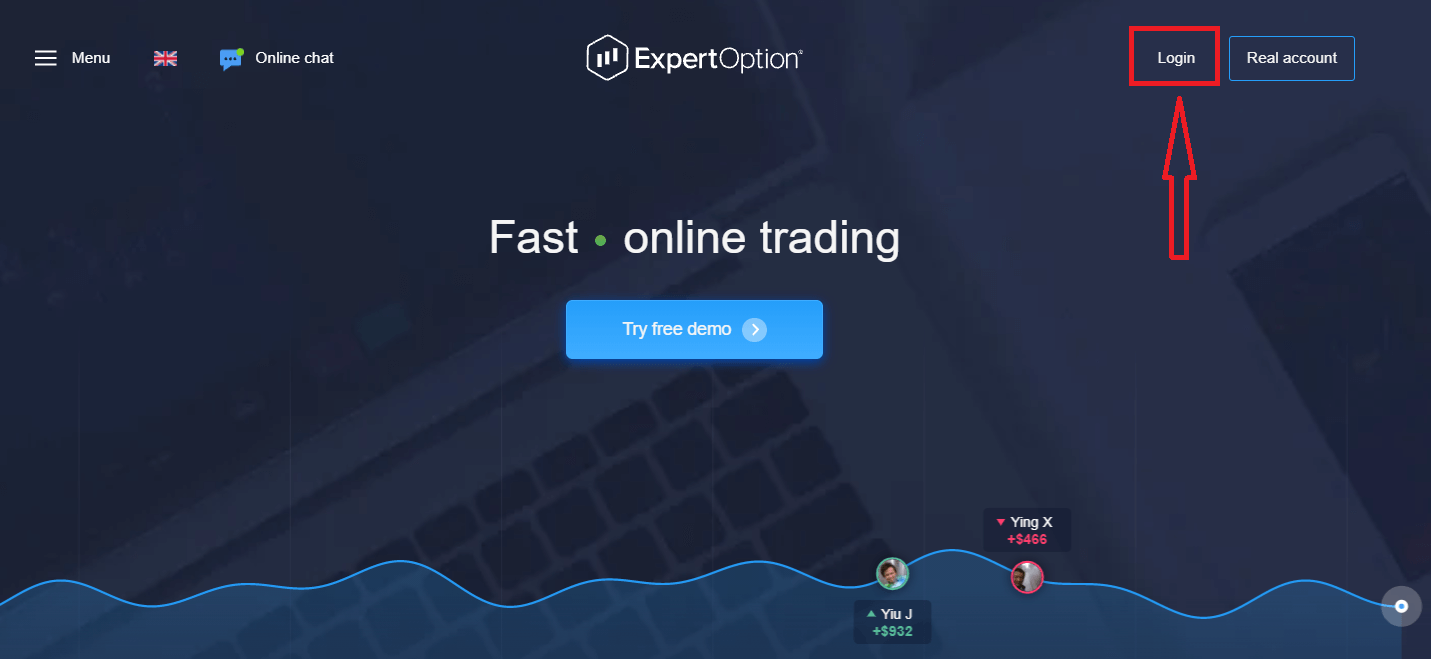
Geben Sie Ihre E-Mail-Adresse und Ihr Passwort ein, mit denen Sie sich für Ihr Konto registriert haben, und klicken Sie auf „Anmelden“.
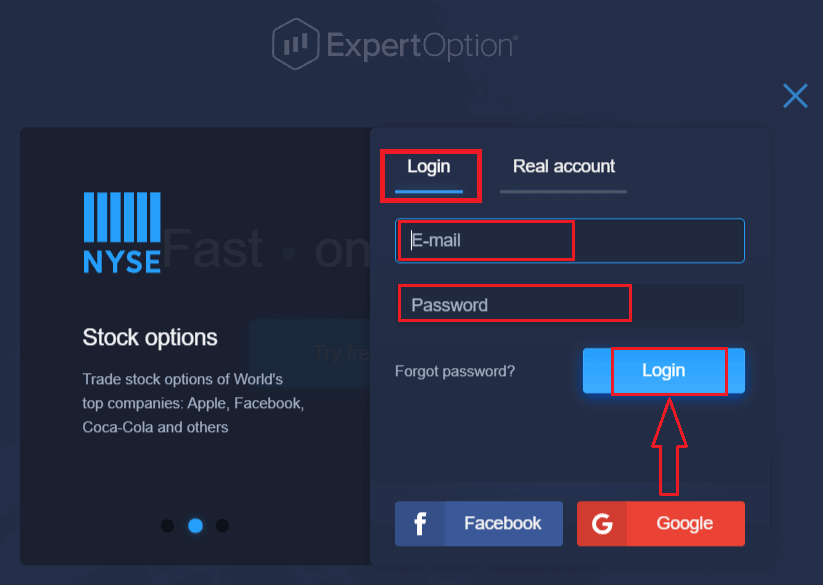
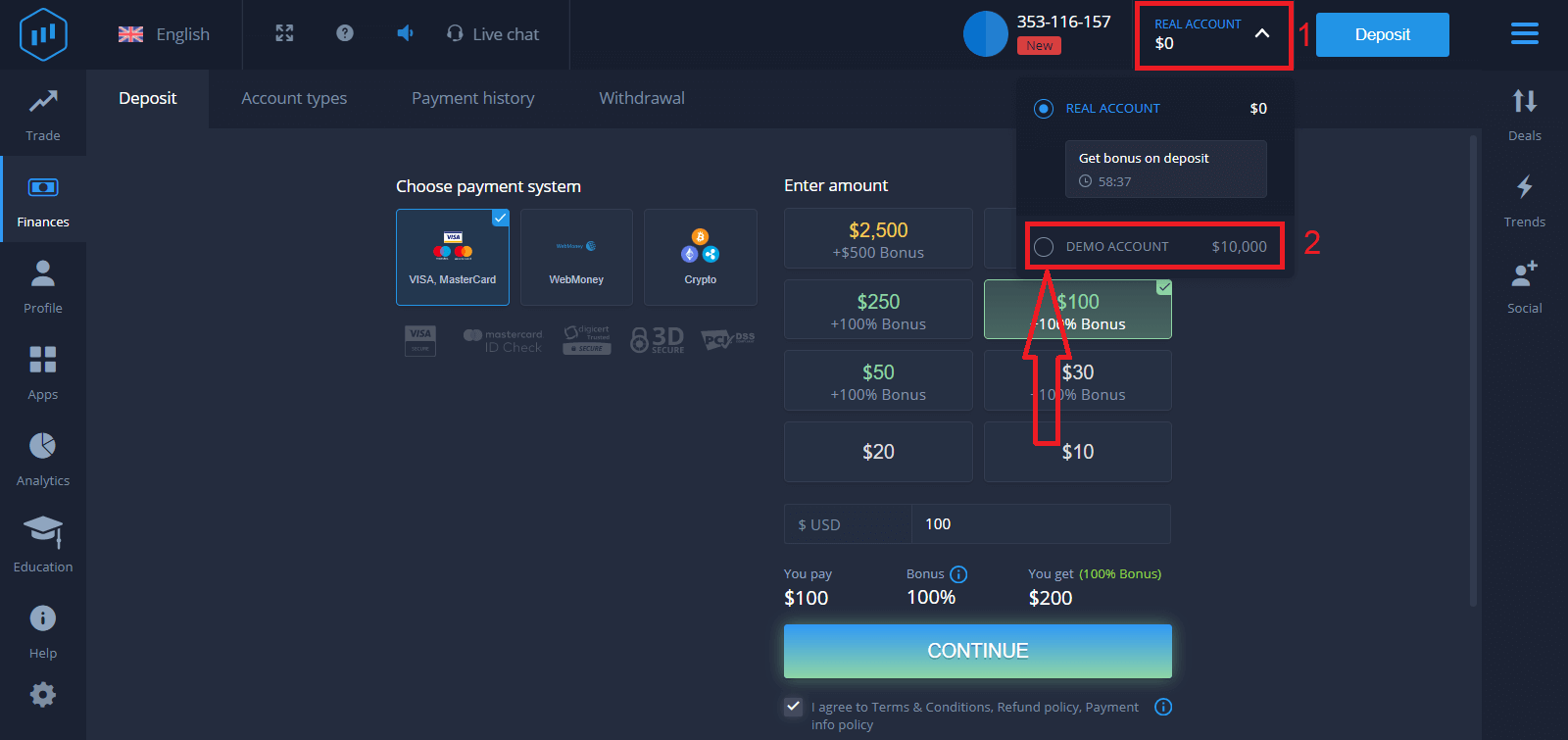
Nach erfolgreicher Anmeldung sehen Sie die Einzahlungsseite (siehe unten). Um mit dem Live-Trading zu beginnen, müssen Sie eine Einzahlung auf Ihr Konto vornehmen (Mindesteinzahlung: 10 USD).
So tätigen Sie eine Einzahlung bei ExpertOption:
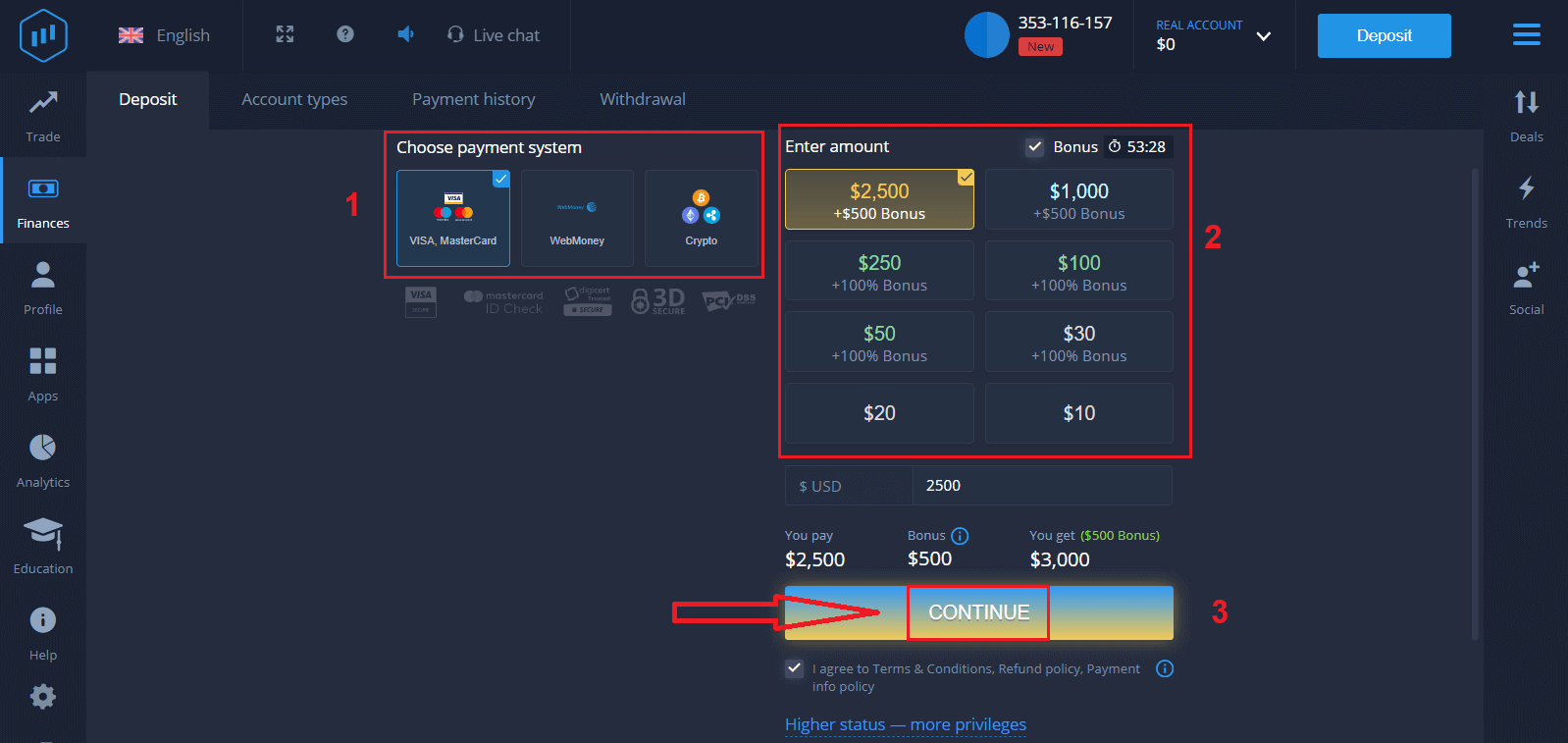
Geben Sie Ihre Kartendaten ein und klicken Sie auf „Guthaben hinzufügen…“
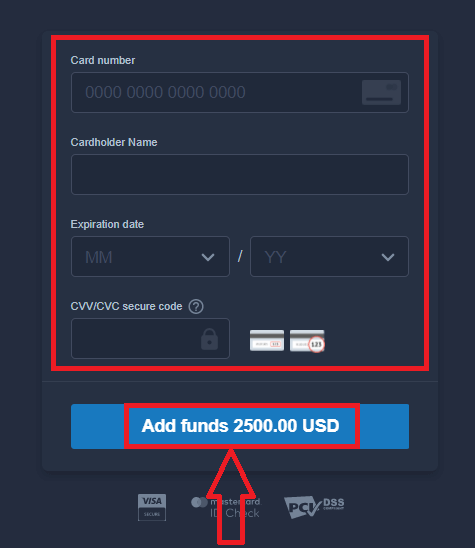
. Nach erfolgreicher Einzahlung können Sie nun mit einem Echtgeldkonto handeln.
Wenn Sie das Demokonto nutzen möchten, klicken Sie auf „Echtgeldkonto“ und wählen Sie „Demokonto“, um mit 10.000 USD im Demokonto zu handeln. Ein Demokonto dient dazu, sich mit der Plattform vertraut zu machen, Ihre Handelsfähigkeiten mit verschiedenen Assets zu trainieren und neue Funktionen risikofrei in Echtzeit-Charts auszuprobieren.
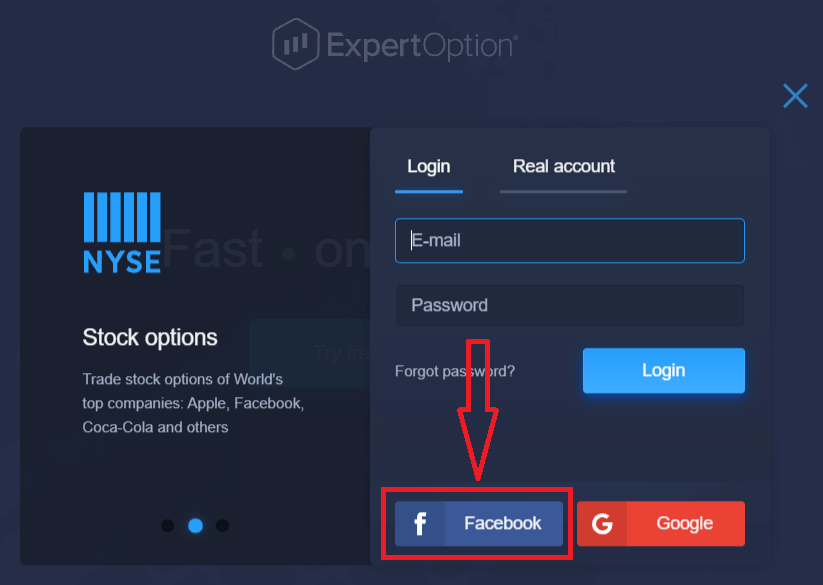
So melden Sie sich mit Facebook bei ExpertOption an
Sie können sich auch mit Ihrem persönlichen Facebook-Konto auf der Website anmelden, indem Sie auf den Facebook-Button klicken.1. Klicken Sie auf den Facebook- Button.
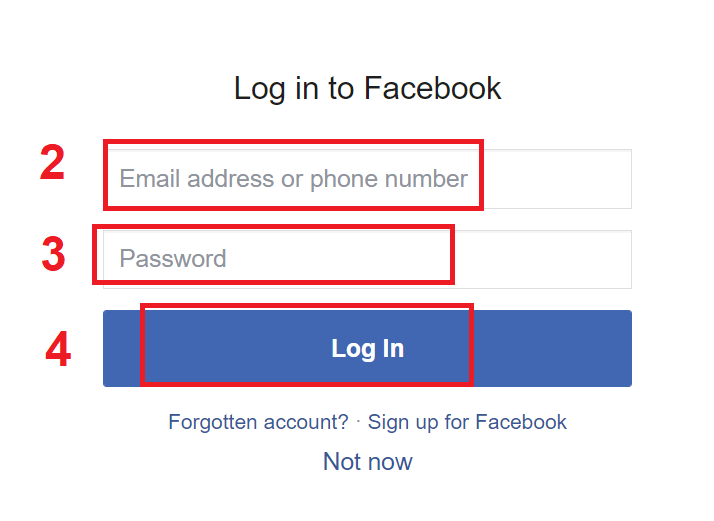
2. Das Facebook-Anmeldefenster öffnet sich. Geben Sie dort die E-Mail-Adresse ein, mit der Sie sich bei Facebook registriert haben.
3. Geben Sie Ihr Facebook-Passwort ein.
4. Klicken Sie auf „Anmelden“.
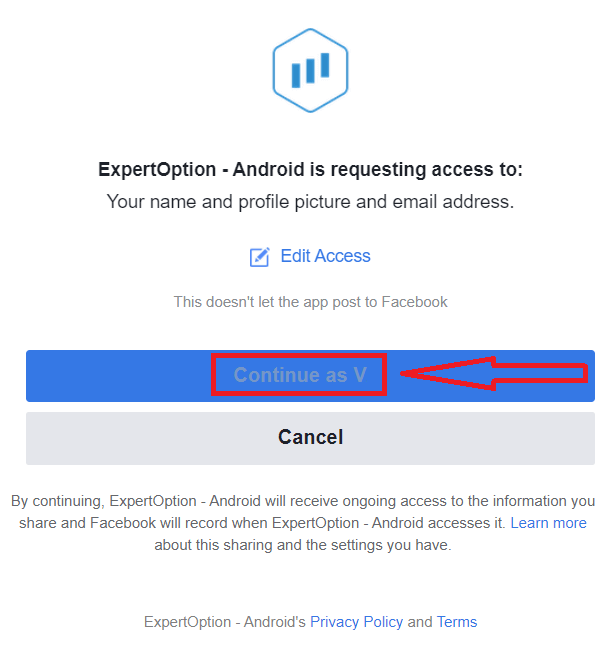
Nach dem Klick auf „Anmelden“ benötigt ExpertOption Zugriff auf Ihren Namen, Ihr Profilbild und Ihre E-Mail-Adresse. Klicken Sie auf „Weiter…“.
Anschließend werden Sie automatisch zur ExpertOption-Plattform weitergeleitet.
So melden Sie sich mit Google bei ExpertOption an
1. Klicken Sie zur Autorisierung über Ihr Google- Konto auf die Google- Schaltfläche. 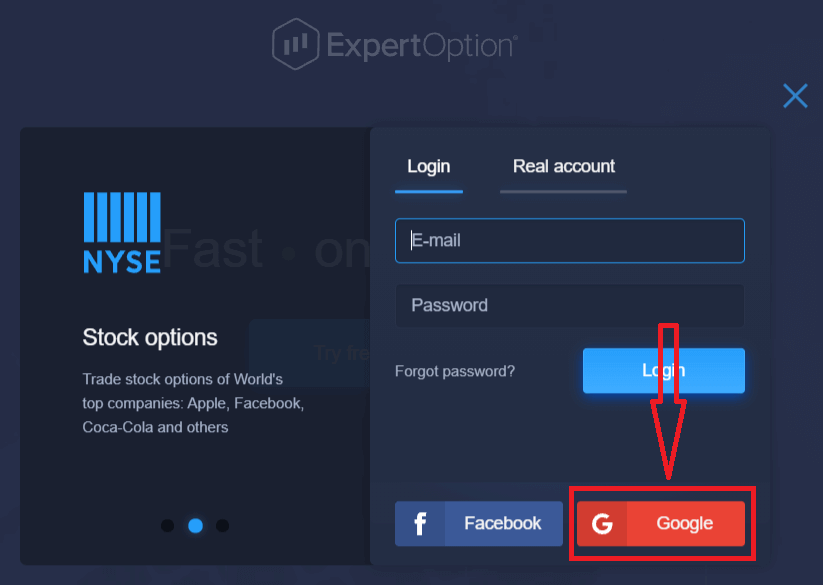
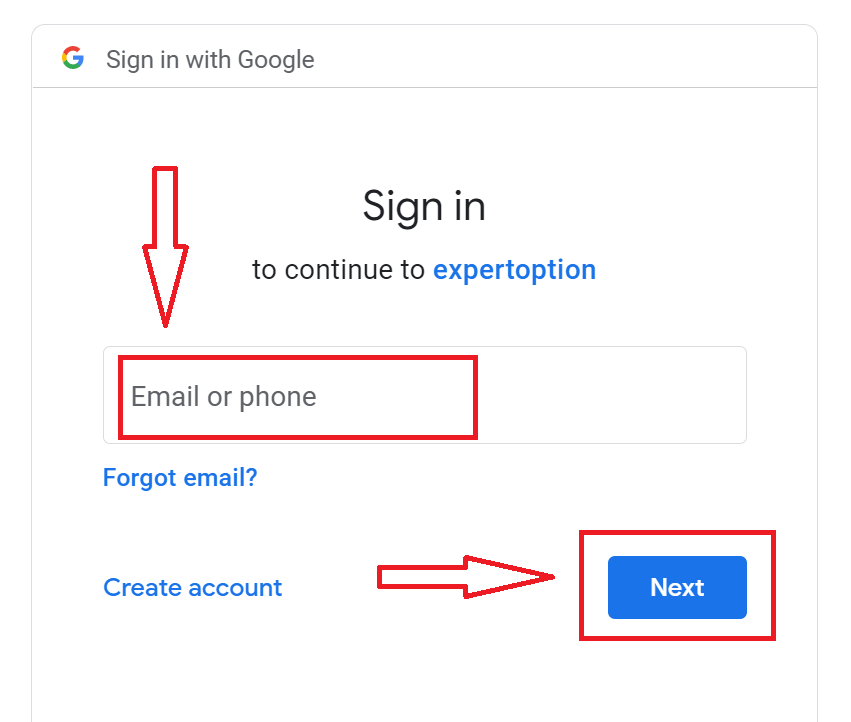
2. Geben Sie im neuen Fenster Ihre Telefonnummer oder E-Mail-Adresse ein und klicken Sie auf „Weiter“. Sie werden nun aufgefordert, Ihr Google-Passwort einzugeben.
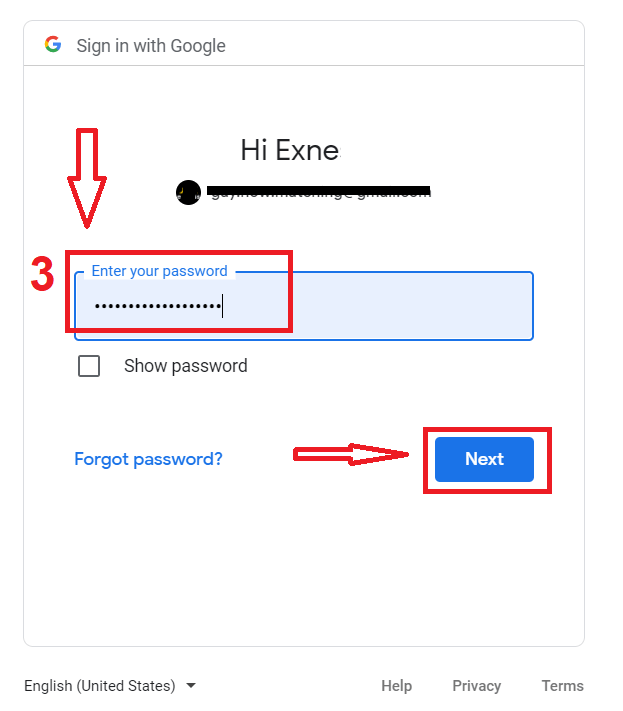
3. Geben Sie Ihr Google-Passwort ein und klicken Sie auf „Weiter“.
Folgen Sie anschließend den Anweisungen, die Ihnen per E-Mail zugesendet wurden. Sie werden dann zu Ihrem persönlichen ExpertOption-Konto weitergeleitet
.
ExpertOption-Kontopasswort wiederherstellen
Keine Sorge, falls Sie sich nicht anmelden können; möglicherweise geben Sie einfach das falsche Passwort ein. Sie können ein neues festlegen.Wenn Sie die Webversion nutzen
, klicken Sie dazu auf den Link „Passwort vergessen“.
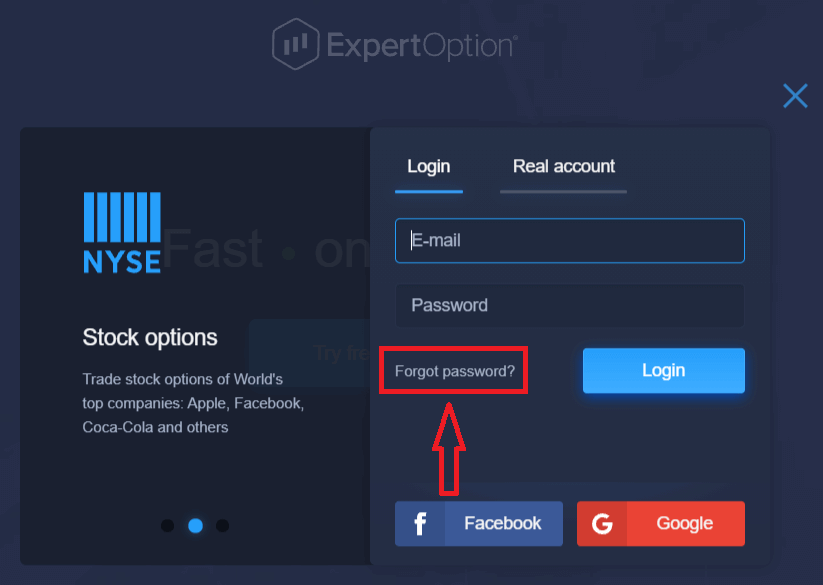
Anschließend öffnet sich ein Formular, in dem Sie Ihr Passwort für Ihr ExpertOption-Konto wiederherstellen können. Geben Sie die entsprechende E-Mail-Adresse ein und klicken Sie auf „Passwort zurücksetzen“. Sie
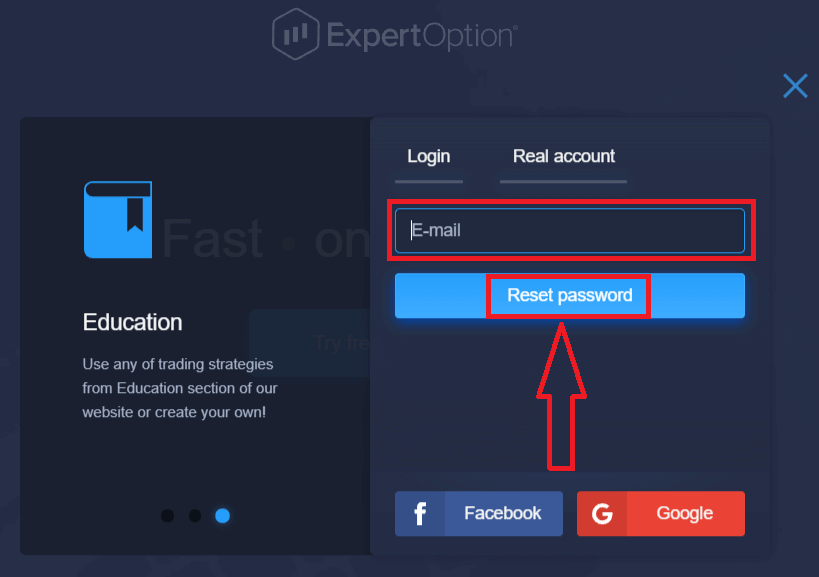
erhalten eine Benachrichtigung, dass eine E-Mail zum Zurücksetzen des Passworts an diese Adresse gesendet wurde.
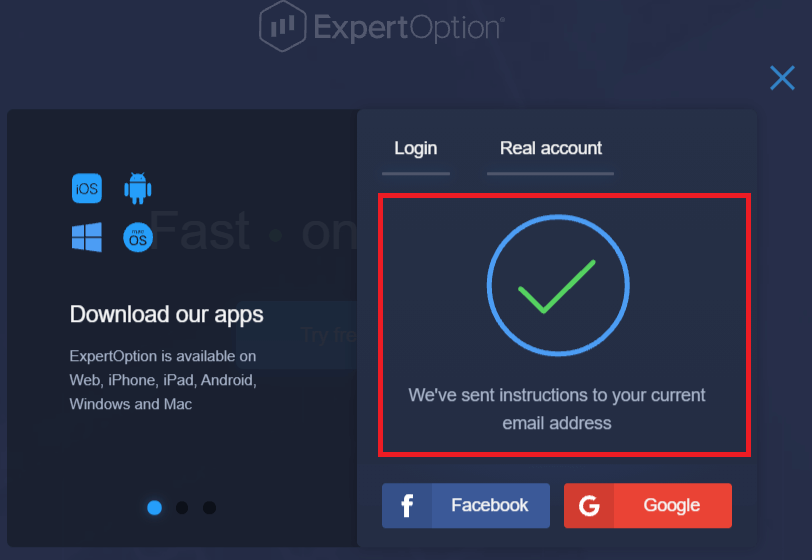
In der E-Mail finden Sie den
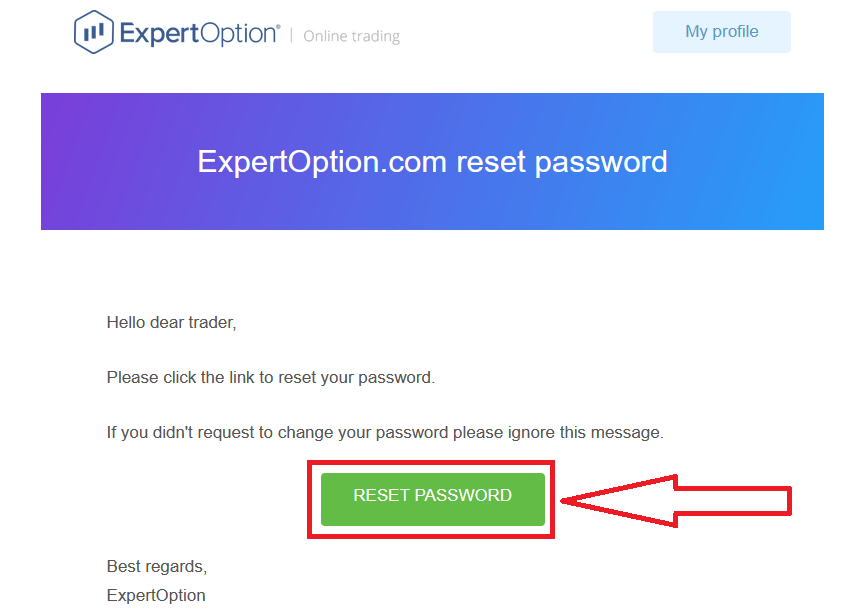
Link „Passwort zurücksetzen“. Dieser führt Sie zu einem speziellen Bereich auf der ExpertOption-Website. Geben Sie dort Ihr neues Passwort zweimal ein und klicken Sie auf „Passwort ändern“.
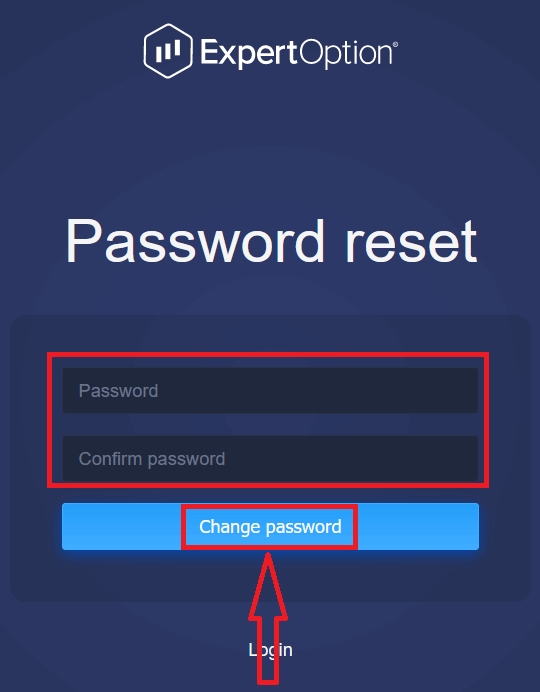
Nach Eingabe von „Passwort“ und „Passwort bestätigen“ erscheint eine Meldung, die die erfolgreiche Passwortänderung bestätigt.
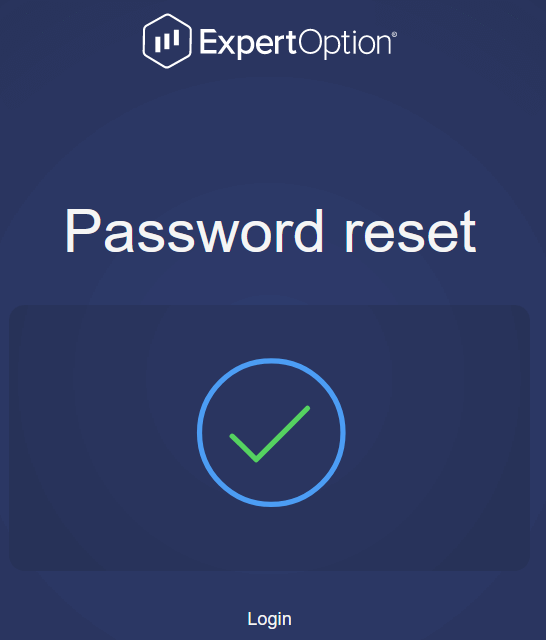
Fertig! Sie können sich nun mit Ihrem Benutzernamen und Ihrem neuen Passwort bei ExpertOption anmelden.
Wenn Sie die mobile App nutzen
, tippen Sie auf das Menüsymbol
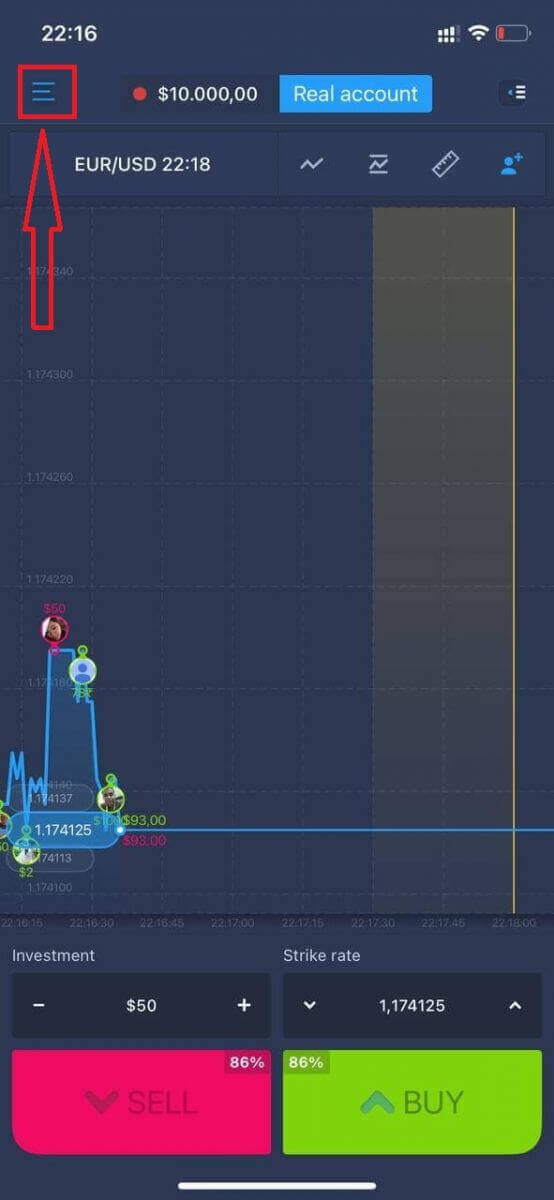
und anschließend auf „Anmelden “.
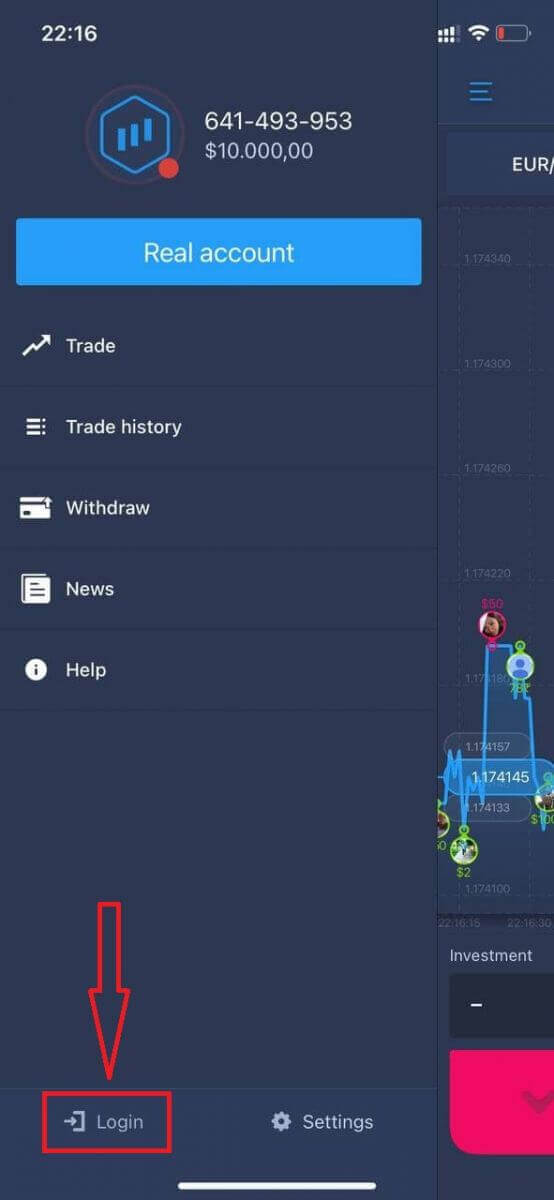
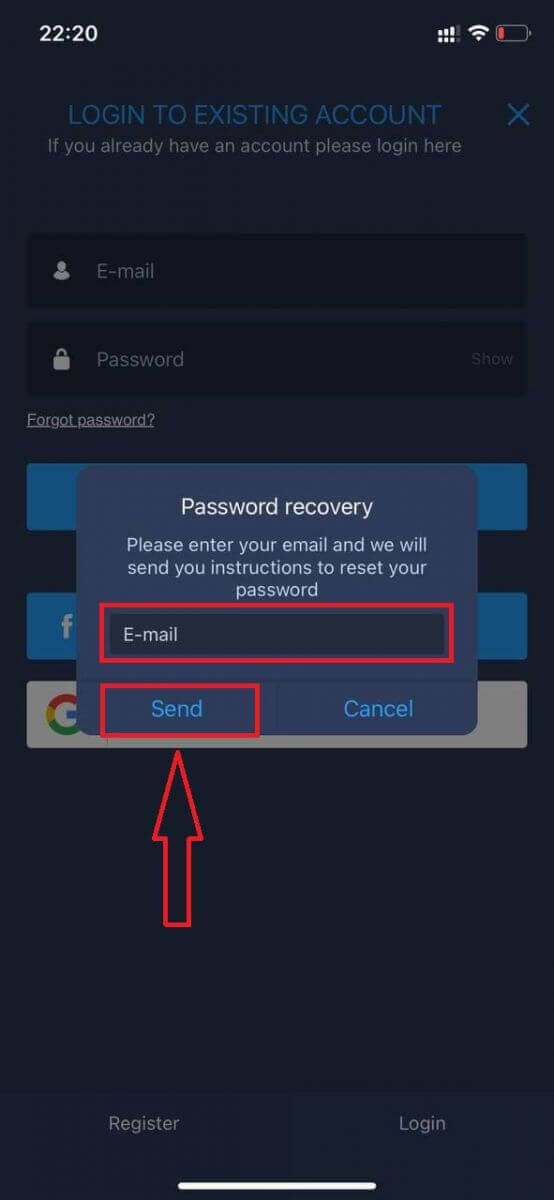
Klicken Sie auf den Link „Passwort vergessen“.
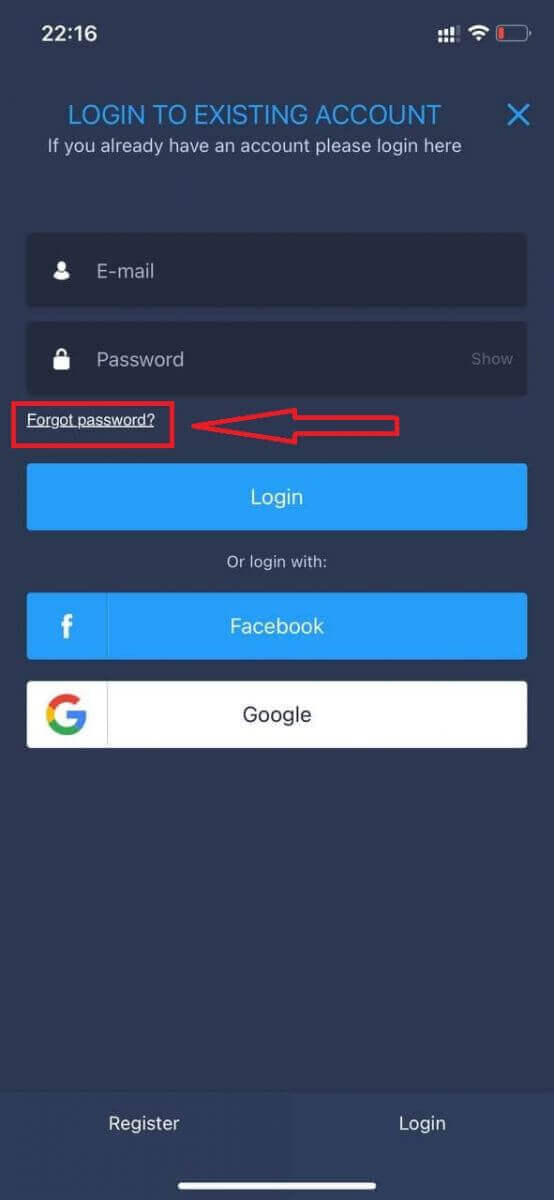
Geben Sie im neuen Fenster die E-Mail-Adresse ein, die Sie bei der Registrierung verwendet haben, und klicken Sie auf „Senden“. Führen Sie anschließend die gleichen Schritte wie in der Web-App aus.
Melden Sie sich bei ExpertOption Mobile Web an
Wenn Sie die ExpertOption-Handelsplattform über die mobile Webversion nutzen möchten, ist das ganz einfach. Öffnen Sie zunächst Ihren Browser auf Ihrem Mobilgerät. Suchen Sie anschließend nach „ expertoption “ und besuchen Sie die offizielle Website des Brokers. 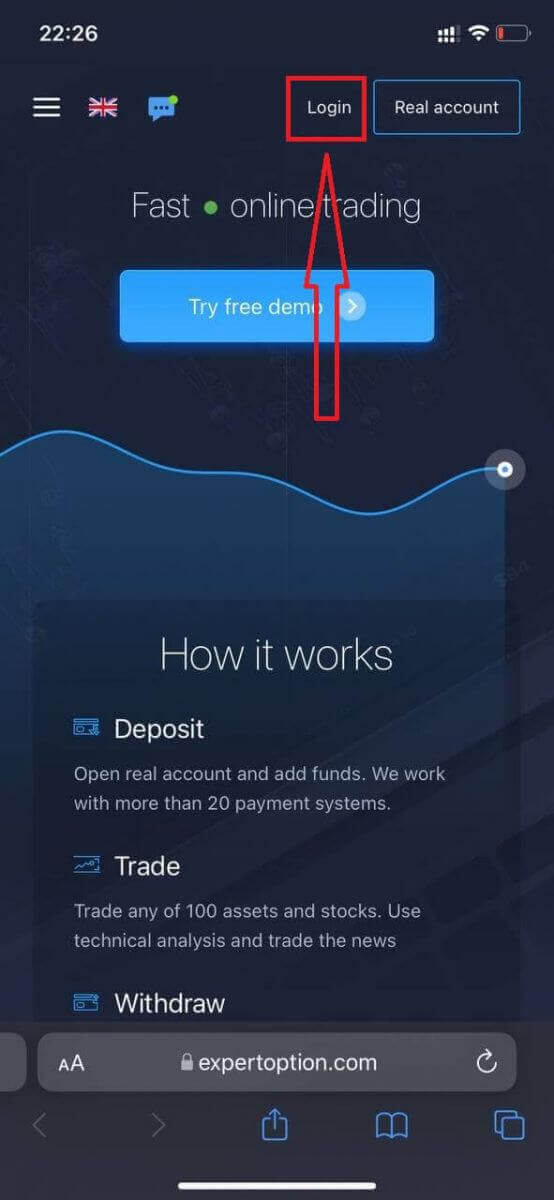
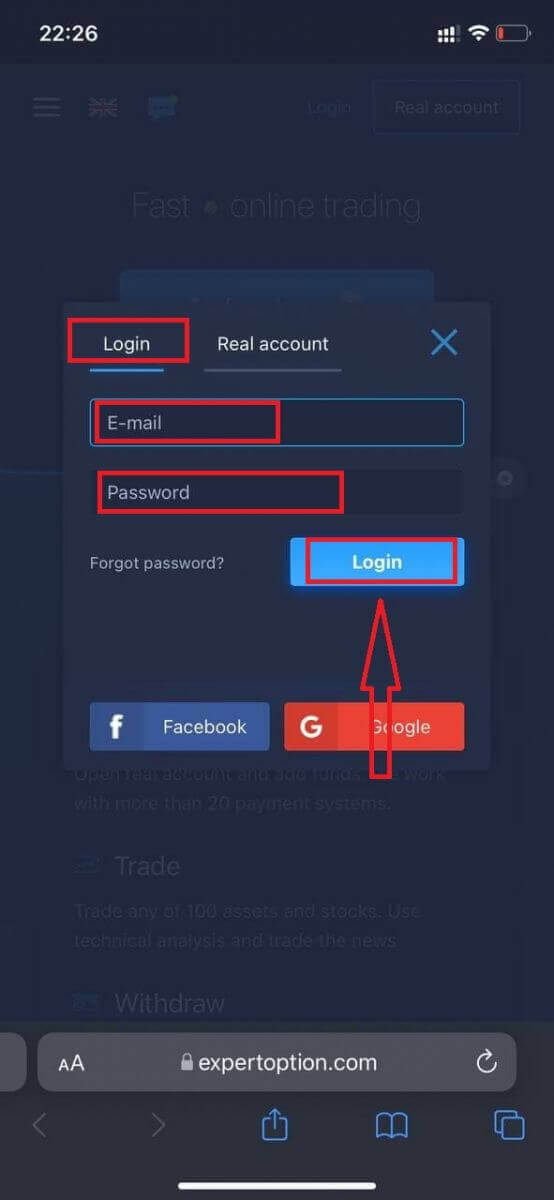
Geben Sie Ihre E-Mail-Adresse und Ihr Passwort ein und klicken Sie dann auf „Anmelden“.
Nach erfolgreicher Anmeldung gelangen Sie zur Einzahlungsseite. Um mit dem Live-Handel zu beginnen, müssen Sie eine Einzahlung auf Ihr Konto vornehmen (die Mindesteinzahlung beträgt 10 USD).
So tätigen Sie eine Einzahlung bei ExpertOption:
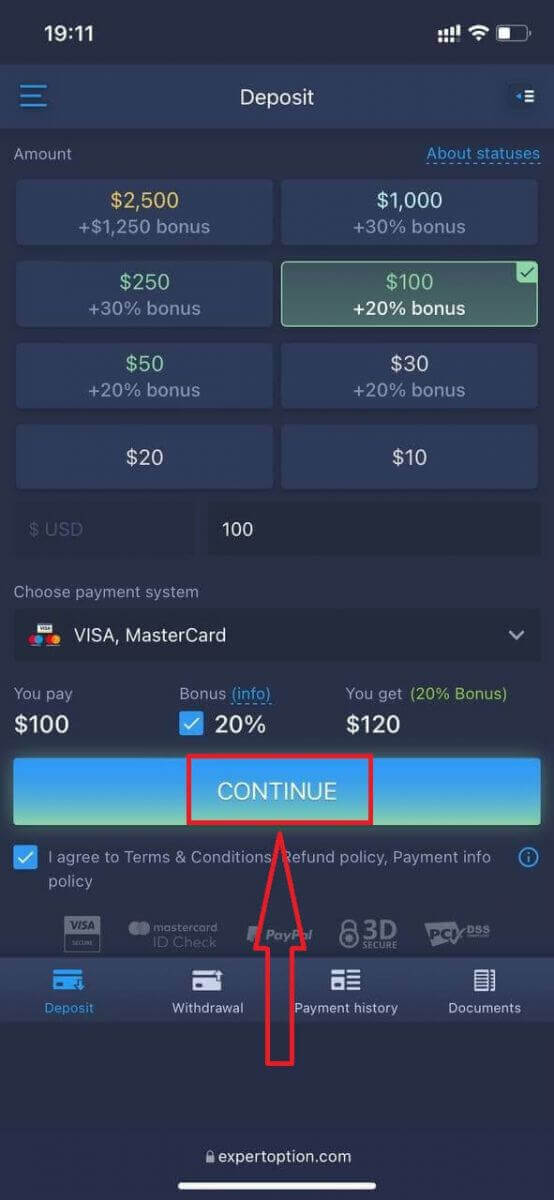
Geben Sie Ihre Kartendaten ein und klicken Sie auf „Guthaben hinzufügen…“.
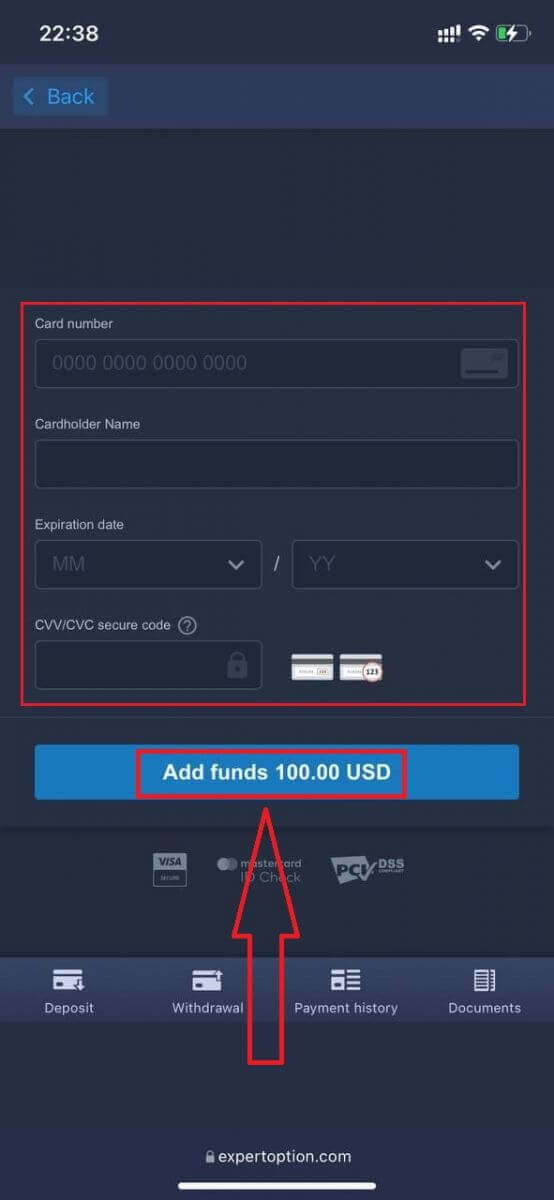
Nach erfolgreicher Einzahlung können Sie nun mit einem Echtgeldkonto handeln.
Wenn Sie das Demokonto nutzen möchten, klicken Sie auf das Menüsymbol.
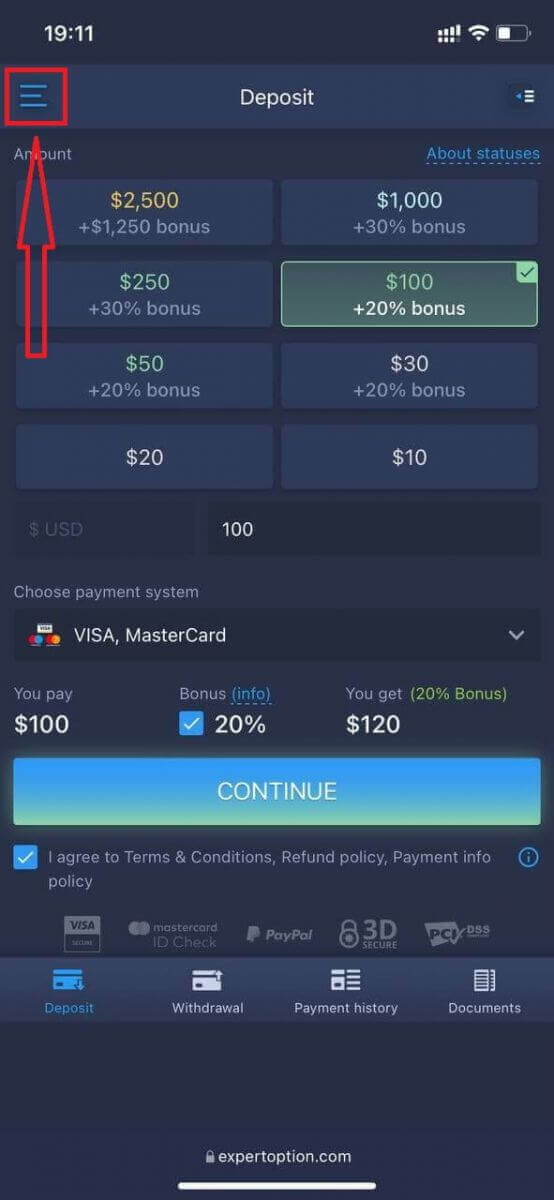
Klicken Sie auf „Handeln“.
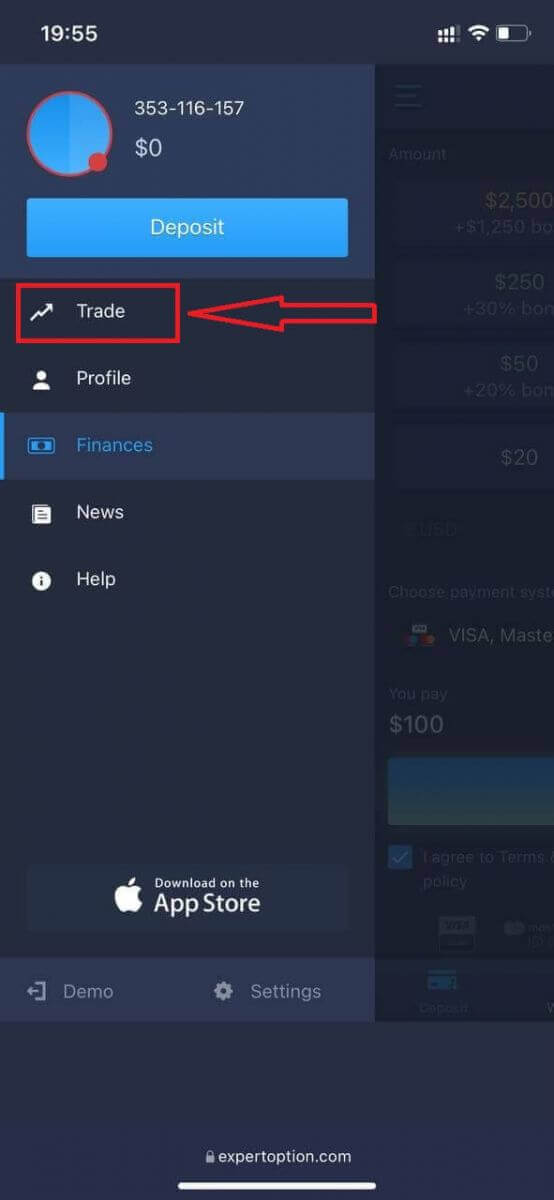
Wechseln Sie vom Echtgeldkonto zum Demokonto.
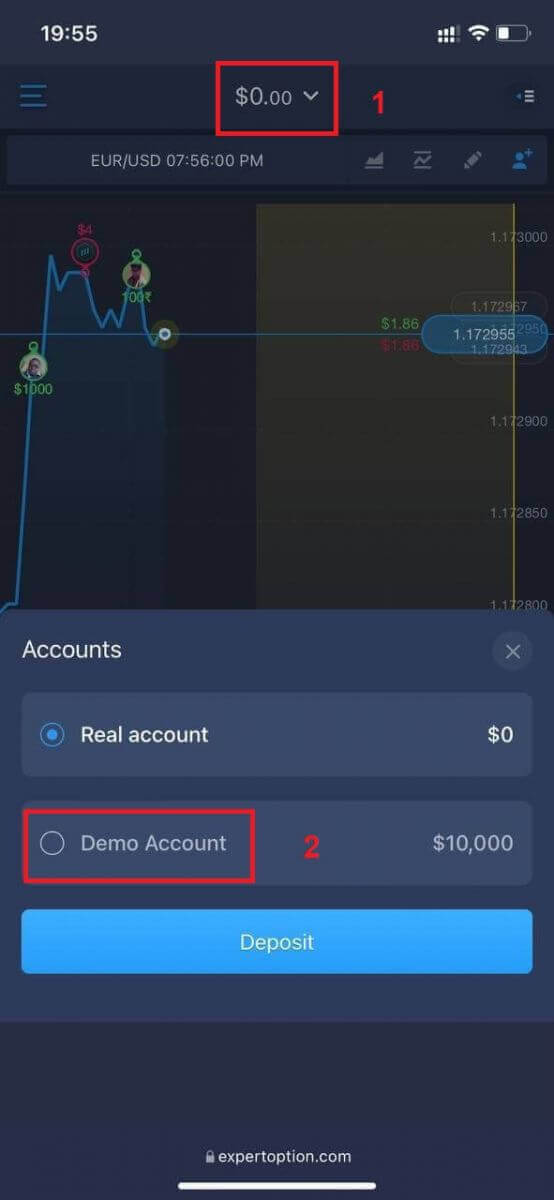
Sie verfügen nun über 10.000 USD auf dem Demokonto.
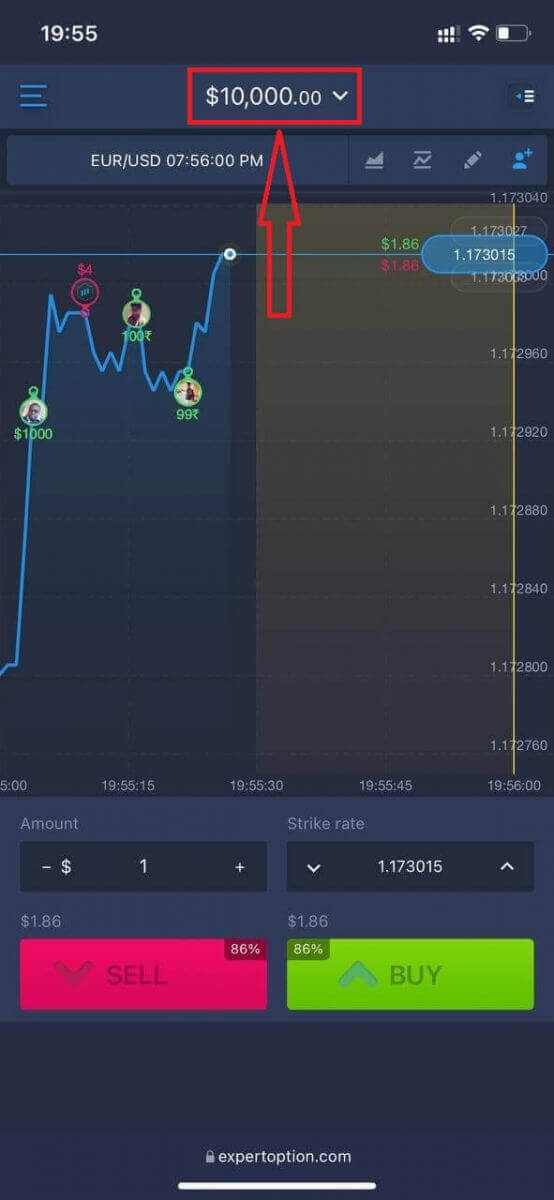
Jetzt können Sie über die mobile Webversion der Plattform handeln. Die mobile Webversion der Handelsplattform ist identisch mit der regulären Webversion. Daher gibt es keine Probleme beim Handel und bei der Geldüberweisung.
So melden Sie sich bei der ExpertOption iOS-App an
Die Anmeldung auf der iOS-Plattform ist ähnlich wie bei der ExpertOption-Web-App. Sie können die App über den App Store auf Ihr Gerät herunterladen oder hier klicken . Suchen Sie einfach nach „ExpertOption – Mobile Trading“ und klicken Sie auf „Laden“, um sie auf Ihrem iPhone oder iPad zu installieren.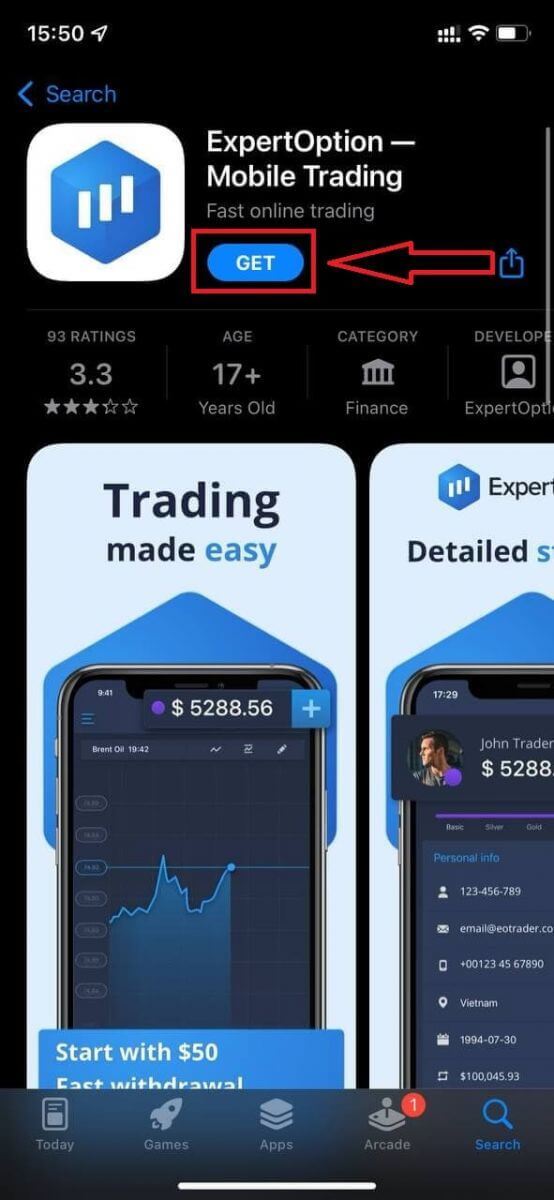
Nach der Installation und dem Start können Sie sich mit Ihrer E-Mail-Adresse, Facebook oder Google bei der ExpertOption iOS-App anmelden. Wählen Sie dazu einfach das Menüsymbol aus.
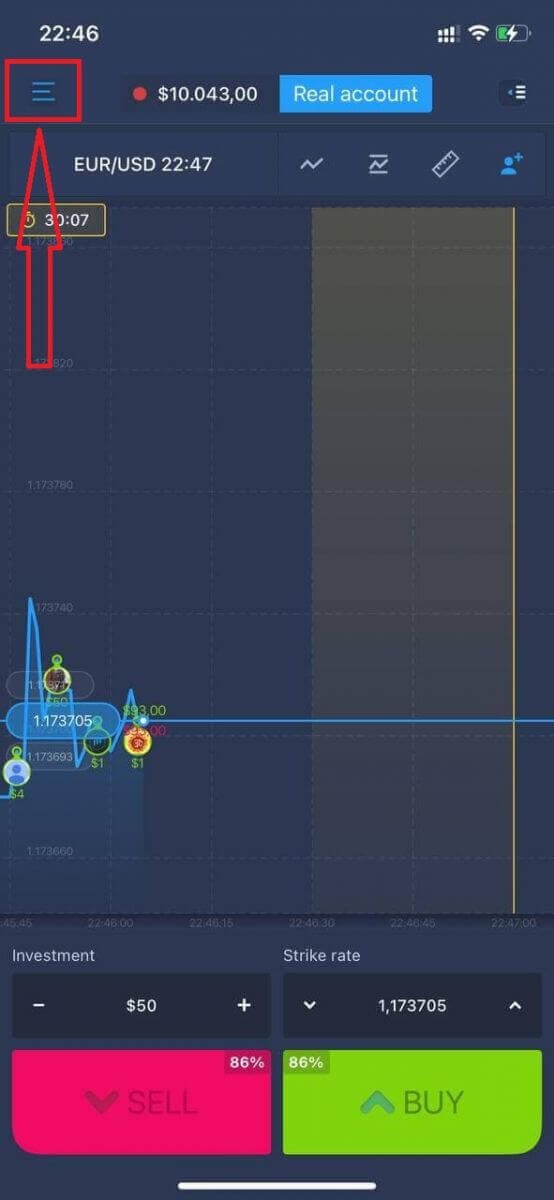
Klicken Sie auf „Anmelden“.
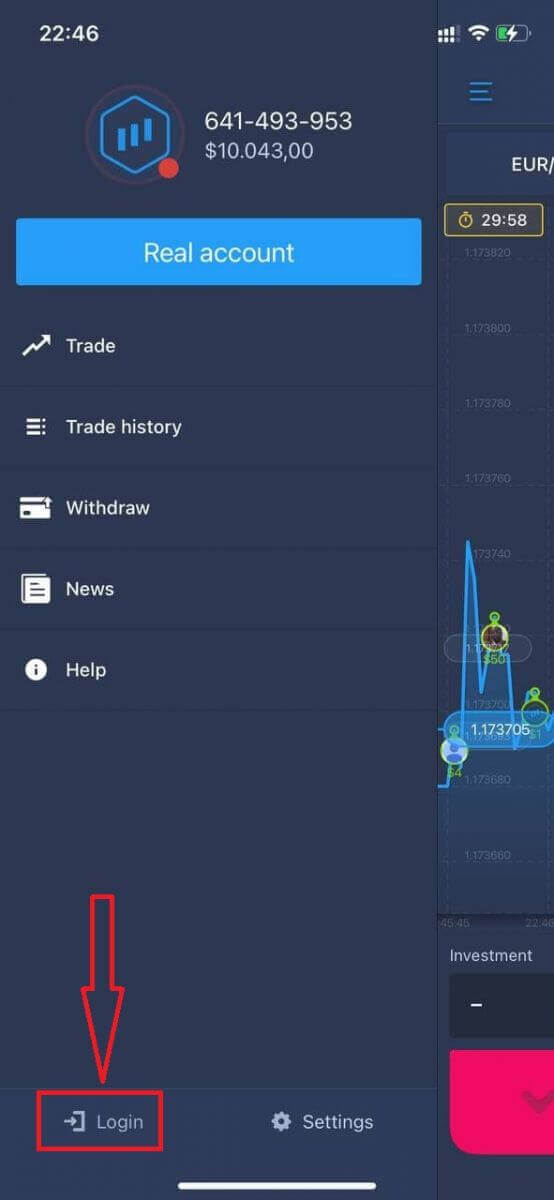
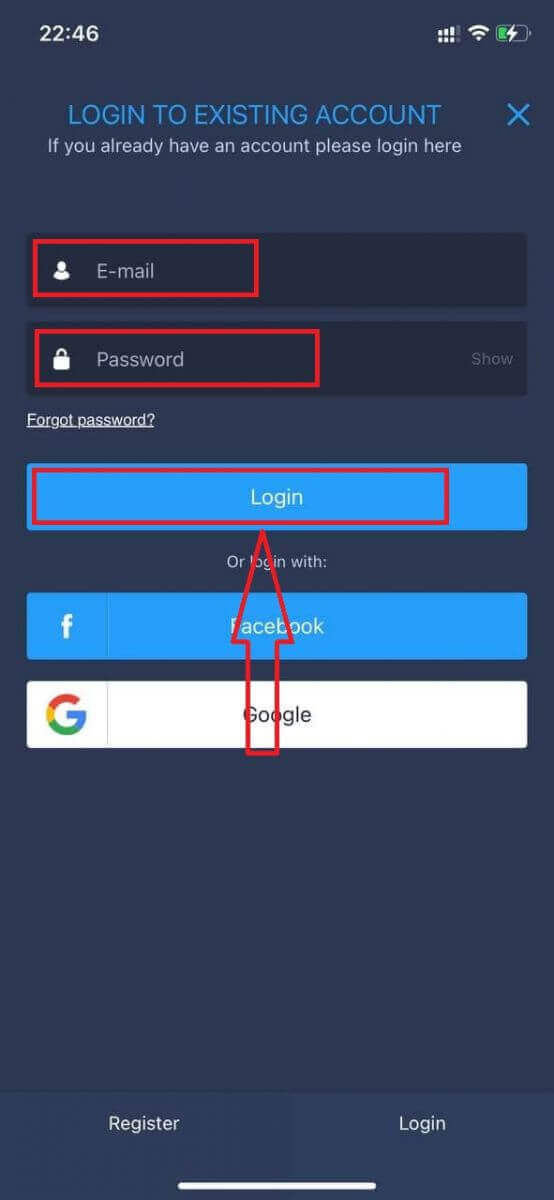
Geben Sie Ihre E-Mail-Adresse und Ihr Passwort ein und klicken Sie anschließend auf „Anmelden“.
So melden Sie sich bei der ExpertOption Android-App an
Um die ExpertOption-App für Android zu finden, besuchen Sie den Google Play Store und suchen Sie nach „ExpertOption – Mobile Trading“. Alternativ können Sie hier klicken . 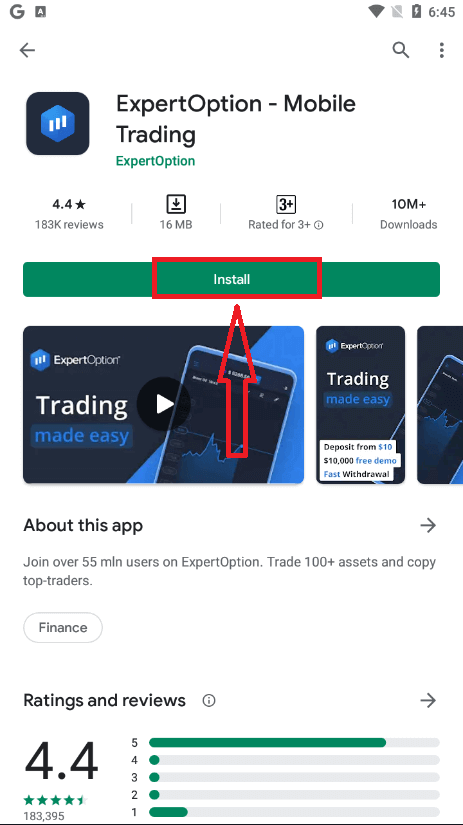
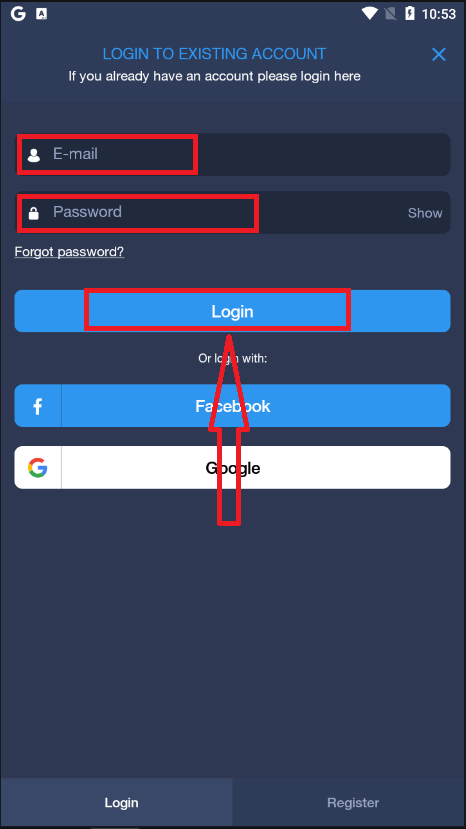
Nach der Installation und dem Start können Sie sich mit Ihrer E-Mail-Adresse, Ihrem Facebook- oder Google-Konto anmelden.
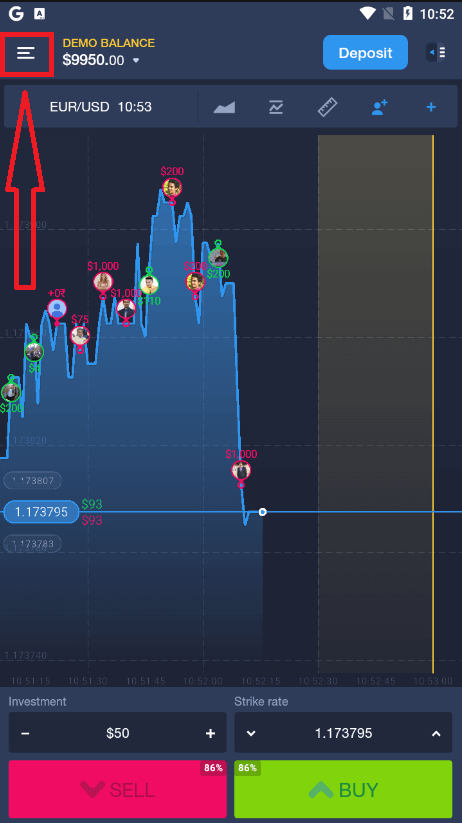
Gehen Sie dabei wie auf einem iOS-Gerät vor: Tippen Sie auf das Menüsymbol, dann
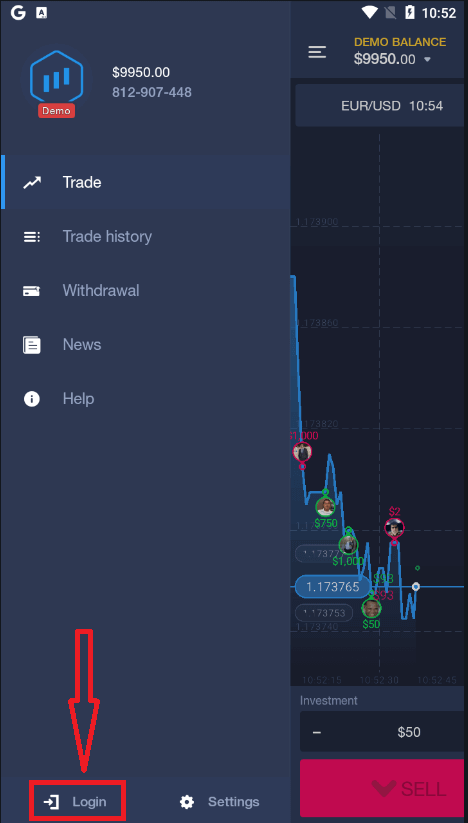
auf „Anmelden“.
Geben Sie Ihre E-Mail-Adresse und Ihr Passwort ein und tippen Sie anschließend auf „Anmelden“.
Fazit: Starten Sie Ihre Trading-Karriere ganz einfach mit ExpertOption.
Die Kontoeröffnung und Anmeldung bei ExpertOption ist ein einfacher Prozess, der Ihnen einen schnellen und sicheren Zugang zu den Märkten ermöglicht. Mit diesen unkomplizierten Schritten können Sie Ihr Handelskonto erstellen, sich anmelden und sofort die Funktionen und Handelsmöglichkeiten der Plattform entdecken. Ob Sie mit einem Demokonto üben oder direkt mit dem Live-Handel beginnen möchten – ExpertOption bietet Ihnen die Tools und ein reibungsloses Erlebnis, um Ihre Handelsziele souverän zu erreichen.
FAQs
Erstellen Sie über das Web oder die mobile App mit Ihrer E-Mail-Adresse oder Ihrem Telefon ein Konto, legen Sie ein sicheres Passwort fest und bestätigen Sie den Bestätigungslink oder -code. Vervollständigen Sie Ihr Profil mit genauen persönlichen Daten, akzeptieren Sie die Plattformbedingungen und wählen Sie den Kontotyp, der Ihren Anforderungen entspricht. Sie können die Demo sofort ausprobieren; Um live zu handeln, schließen Sie die Identitätsüberprüfung ab und zahlen Sie auf das Konto ein, falls dies in Ihrer Region erforderlich ist.
Bei der Verifizierung werden in der Regel ein amtlicher Ausweis (Reisepass, Personalausweis oder Führerschein) und ein Adressnachweis (Stromrechnung oder Kontoauszug) verlangt. Laden Sie klare Farbfotos oder Scans in den akzeptierten Formaten hoch und stellen Sie sicher, dass Namen und Adressen mit Ihrem Profil übereinstimmen. Dokumente werden von Compliance überprüft; Wenn Sie abgelehnt werden, beheben Sie das Problem und reichen Sie es erneut mit klareren Bildern oder aktualisierten Unterlagen ein.
Überprüfen Sie zunächst Ihre E-Mail-Adresse und Ihr Passwort auf Tippfehler und stellen Sie sicher, dass die E-Mail-Adresse Ihres Kontos bestätigt wurde. Wenn Sie das Passwort vergessen haben, verwenden Sie den Link zum Zurücksetzen, um einen Wiederherstellungscode zu erhalten. Leeren Sie den Browser-Cache oder probieren Sie die mobile App aus, deaktivieren Sie VPNs oder strenge Proxys, die den Zugriff blockieren, und prüfen Sie nach mehreren fehlgeschlagenen Versuchen, ob Kontosperren vorliegen. Wenn Ihr Konto wegen ausstehender Überprüfung gesperrt ist, führen Sie den KYC-Test durch oder wenden Sie sich zur Lösung mit den ID-Details an den Support.
Die Mindesteinzahlungsanforderungen variieren je nach Kontotyp und den Vorschriften Ihres Landes. Einige Benutzer können ohne Einzahlung auf ein Demokonto zugreifen. Um den genauen Mindestbetrag für Ihre Region zu sehen, öffnen Sie nach der Anmeldung den Einzahlungsbildschirm oder fragen Sie den Support. Bestätigen Sie vor der Finanzierung immer die akzeptierten Zahlungsmethoden und etwaige Verarbeitungsbeschränkungen.
Verwenden Sie ein eindeutiges, sicheres Passwort und aktivieren Sie alle verfügbaren zweistufigen Verifizierungen oder telefonischen Bestätigungen. Geben Sie niemals Anmeldeinformationen weiter und melden Sie sich auf gemeinsam genutzten Geräten ab. Wenn Sie Ihr Passwort verlieren, fordern Sie über die registrierte E-Mail ein Zurücksetzen an. Wenn Sie nicht auf diese E-Mail zugreifen können, wenden Sie sich an den Support und bereiten Sie sich darauf vor, Ihre Identität anhand von Dokumenten zu überprüfen. Überprüfen Sie regelmäßig die Kontoaktivität und aktualisieren Sie die Kontaktdaten, um die Wiederherstellungsoptionen auf dem neuesten Stand zu halten.