ExpertOption တွင် အကောင့်မှတ်ပုံတင်ပြီး အကောင့်ဝင်နည်း

ဤလမ်းညွှန်ချက်သည် သင်၏ ExpertOption အကောင့်သို့ ထိရောက်စွာ လုံခြုံစွာ စာရင်းသွင်းပြီး အကောင့်ဝင်နည်းကို လမ်းညွှန်ပေးမည်ဖြစ်ပြီး ယုံကြည်စိတ်ချစွာဖြင့် သင်၏ကုန်သွယ်မှုခရီးကို စတင်နိုင်မည်ဖြစ်သည်။
ExpertOption မှာ အကောင့်တစ်ခု ဘယ်လိုမှတ်ပုံတင်ရမလဲ
1 Click ဖြင့် ExpertOption ရောင်းဝယ်မှုကို စတင်လိုက်ပါ
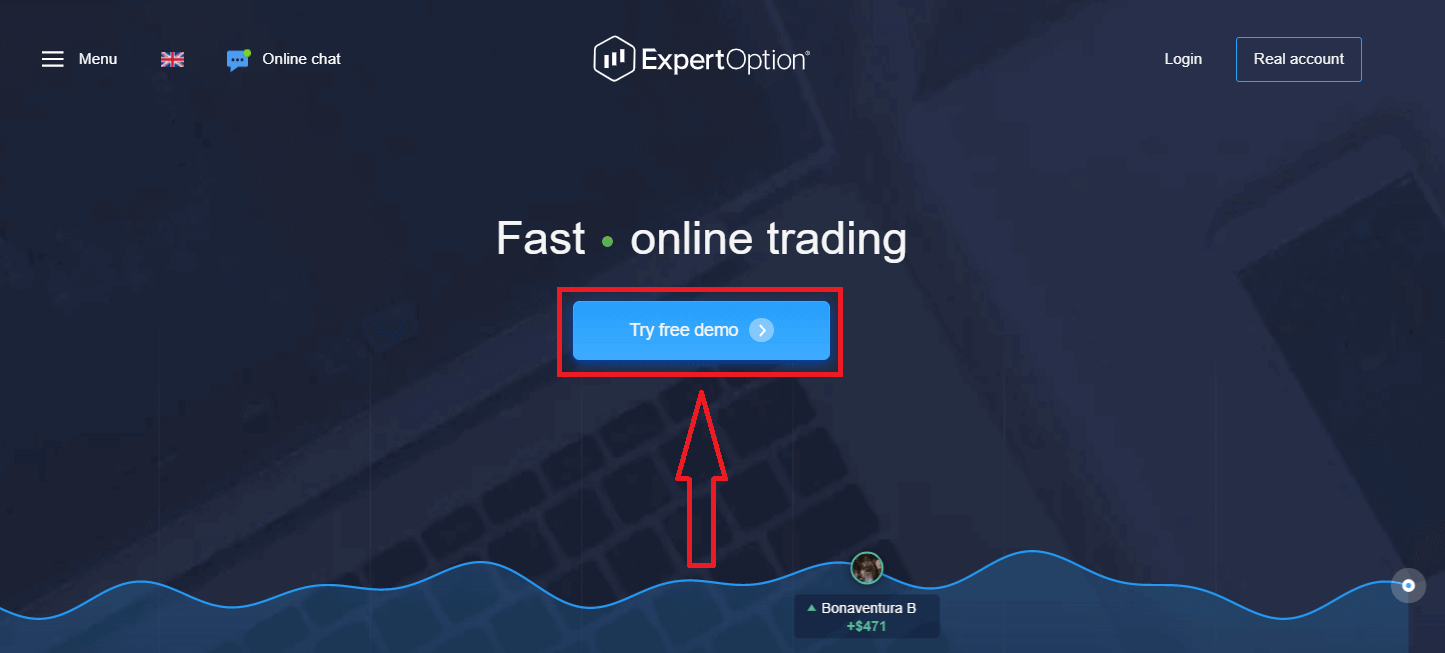
ပလက်ဖောင်းပေါ်တွင် မှတ်ပုံတင်ခြင်းသည် ရိုးရှင်းပါသည်။ ကလစ်အနည်းငယ်နှိပ်ရုံသာ လိုအပ်ပါသည်။ ကုန်သွယ်မှုမျက်နှာပြင်ကို တစ်ချက်နှိပ်ရုံဖြင့် ဖွင့်ရန် “အခမဲ့ သရုပ်ပြမှုကို စမ်းသုံးကြည့်ပါ” ခလုတ်ကို နှိပ်ပါ။
ဒါက Demo အကောင့်မှာ $10,000 နဲ့ အရောင်းအဝယ်စတင်ဖို့အတွက် Demo အရောင်းအဝယ်စာမျက်နှာကို သင့်အား ခေါ်ဆောင်သွားပါလိမ့်မယ်။
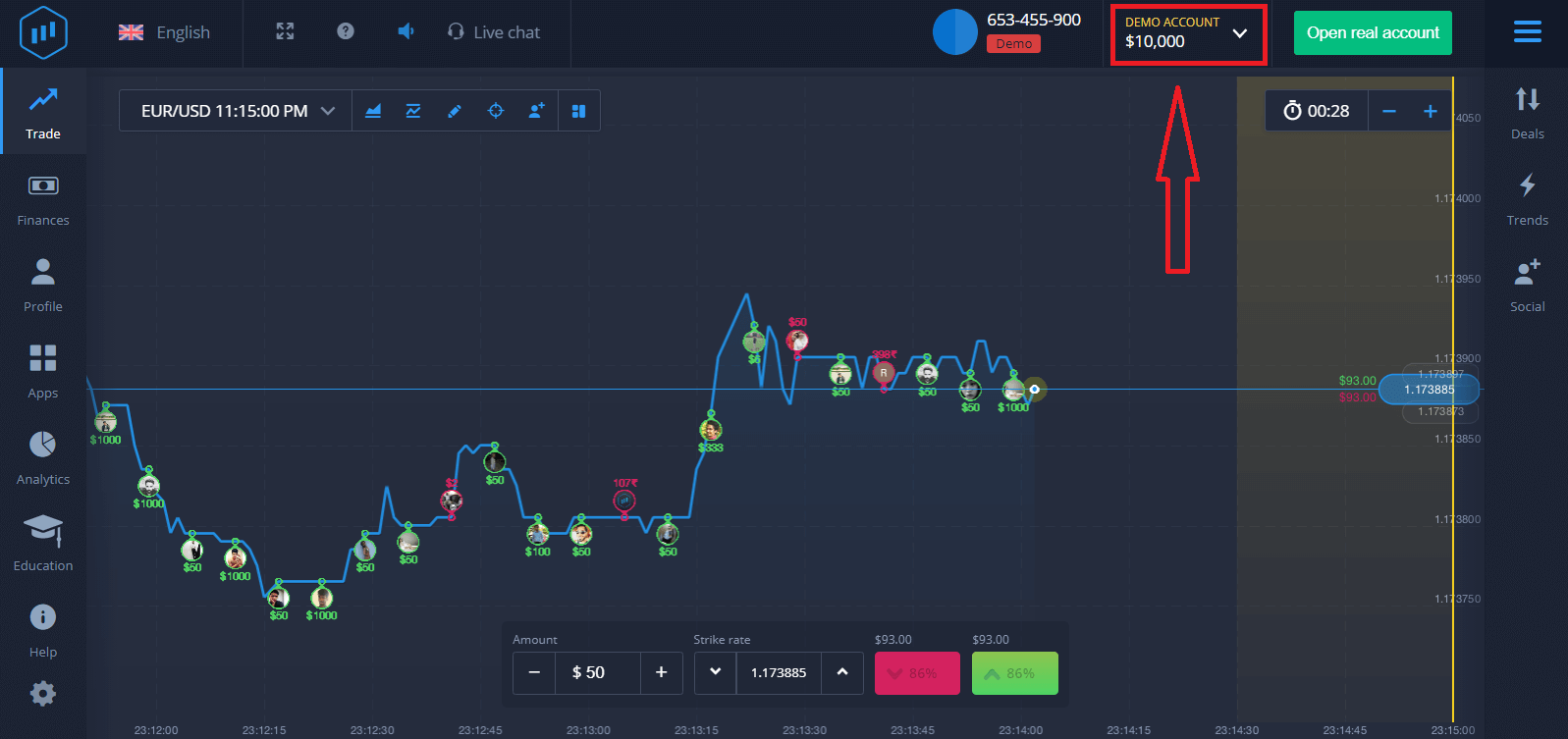 အကောင့်ကို ဆက်လက်အသုံးပြုဖို့အတွက် အရောင်းအဝယ်ရလဒ်တွေကို သိမ်းဆည်းပြီး တကယ့်အကောင့်နဲ့ အရောင်းအဝယ်လုပ်ပါ။ ExpertOption အကောင့်တစ်ခု ဖန်တီးဖို့ "အစစ်အမှန်အကောင့်ဖွင့်ပါ" ကို နှိပ်ပါ။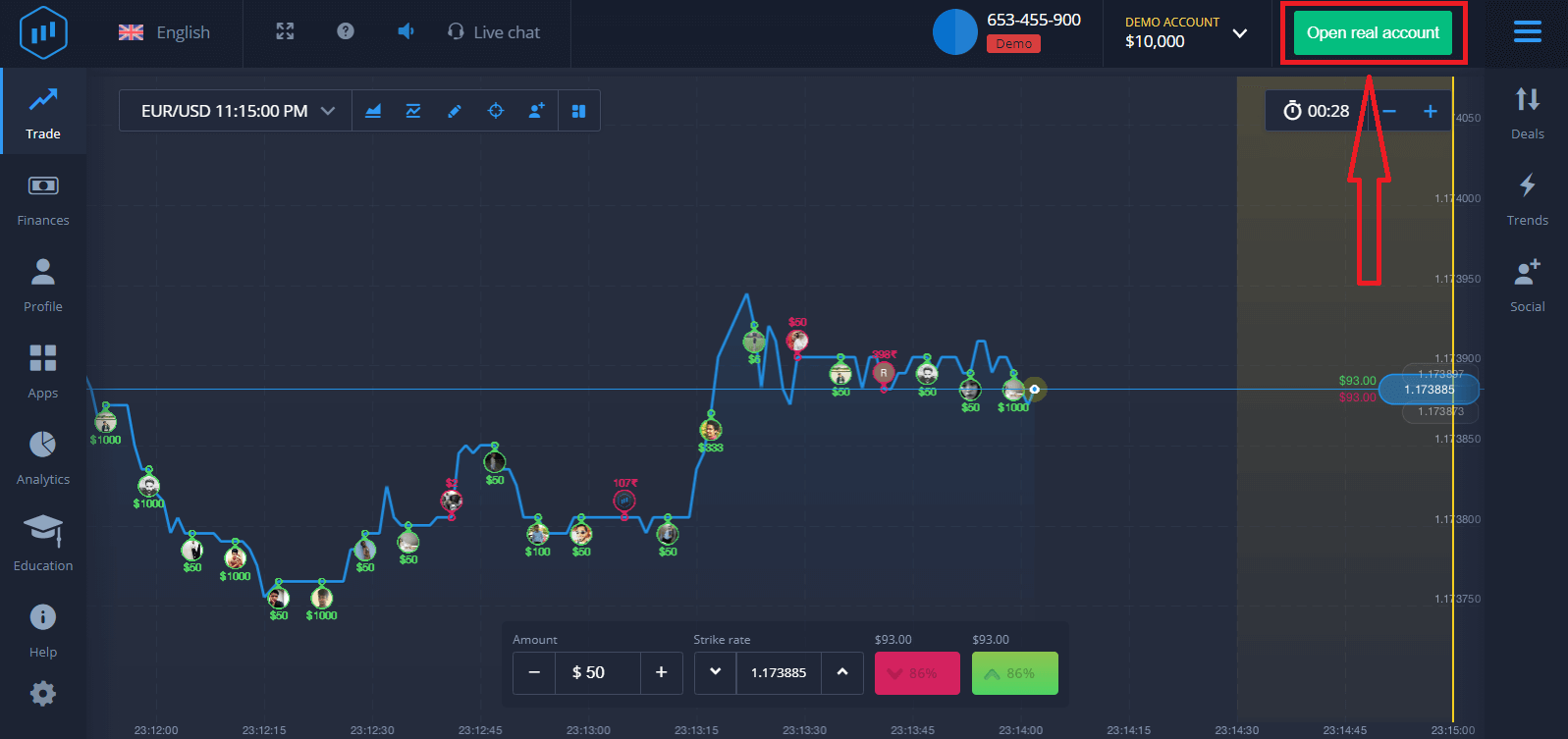
အောက်မှာပြထားတဲ့အတိုင်း သင့်ရဲ့ အီးမေးလ်လိပ်စာ၊ Facebook အကောင့် သို့မဟုတ် Google အကောင့်နဲ့ အကောင့်ဖွင့်ဖို့ ရွေးချယ်စရာ သုံးခုရှိပါတယ်။ သင်လုပ်ရမှာက သင့်တော်တဲ့နည်းလမ်းတစ်ခုခုကို ရွေးချယ်ပြီး စကားဝှက်တစ်ခု ဖန်တီးရုံပါပဲ။
ExpertOption အကောင့်ကို အီးမေးလ်ဖြင့် မည်သို့မှတ်ပုံတင်ရမည်နည်း
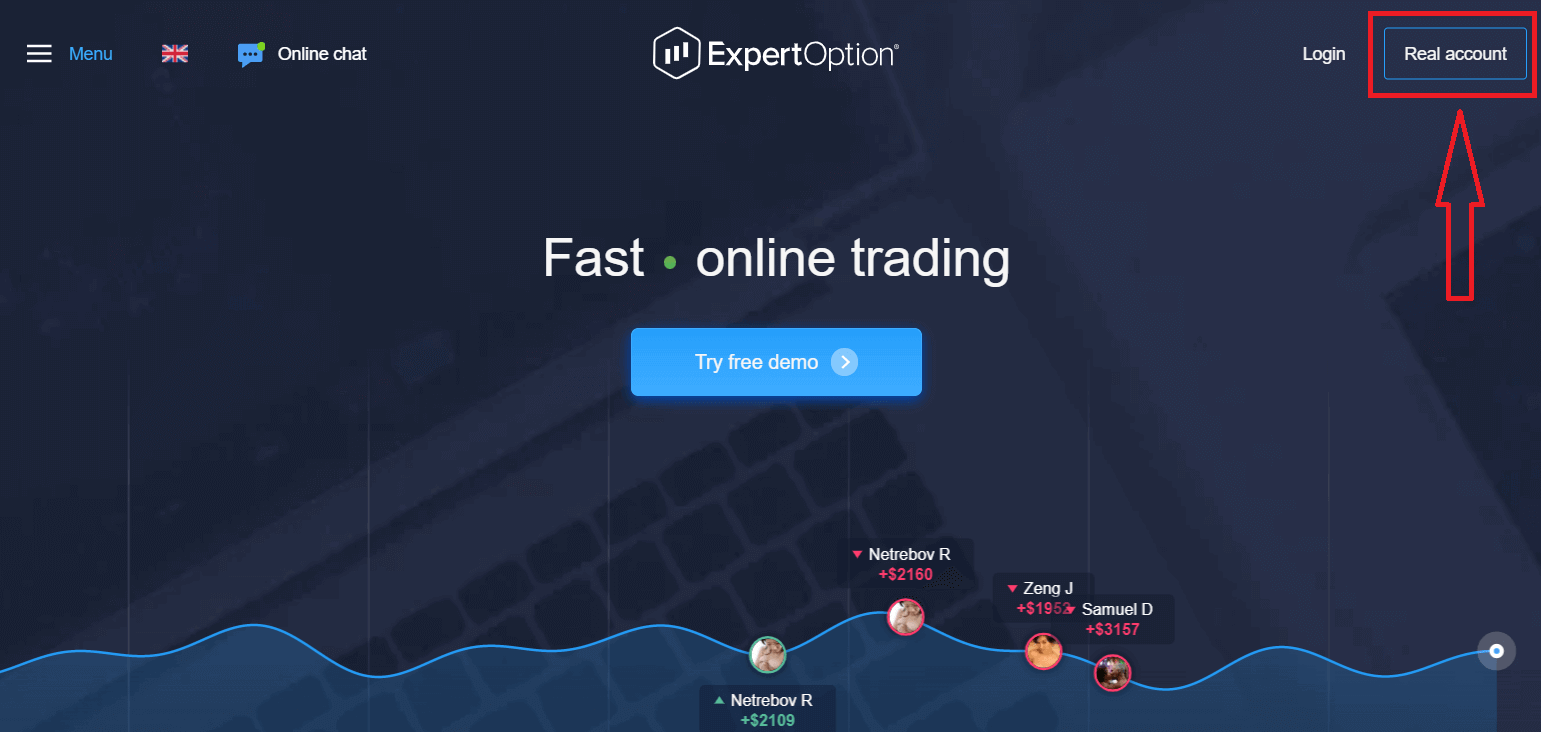
၁။ အပေါ်ညာဘက်ထောင့်ရှိ “ အစစ်အမှန်အကောင့် ” ခလုတ်ကို နှိပ်ခြင်းဖြင့် ပလက်ဖောင်းတွင် အကောင့်တစ်ခုအတွက် စာရင်းသွင်း နိုင်ပါသည် ။
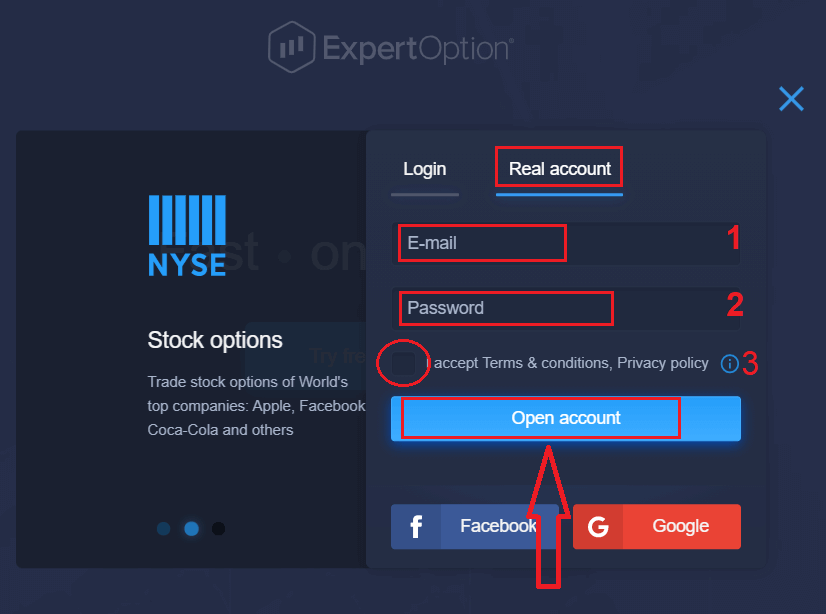
၂။ စာရင်းသွင်းရန်အတွက် လိုအပ်သော အချက်အလက်အားလုံးကို ဖြည့်စွက်ပြီး “အကောင့်ဖွင့်ရန်” ကို နှိပ်ပါ။
- မှန်ကန်သော အီးမေးလ်လိပ်စာကို ရိုက်ထည့်ပါ။
- ခိုင်မာတဲ့ စကားဝှက်တစ်ခု ဖန်တီးပါ။
- "စည်းကမ်းသတ်မှတ်ချက်များ" ကိုလည်း ဖတ်ရှုပြီး စစ်ဆေးရန် လိုအပ်ပါသည်။
ဂုဏ်ယူပါတယ်။ အောင်မြင်စွာ မှတ်ပုံတင်ပြီးပါပြီ။ တိုက်ရိုက်ကုန်သွယ်မှုစတင်ရန်အတွက် သင့်အကောင့်တွင် ရင်းနှီးမြှုပ်နှံရန် လိုအပ်ပါသည် (အနည်းဆုံးငွေသွင်းငွေမှာ USD 10)။
ExpertOption တွင် ငွေသွင်း
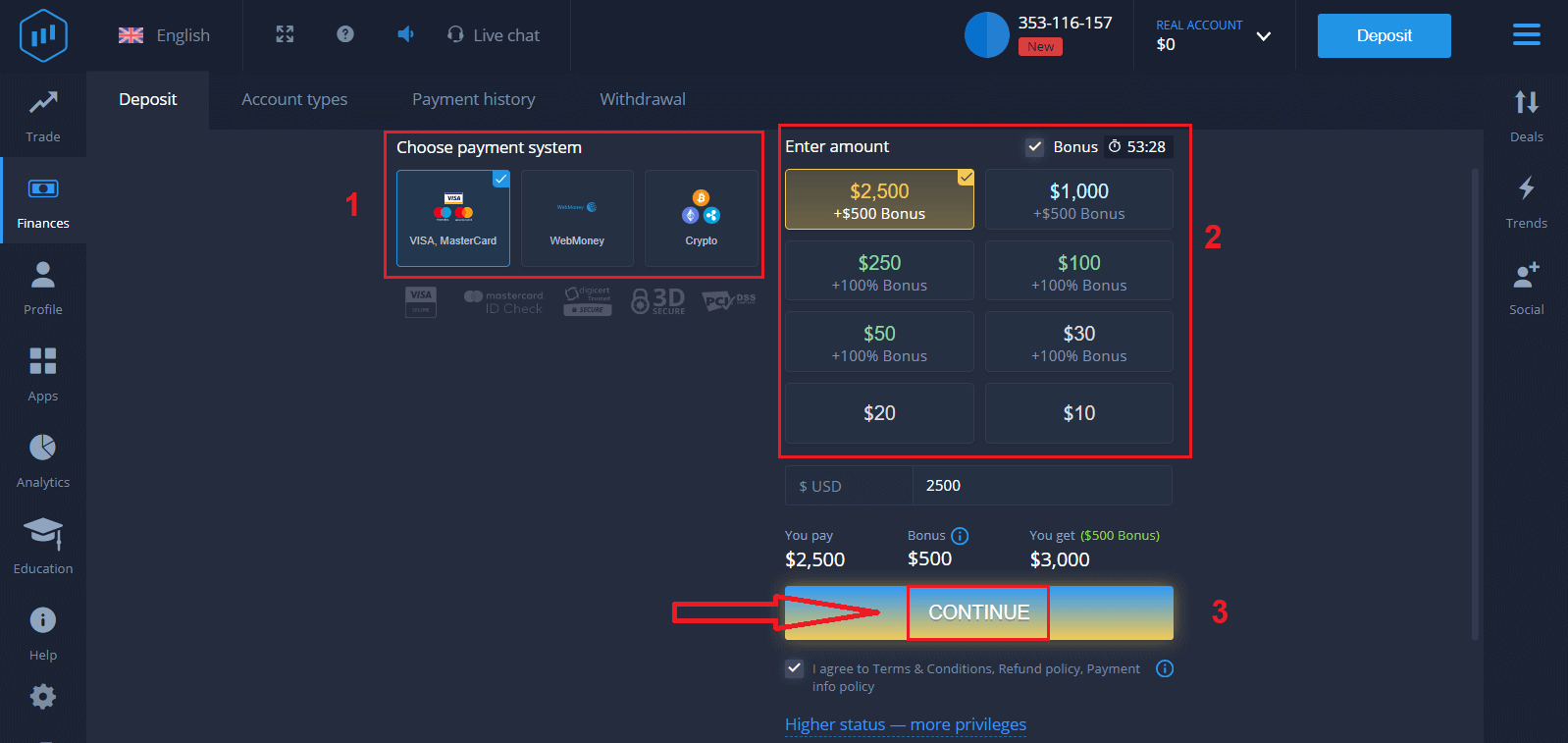
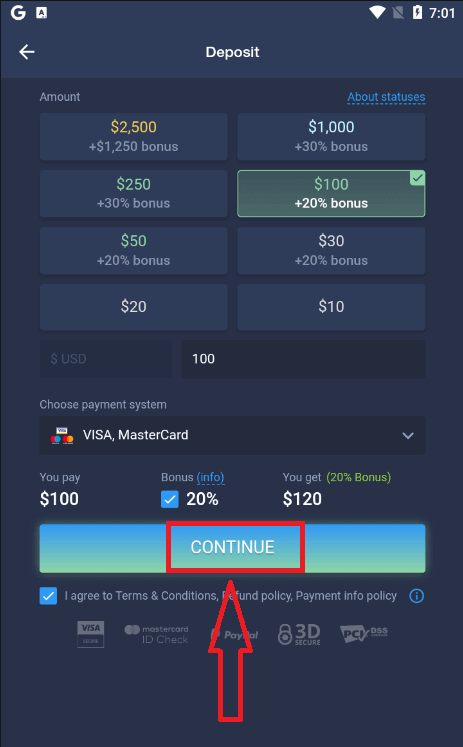
နည်း ကတ်ဒေတာကို ရိုက်ထည့်ပြီး "Add funds..." ကိုနှိပ်ပါ။
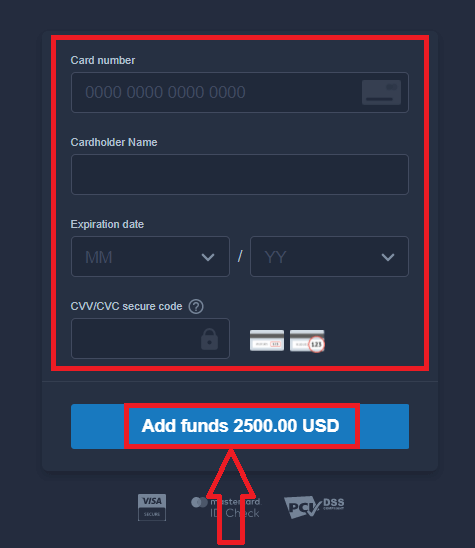
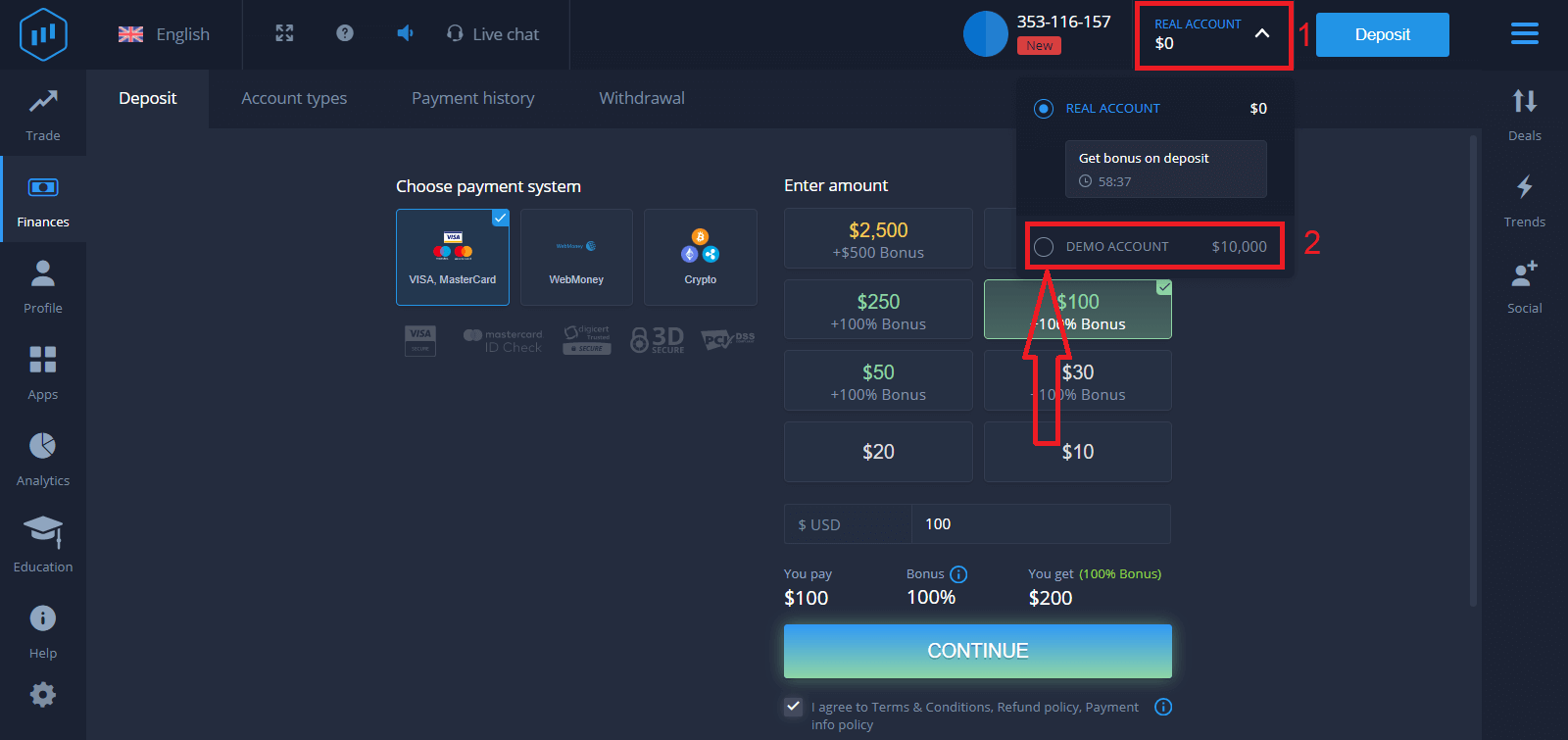
ယခု အောင်မြင်စွာ ငွေသွင်းပြီးနောက် အစစ်အမှန်အကောင့်တွင် ကုန်သွယ်မှုပြုလုပ်နိုင်ပါပြီ။
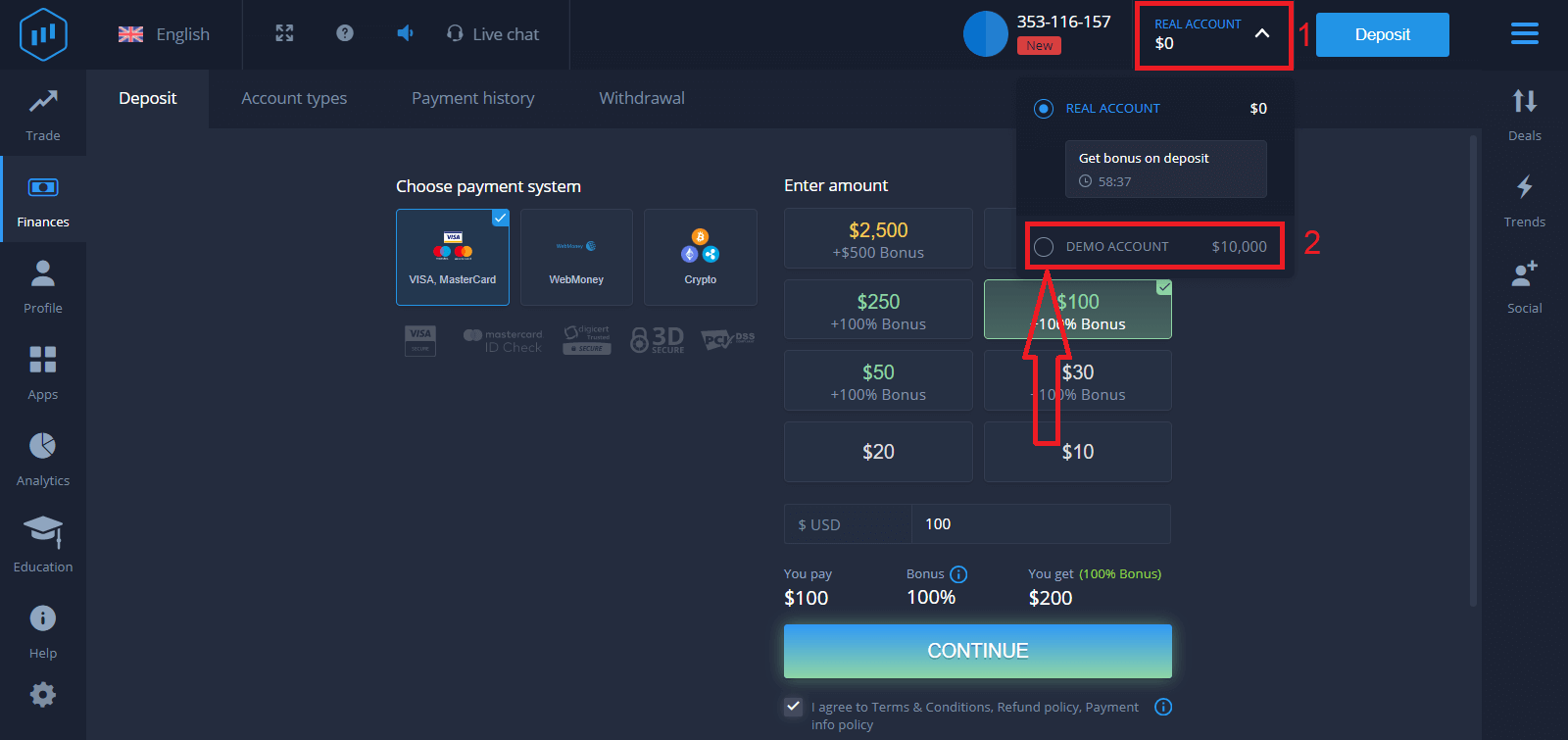
Demo အကောင့်ကို အသုံးပြုလိုပါက "REAL ACCOUNT" ကိုနှိပ်ပါ။ Demo အကောင့်တွင် $10,000 ဖြင့် ကုန်သွယ်မှုစတင်ရန် "DEMO ACCOUNT" ကိုရွေးချယ်ပါ။ demo အကောင့်သည် ပလက်ဖောင်းနှင့် ရင်းနှီးကျွမ်းဝင်စေရန်၊ မတူညီသောပိုင်ဆိုင်မှုများတွင် သင်၏ကုန်သွယ်မှုစွမ်းရည်ကို လေ့ကျင့်ရန်နှင့် အန္တရာယ်မရှိဘဲ အချိန်နှင့်တပြေးညီဇယားတွင် ယန္တရားအသစ်များကို စမ်းကြည့်ရန်အတွက် ကိရိယာတစ်ခုဖြစ်သည်။
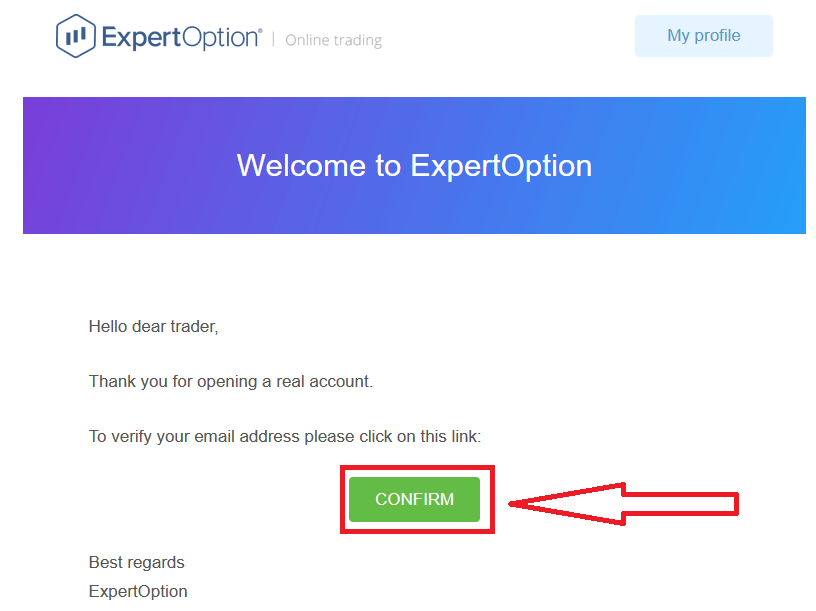
နောက်ဆုံးတွင်၊ သင်၏အီးမေးလ်ကို ဝင်ရောက်ကြည့်ရှုပြီးနောက် ExpertOption သည် သင့်ထံ အတည်ပြုချက်အီးမေးလ်တစ်စောင် ပေးပို့ပါမည်။ သင်၏အကောင့်ကို အသက်သွင်းရန် ထိုမေးလ်ရှိ ခလုတ်ကို နှိပ်ပါ။ ထို့ကြောင့် သင်သည် သင်၏အကောင့်ကို မှတ်ပုံတင်ခြင်းနှင့် အသက်သွင်းခြင်းပြီးဆုံးမည်ဖြစ်သည်။
၁၁၁၁၁-၁၁၁၁၁-၁၁၁၁၁-၂၂၂၂၂-၃၃၃၃၃-၄၄၄၄၄
Facebook ကို အသုံးပြု၍ ExpertOption အကောင့်တစ်ခု မှတ်ပုံတင်နည်း
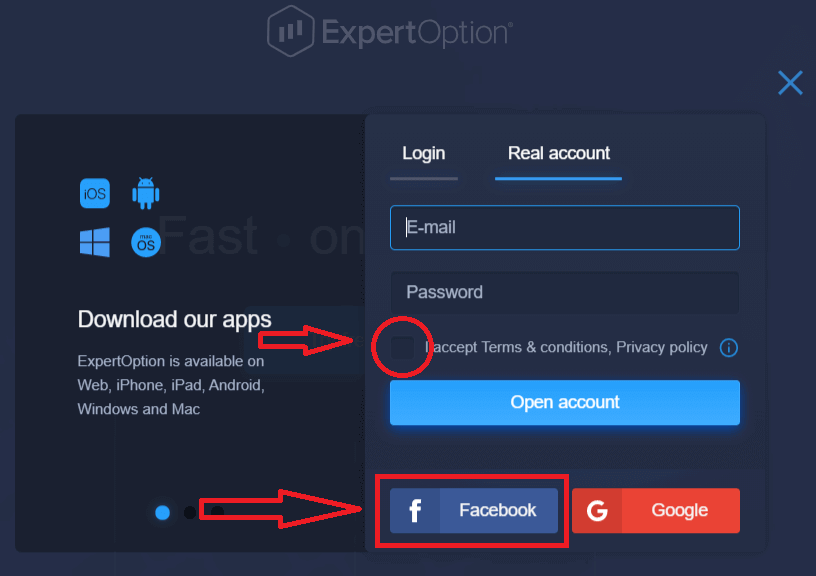
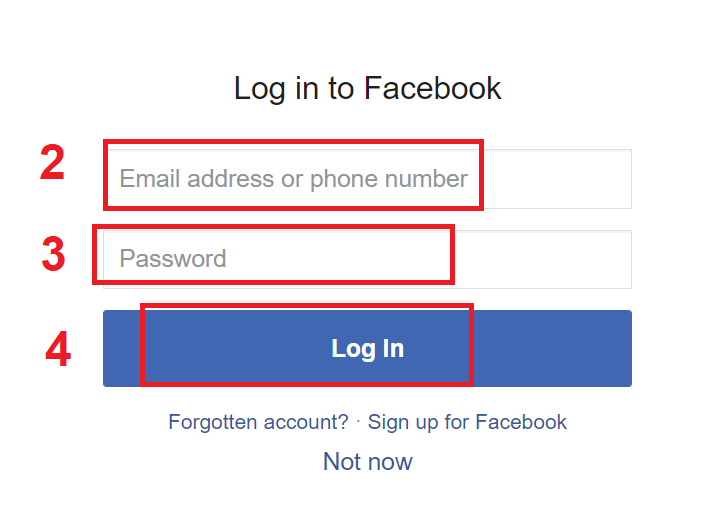
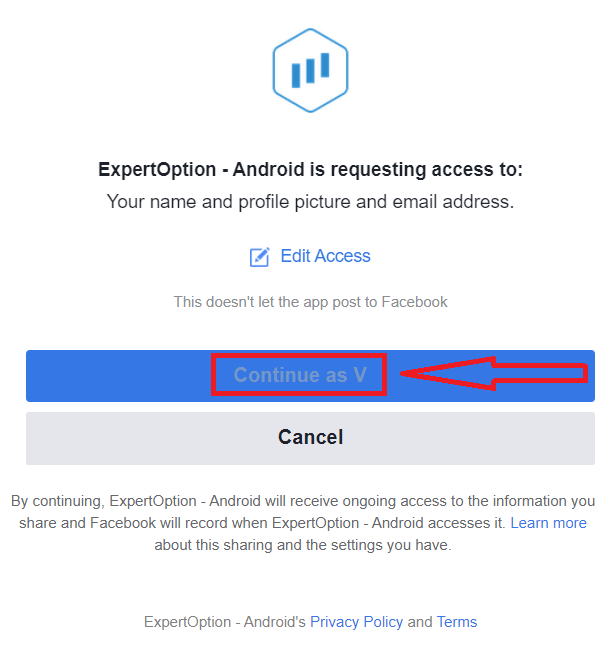
ထို့အပြင်၊ သင့်အကောင့်ကို Facebook အကောင့်ဖြင့်ဖွင့်ရန် ရွေးချယ်ခွင့်ရှိပြီး ရိုးရှင်းသော အဆင့်အနည်းငယ်ဖြင့် လုပ်ဆောင်နိုင်သည်- ၁။ "စည်းကမ်းသတ်မှတ်ချက်များ" ကို စစ်ဆေးပြီး Facebook ခလုတ်ကိုနှိပ်ပါ ။ ၂။ Facebook login window ပွင့်လာမည်ဖြစ်ပြီး၊ ထိုနေရာတွင် သင် Facebook တွင် မှတ်ပုံတင်ရန်အသုံးပြုခဲ့သော သင့်အီးမေးလ်လိပ်စာကို ရိုက်ထည့်ရန် လိုအပ်မည်ဖြစ်သည်။ ၃။ သင့် Facebook အကောင့်မှ စကားဝှက်ကို ရိုက်ထည့်ပါ ။ ၄။ " Log In" ခလုတ်ကို နှိပ်ပြီးသည်နှင့် ExpertOption သည် အောက်ပါတို့ကို ဝင်ရောက်ခွင့် တောင်းဆိုနေပါသည်- သင့်အမည်နှင့် ပရိုဖိုင်ပုံနှင့် သင့်အီးမေးလ်လိပ်စာ။ "Continue..." ကိုနှိပ်ပါ။ ထို့နောက်၊ သင့်အား ExpertOption ပလက်ဖောင်းသို့ အလိုအလျောက် ပြန်ညွှန်းပေးပါမည်။
Google ကို အသုံးပြု၍ ExpertOption အကောင့်တစ်ခု မှတ်ပုံတင်နည်း
၁။ Google အကောင့် ဖြင့် အကောင့်ဖွင့်ရန်အတွက် "စည်းကမ်းသတ်မှတ်ချက်များ" ကို အမှန်ခြစ်ပြီး မှတ်ပုံတင်ဖောင်ရှိ သက်ဆိုင်ရာခလုတ်ကို နှိပ်ပါ။ 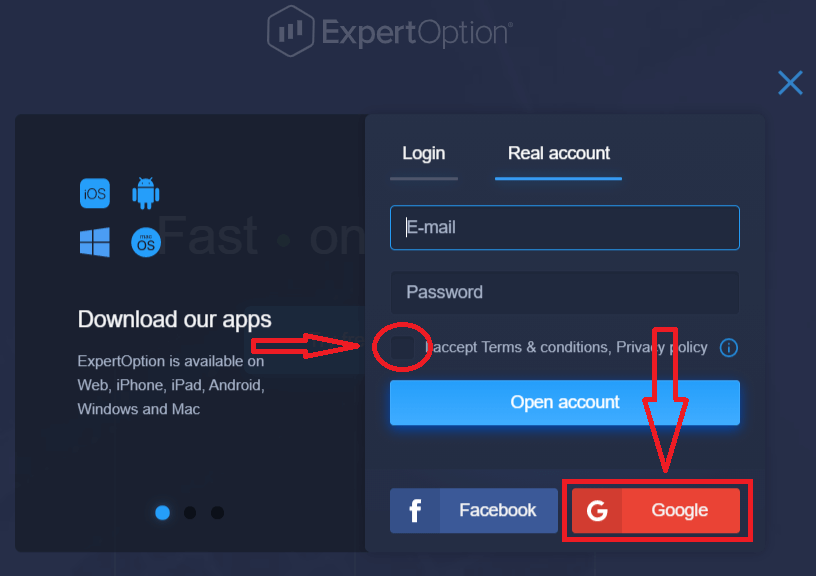
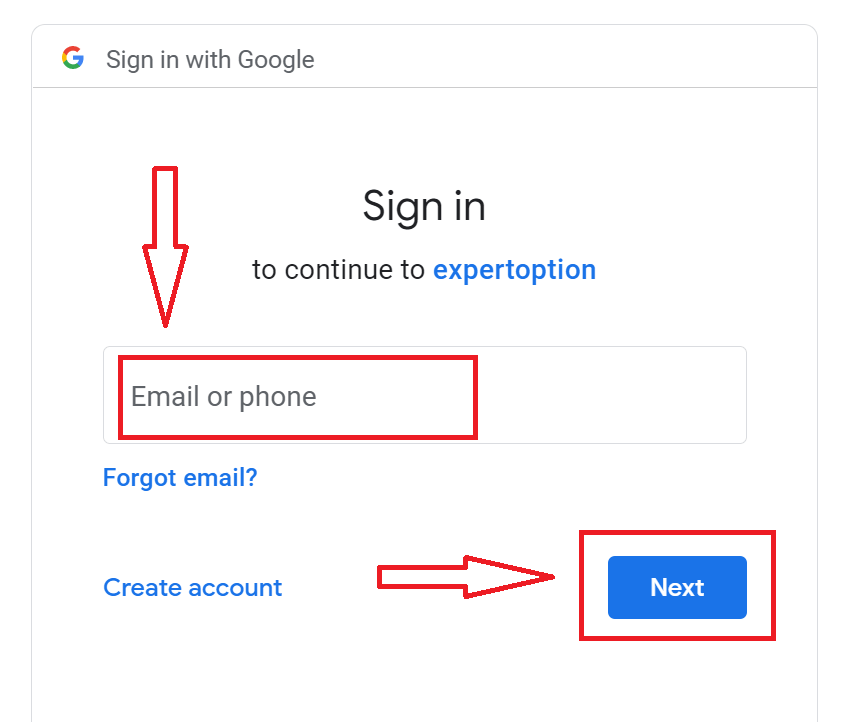
၂။ မကြာသေးမီက ဖွင့်လှစ်ခဲ့သော ဝင်းဒိုးတွင် သင့်ဖုန်းနံပါတ် သို့မဟုတ် အီးမေးလ်ကို ရိုက်ထည့်ပြီး "နောက်တစ်ခု" ကိုနှိပ်ပါ။
၃။ ထို့နောက် သင့် Google အကောင့်အတွက် စကားဝှက်ကို ရိုက်ထည့်ပြီး "နောက်တစ်ခု" ကိုနှိပ်ပါ။
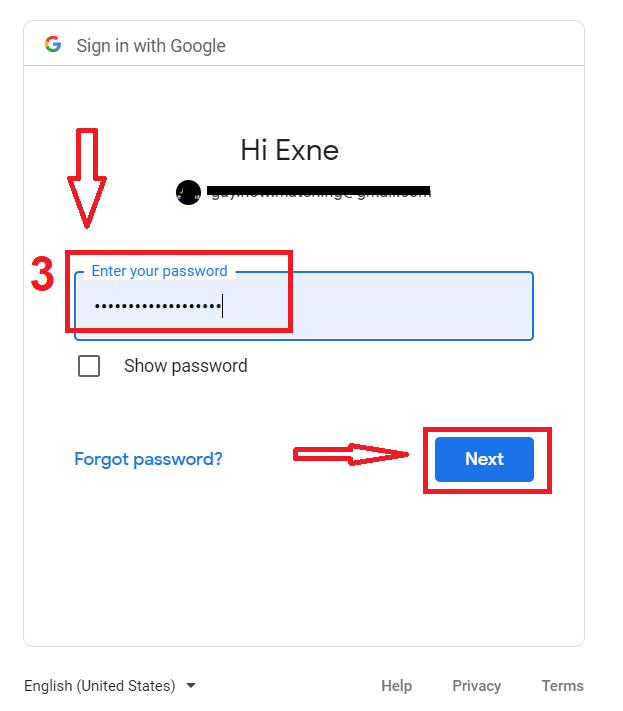
ထို့နောက် ဝန်ဆောင်မှုမှ သင့်အီးမေးလ်လိပ်စာသို့ ပေးပို့သော ညွှန်ကြားချက်များကို လိုက်နာပါ။
၁၁၁၁၁-၁၁၁၁၁-၁၁၁၁၁-၂၂၂၂၂-၃၃၃၃-၄၄၄၄၄
ExpertOption iOS အက်ပ်တွင် အကောင့်တစ်ခု မှတ်ပုံတင်ပါ။
iOS မိုဘိုင်းစက်ပစ္စည်းတစ်ခုရှိပါက App Store သို့မဟုတ် ဤနေရာတွင် တရားဝင် ExpertOption မိုဘိုင်းအက်ပ်ကို ဒေါင်းလုဒ်လုပ်ရန် လိုအပ်ပါသည် ။ “ExpertOption - Mobile Trading” အက်ပ်ကို ရှာဖွေပြီး သင့် iPhone သို့မဟုတ် iPad တွင် ဒေါင်းလုဒ်လုပ်ရုံသာဖြစ်သည်။ကုန်သွယ်မှုပလက်ဖောင်း၏ မိုဘိုင်းဗားရှင်းသည် ဝဘ်ဗားရှင်းနှင့် တစ်ထပ်တည်းကျပါသည်။ ထို့ကြောင့် ကုန်သွယ်မှုနှင့် ရန်ပုံငွေလွှဲပြောင်းခြင်းတွင် ပြဿနာတစ်စုံတစ်ရာရှိမည်မဟုတ်ပါ။
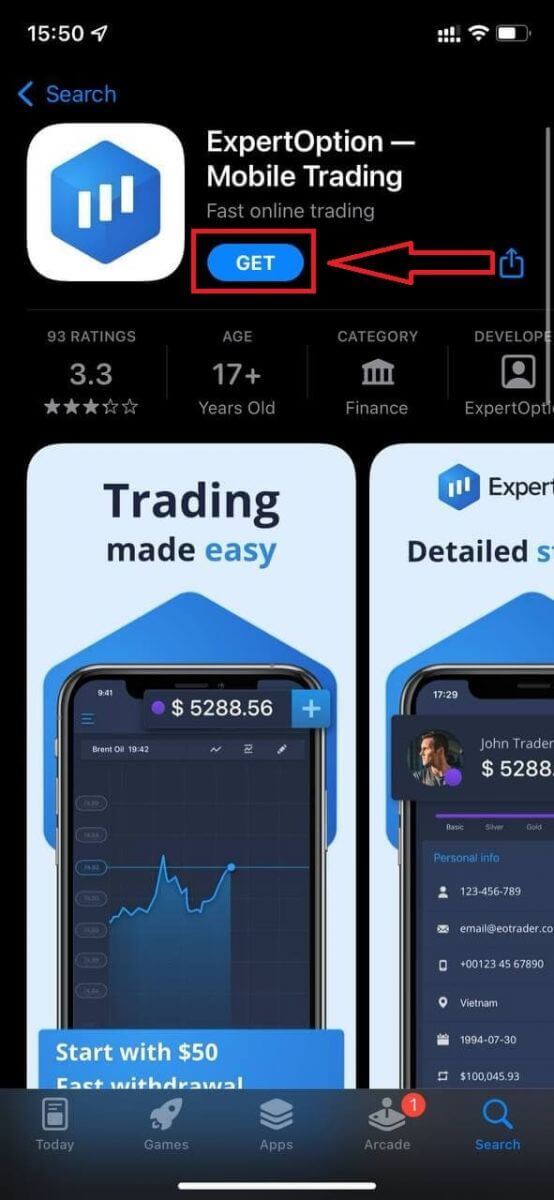
ထို့နောက် ExpertOption အက်ပ်ကိုဖွင့်ပါ၊ ထို့နောက် ကုန်သွယ်မှုပလက်ဖောင်းကို သင်တွေ့လိမ့်မည်။ ဂရပ်ဘယ်ကိုသွားမလဲဆိုတာ ခန့်မှန်းဖို့ "ဝယ်ယူရန်" သို့မဟုတ် "ရောင်းချရန်" ကို နှိပ်ပါ။
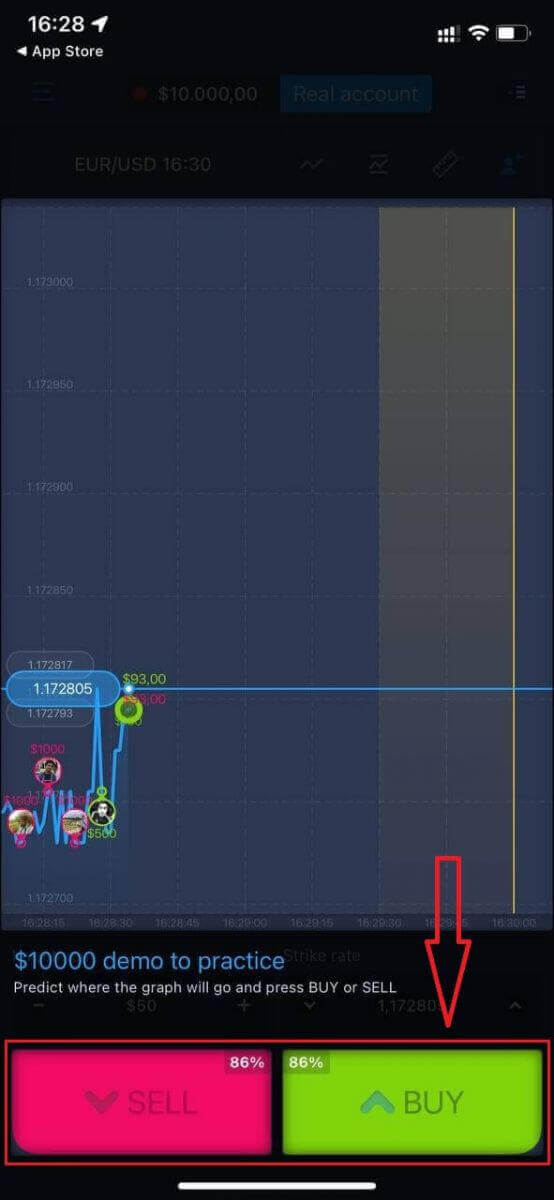
ယခု Daemo အကောင့်တွင် $10,000 ဖြင့် ဆက်လက်ကုန်သွယ်မှုပြုလုပ်နိုင်ပါပြီ။
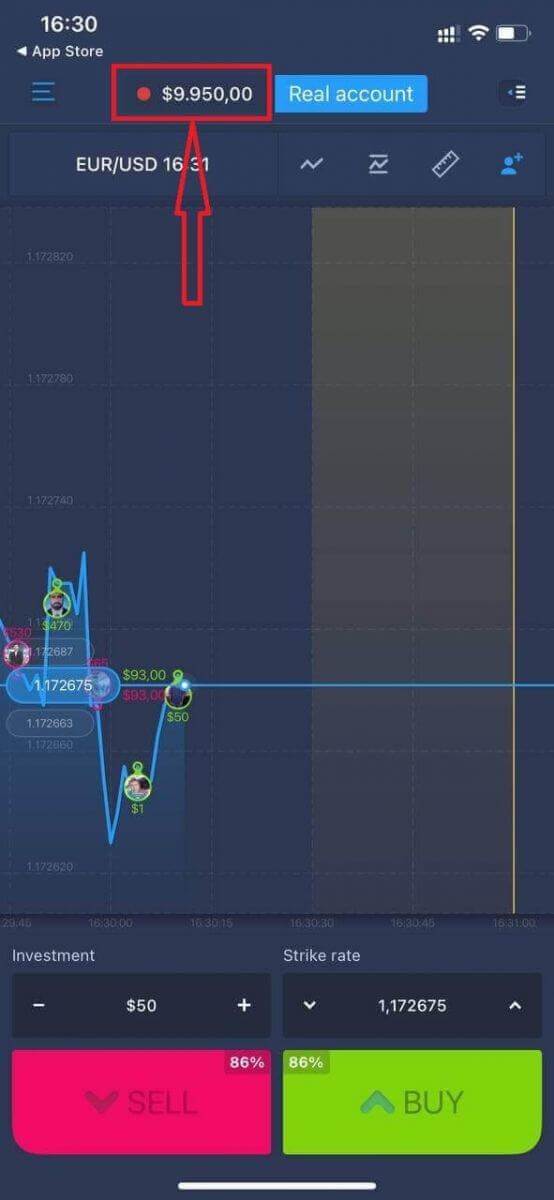
"အစစ်အမှန်အကောင့်" ကို နှိပ်ခြင်းဖြင့် iOS မိုဘိုင်းပလက်ဖောင်းတွင်လည်း အကောင့်တစ်ခုဖွင့်နိုင်ပါသည်။
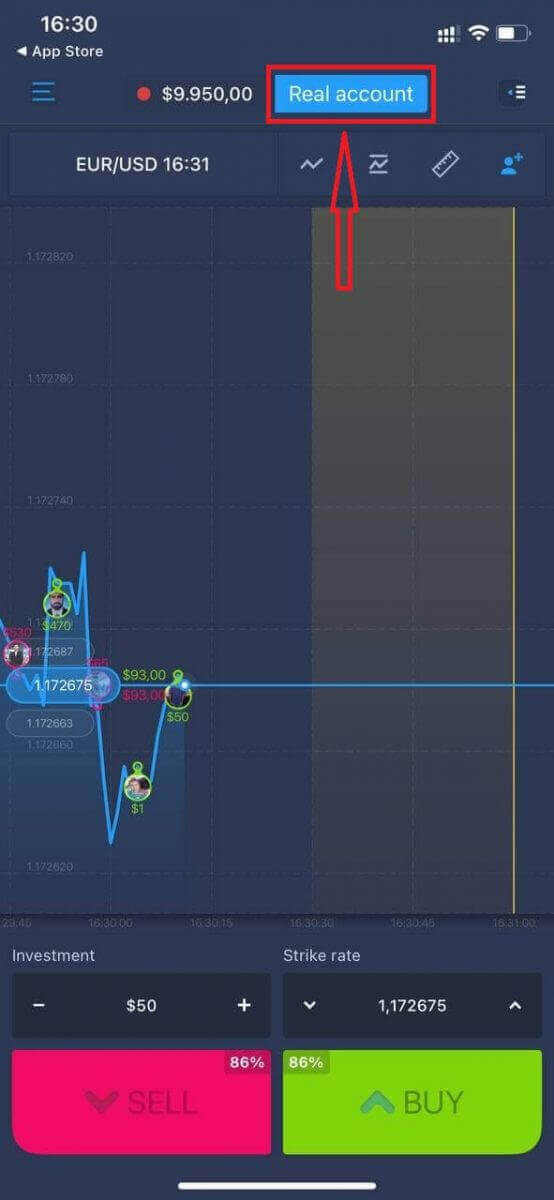
- မှန်ကန်သော အီးမေးလ်လိပ်စာကို ရိုက်ထည့်ပါ။
- ခိုင်မာတဲ့ စကားဝှက်တစ်ခု ဖန်တီးပါ။
- "စည်းကမ်းသတ်မှတ်ချက်များ" ကိုလည်း သင်လက်ခံရန် လိုအပ်ပါသည်။
- "အကောင့်ဖန်တီးရန်" ကို နှိပ်ပါ။
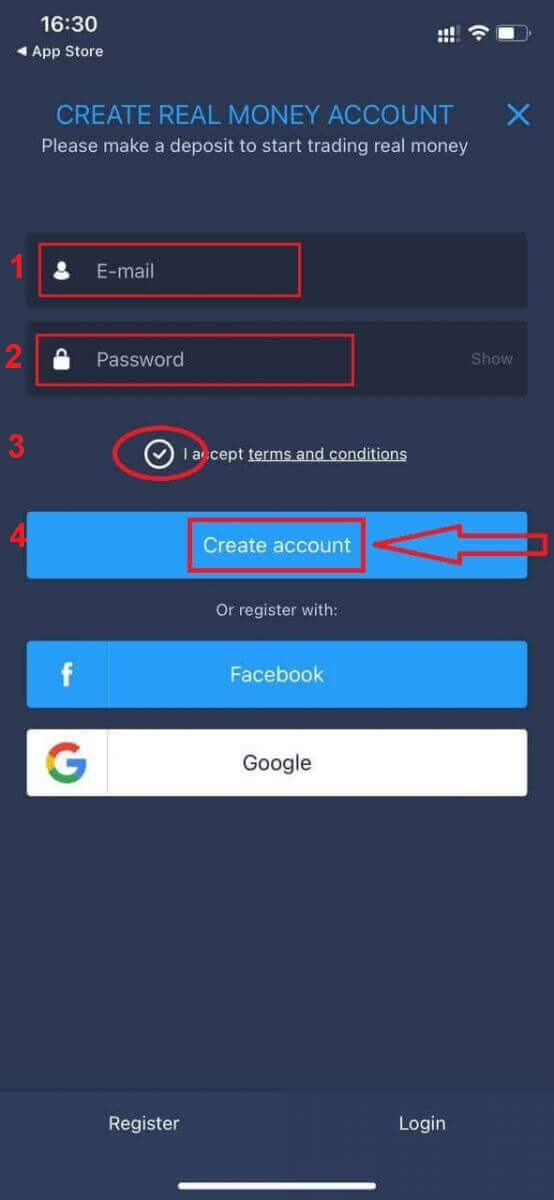
ဂုဏ်ယူပါတယ်။ အောင်မြင်စွာ မှတ်ပုံတင်ပြီးပါပြီ၊ ယခု သင်သည် ငွေသွင်းပြီး အစစ်အမှန်အကောင့်ဖြင့် ရောင်းဝယ်ဖောက်ကားနိုင်ပါပြီ။
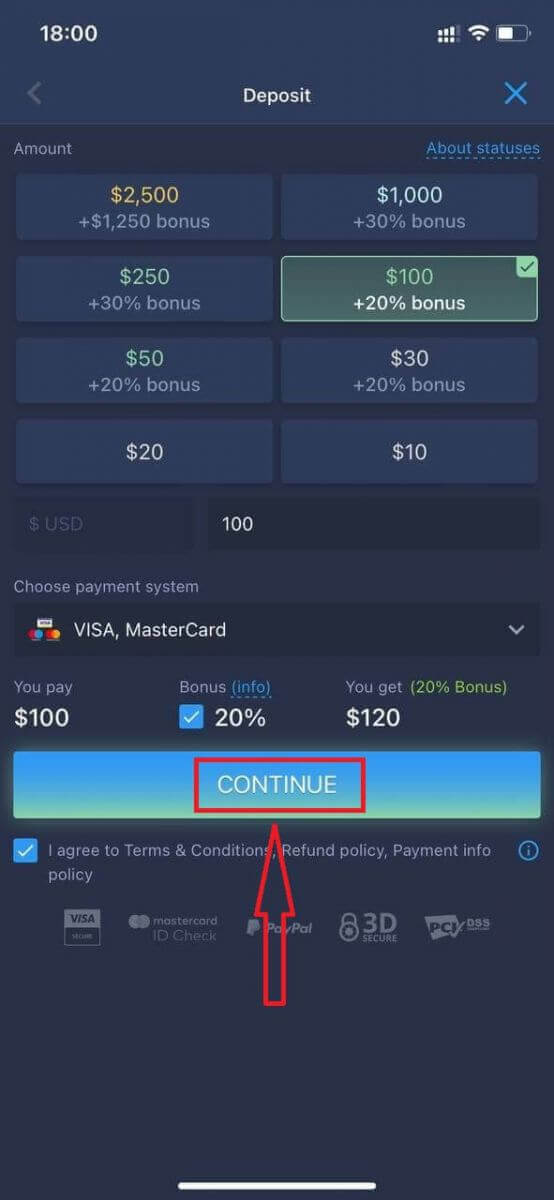
ExpertOption Android အက်ပ်တွင် အကောင့်တစ်ခု မှတ်ပုံတင်ပါ။
Android မိုဘိုင်းစက်ပစ္စည်းတစ်ခုရှိပါက Google Play သို့မဟုတ် ဤနေရာမှ တရားဝင် ExpertOption မိုဘိုင်းအက်ပ်ကို ဒေါင်းလုဒ်လုပ်ရန် လိုအပ်ပါသည် ။ “ExpertOption - Mobile Trading” အက်ပ်ကို ရှာဖွေပြီး သင့်စက်ပစ္စည်းတွင် ဒေါင်းလုဒ်လုပ်ရုံသာဖြစ်သည်။ ကုန်သွယ်မှုပလက်ဖောင်း၏ မိုဘိုင်းဗားရှင်းသည် ဝဘ်ဗားရှင်းနှင့် တစ်ထပ်တည်းကျပါသည်။ ထို့ကြောင့် ကုန်သွယ်မှုနှင့် ရန်ပုံငွေလွှဲပြောင်းခြင်းတွင် ပြဿနာတစ်စုံတစ်ရာရှိမည်မဟုတ်ပါ။ ထို့အပြင်၊ Android အတွက် ExpertOption ကုန်သွယ်မှုအက်ပ်သည် အွန်လိုင်းကုန်သွယ်မှုအတွက် အကောင်းဆုံးအက်ပ်အဖြစ် သတ်မှတ်ခံရသည်။ ထို့ကြောင့် ၎င်းသည် စတိုးဆိုင်တွင် အဆင့်သတ်မှတ်ချက်မြင့်မားသည်။
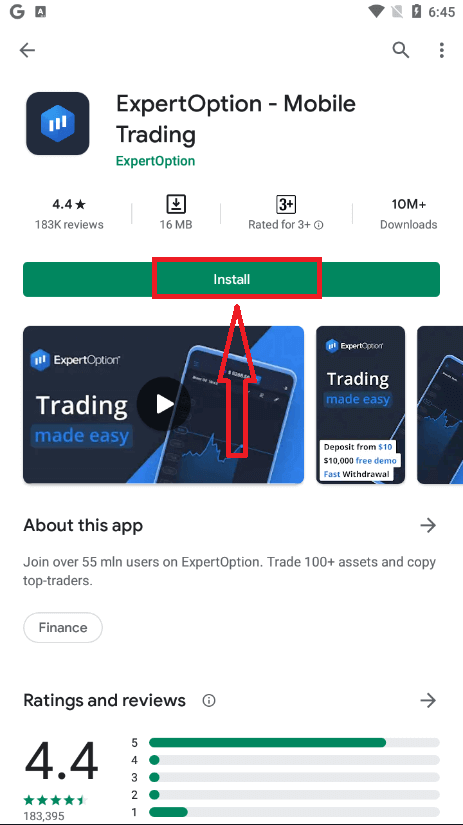
ထို့နောက် ExpertOption အက်ပ်ကိုဖွင့်ပါ၊ ထို့နောက် ကုန်သွယ်မှုပလက်ဖောင်းကို သင်တွေ့လိမ့်မည်။ ဂရပ်ဘယ်ကိုသွားမလဲဆိုတာ ခန့်မှန်းဖို့ "ဝယ်ယူရန်" သို့မဟုတ် "ရောင်းချရန်" ကို နှိပ်ပါ။
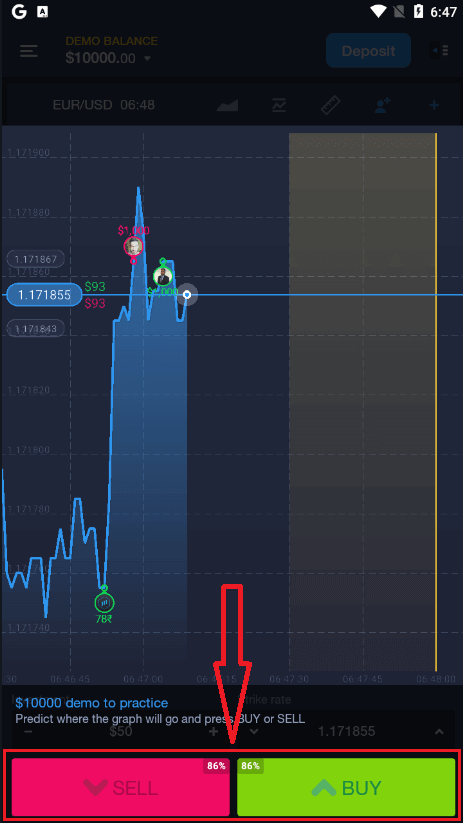
ယခု သင်သည် Demo အကောင့်တွင် $10,000 ဖြင့် ဆက်လက်ကုန်သွယ်မှုပြုလုပ်နိုင်ပါပြီ။
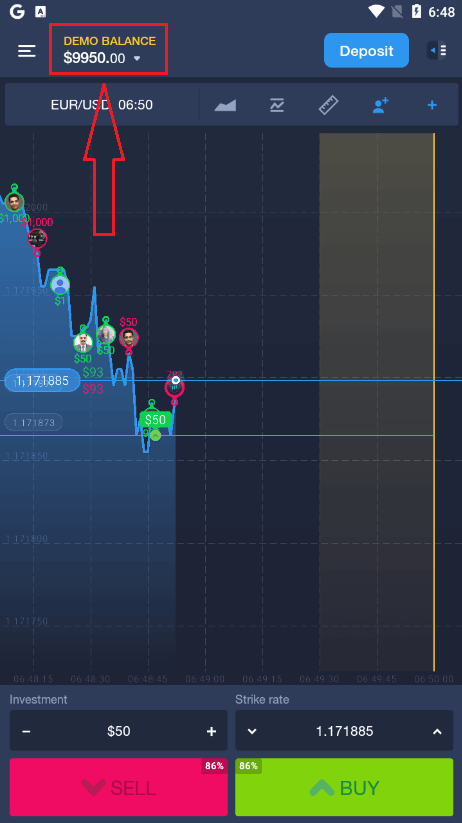
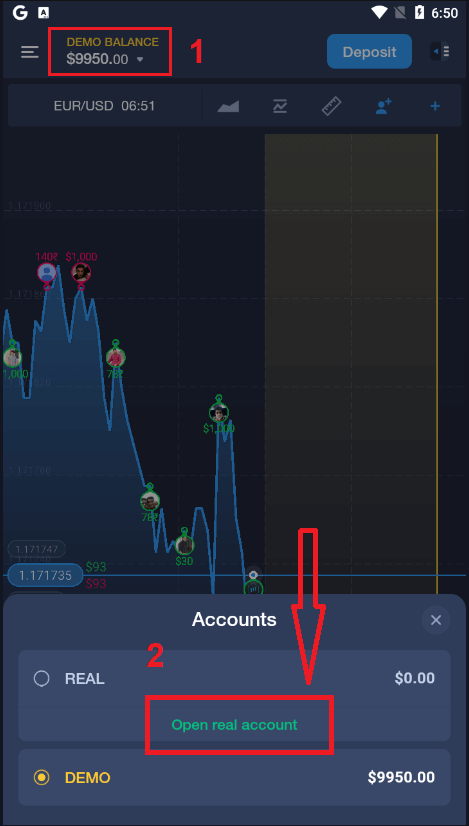
"DEMO BALANCE" ကိုနှိပ်ပြီးနောက် "Open real account" ကိုနှိပ်ခြင်းဖြင့် Android မိုဘိုင်းပလက်ဖောင်းတွင်လည်း အကောင့်တစ်ခုဖွင့်နိုင်ပါသည်။
- မှန်ကန်သော အီးမေးလ်လိပ်စာကို ရိုက်ထည့်ပါ။
- ခိုင်မာတဲ့ စကားဝှက်တစ်ခု ဖန်တီးပါ။
- "စည်းကမ်းသတ်မှတ်ချက်များ" ကိုလည်း သင်လက်ခံရန် လိုအပ်ပါသည်။
- "အကောင့်ဖန်တီးရန်" ကို နှိပ်ပါ။
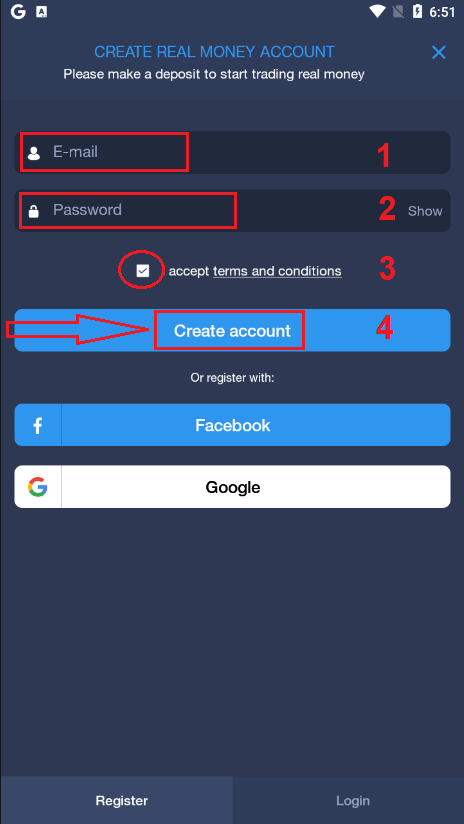
ဂုဏ်ယူပါတယ်။ အောင်မြင်စွာ မှတ်ပုံတင်ပြီးပါပြီ။ ယခု ငွေသွင်းပြီး အစစ်အမှန်အကောင့်ဖြင့် ရောင်းဝယ်ဖောက်ကားနိုင်ပါပြီ။
မိုဘိုင်းဝက်ဘ်တွင် ExpertOption အကောင့်တစ်ခု မှတ်ပုံတင်ပါ။
ExpertOption ကုန်သွယ်မှုပလက်ဖောင်းရဲ့ မိုဘိုင်းဝက်ဘ်ဗားရှင်းမှာ ကုန်သွယ်မှုလုပ်ချင်တယ်ဆိုရင် အလွယ်တကူလုပ်ဆောင်နိုင်ပါတယ်။ အစပိုင်းမှာ သင့်မိုဘိုင်းစက်ပစ္စည်းပေါ်က browser ကိုဖွင့်ပါ။ ပြီးရင် “ exertoption ” ကိုရှာပြီး broker ရဲ့တရားဝင်ဝက်ဘ်ဆိုက်ကို ဝင်ကြည့်ပါ။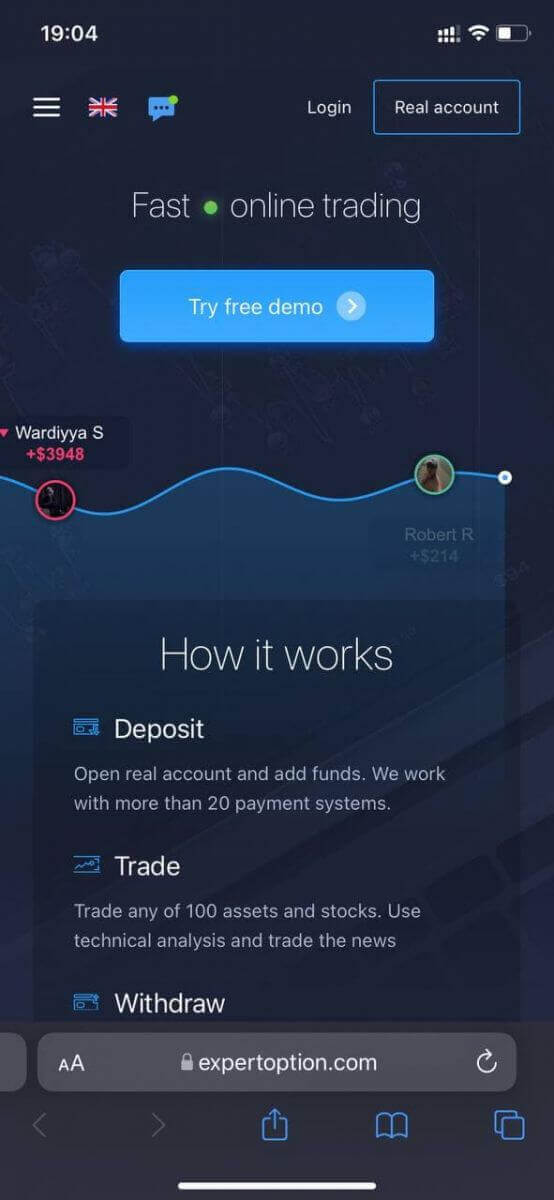
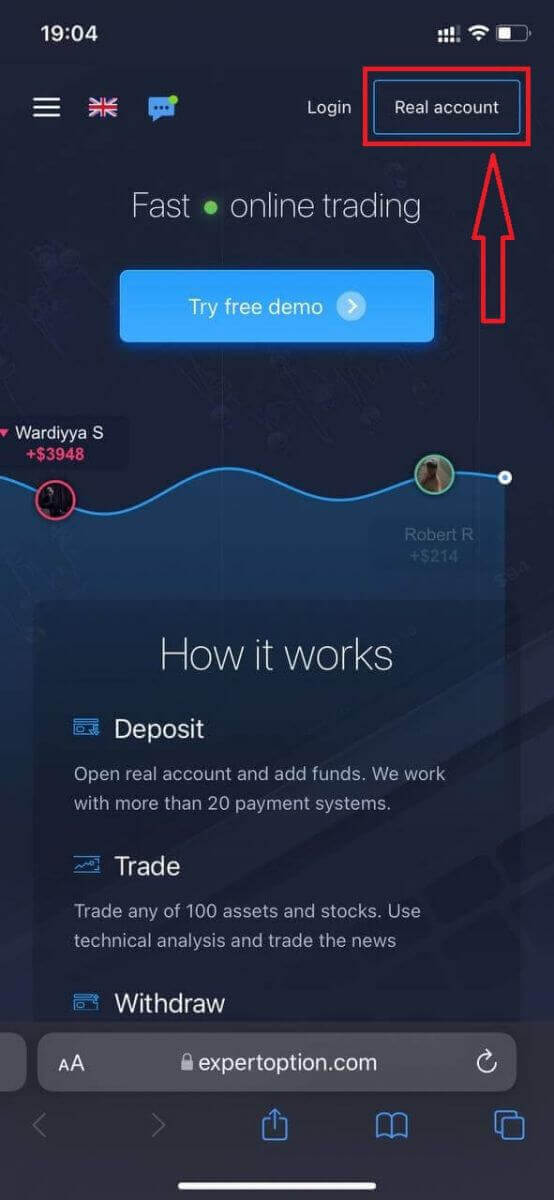
အပေါ်ညာဘက်ထောင့်က "Real account" ခလုတ်ကို နှိပ်ပါ။
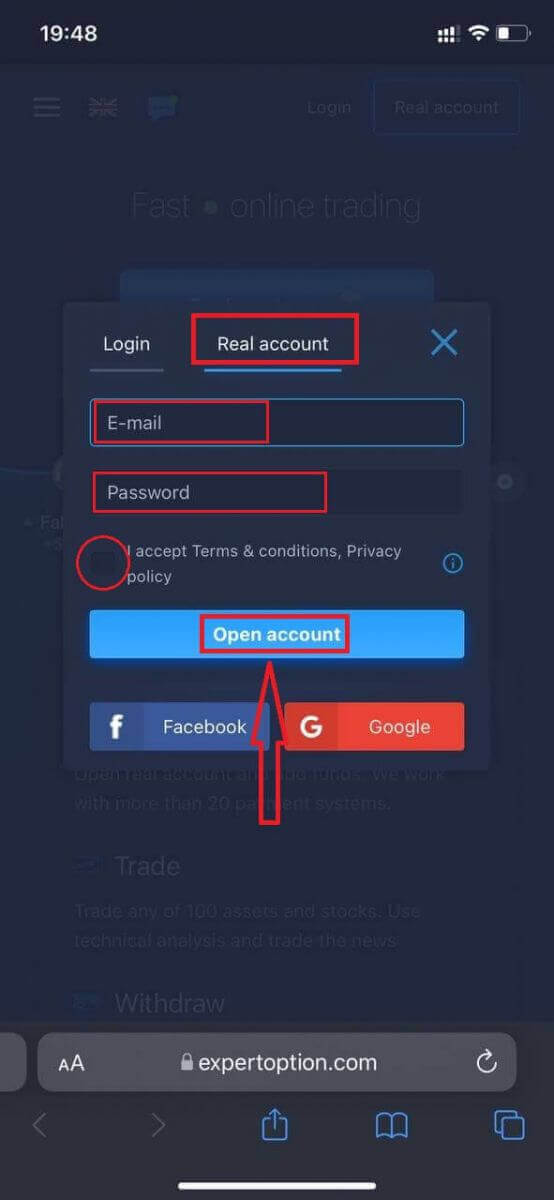
ဒီအဆင့်မှာ အီးမေးလ်၊ စကားဝှက်၊ "စည်းကမ်းသတ်မှတ်ချက်များ" ကိုလက်ခံပြီး "အကောင့်ဖွင့်ပါ" ဆိုတဲ့ data တွေကို ရိုက်ထည့်ရပါမယ်။
ဂုဏ်ယူပါတယ်။ အောင်မြင်စွာ မှတ်ပုံတင်ပြီးပါပြီ။ အခုဆိုရင် ငွေသွင်းပြီး အစစ်အမှန်အကောင့်နဲ့ ကုန်သွယ်မှုစတင်နိုင်ပါပြီ။
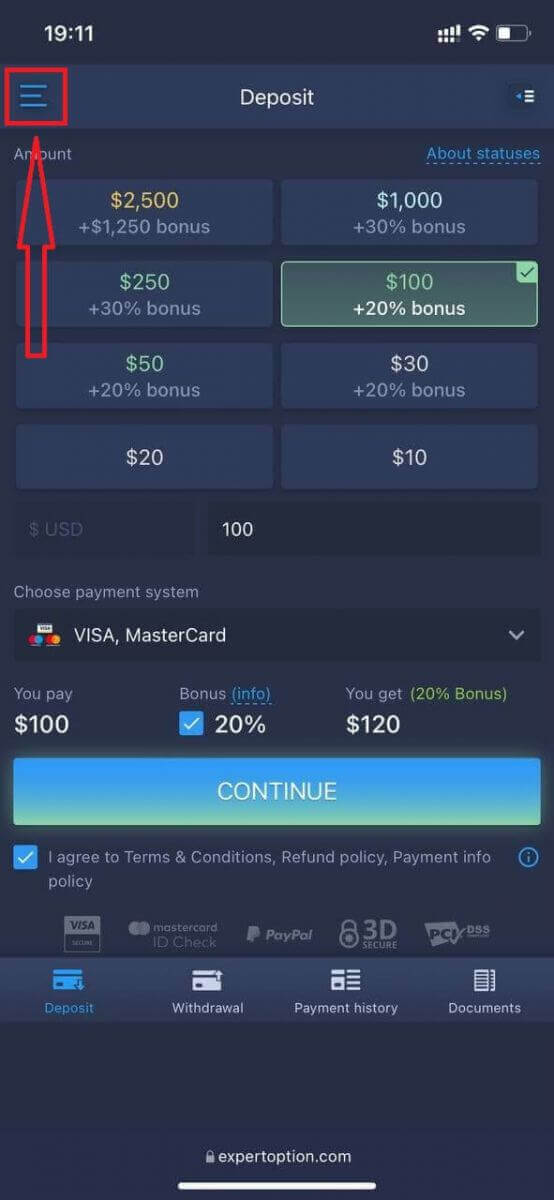
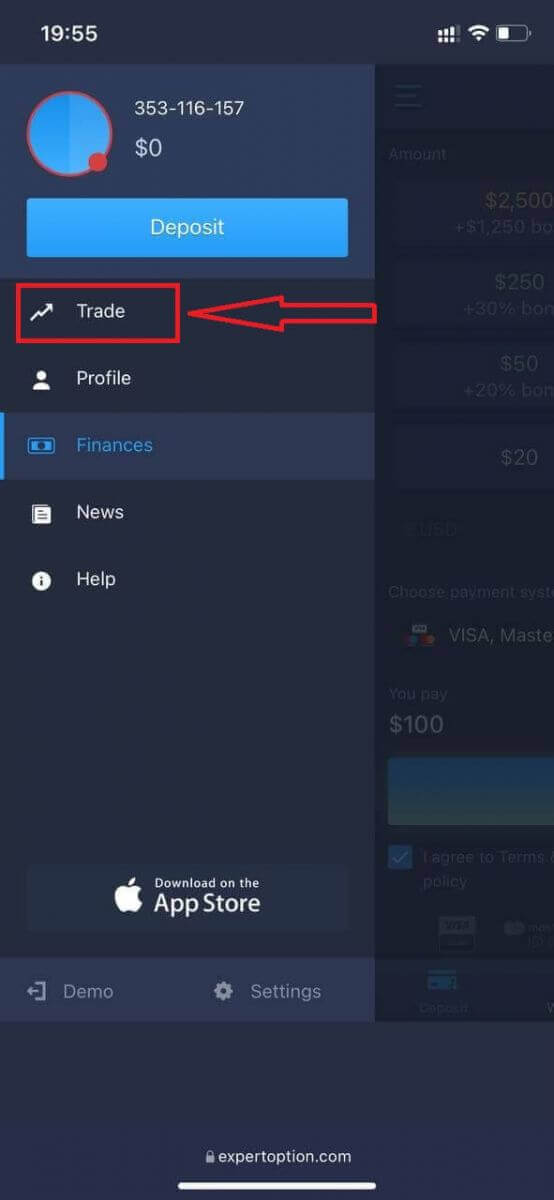
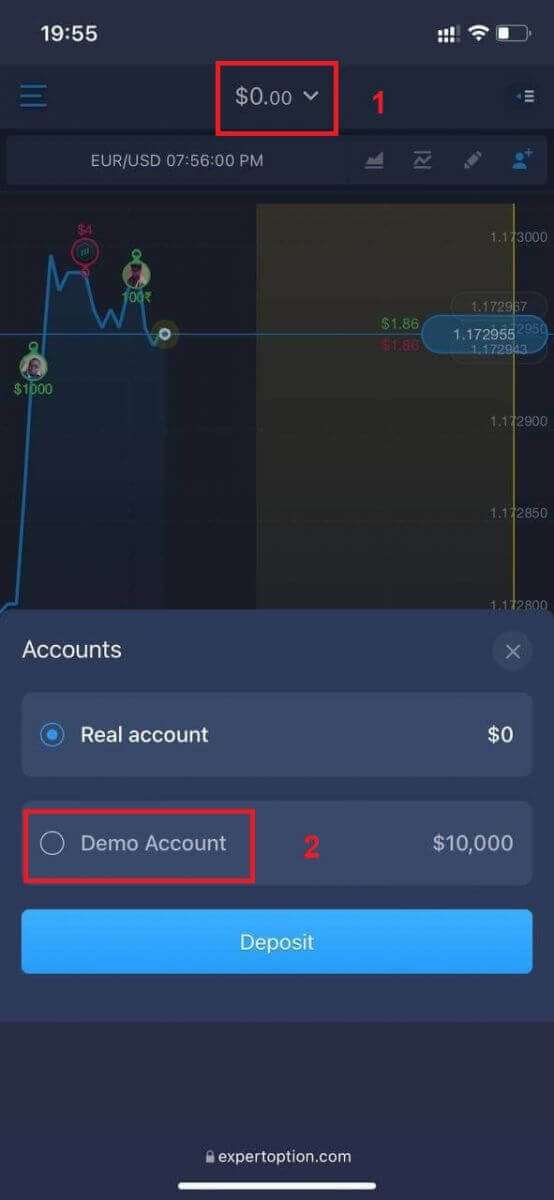
ကုန်သွယ်မှုပလက်ဖောင်းရဲ့ မိုဘိုင်းဝက်ဘ်ဗားရှင်းက ပုံမှန်ဝက်ဘ်ဗားရှင်းနဲ့ တစ်ထပ်တည်းပါပဲ။ ဒါကြောင့် ကုန်သွယ်မှုနဲ့ ရန်ပုံငွေလွှဲပြောင်းရာမှာ ပြဿနာမရှိပါဘူး။ ဒါမှမဟုတ် မီနူး အိုင်ကွန်ကို
နှိပ်ပြီး Demo အကောင့်နဲ့ ကုန်သွယ်မှုလုပ်ချင်ရင် အရင်လုပ်ပါ။ "Trade" ကို နှိပ်ပါ။ အကောင့်တွေကို Real အကောင့်ကနေ Demo အကောင့်ကို ပြောင်းပါ။ demo အကောင့်မှာ $10,000 ရှိပါလိမ့်မယ်။
မကြာခဏမေးလေ့ရှိသော မေးခွန်းများ (FAQ)
သရုပ်ပြအကောင့် ရှိပါသလား။
ကုန်သွယ်မှုပလက်ဖောင်း၏ အကျိုးကျေးဇူးများကို အကဲဖြတ်နိုင်ရန်အတွက် virtual money 10,000 လက်ကျန်ရှိသော demo အကောင့်ကို အသုံးပြုရန် ဖိတ်ခေါ်အပ်ပါသည်။
လေ့ကျင့်ရေးအကောင့်ကနေ ငွေဘယ်လောက်ရှာနိုင်မလဲ။
လေ့ကျင့်ရေးအကောင့်မှာ ပြီးမြောက်တဲ့ ငွေပေးငွေယူတွေကနေ အမြတ်အစွန်းမယူနိုင်ပါဘူး။ virtual ရန်ပုံငွေတွေရပြီး virtual ငွေပေးငွေယူတွေ လုပ်ပါတယ်။ လေ့ကျင့်ရေးရည်ရွယ်ချက်အတွက်သာ ရည်ရွယ်ပါတယ်။ တကယ့်ငွေကို အသုံးပြုပြီး ရောင်းဝယ်ဖောက်ကားဖို့အတွက် တကယ့်အကောင့်ထဲကို ရန်ပုံငွေတွေ ထည့်သွင်းဖို့ လိုအပ်ပါတယ်။
လက်တွေ့အကောင့်နှင့် တကယ့်အကောင့်ကို ဘယ်လိုပြောင်းရမလဲ။
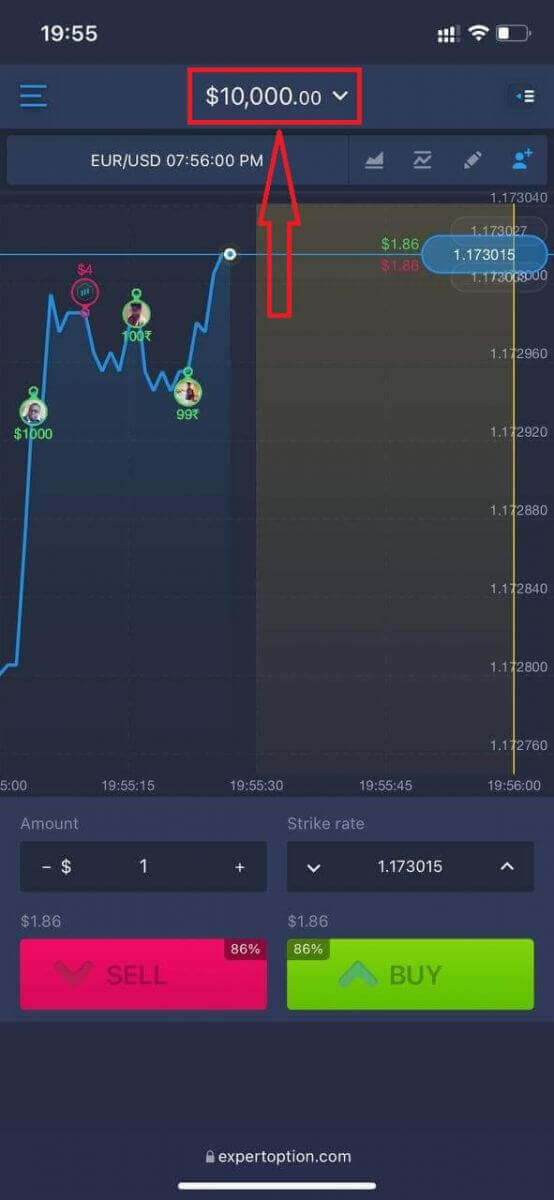
အကောင့်များအကြား ပြောင်းလဲရန်အတွက် အပေါ်ဘက်အလယ်ထောင့်ရှိ သင့်လက်ကျန်ငွေကို နှိပ်ပါ။ သင်သည် ကုန်သွယ်မှုခန်းတွင် ရှိနေကြောင်း သေချာပါစေ။ ပွင့်လာသော panel တွင် သင့်အကောင့်အားလုံးကို ပြသထားသည်- သင့်အစစ်အမှန်အကောင့်နှင့် သင့်လေ့ကျင့်အကောင့်။ ကုန်သွယ်မှုအတွက် အသုံးပြုနိုင်ရန် အကောင့်တစ်ခုကို အသက်ဝင်စေရန် နှိပ်ပါ။ ExpertOption မှာ ဘယ်လိုဝင်ရောက်ရမလဲ
ExpertOption အကောင့်သို့ မည်သို့ဝင်ရောက်ရမည်နည်း
- မိုဘိုင်း ExpertOption အက်ပ် သို့မဟုတ် ဝက်ဘ်ဆိုက် သို့ သွားပါ ။
- “လော့ဂ်အင်” ကို နှိပ်ပါ။
- သင့်အီးမေးလ်နှင့် စကားဝှက်ကို ရိုက်ထည့်ပါ။
- “လော့ဂ်အင်ဝင်ရန်” အပြာရောင်ခလုတ်ကို နှိပ်ပါ။
- သင့်အီးမေးလ်ကို မေ့သွားပါက “Google” သို့မဟုတ် “Facebook” ကို အသုံးပြု၍ အကောင့်ဝင်နိုင်ပါသည်။
- သင့်စကားဝှက်ကို မေ့သွားပါက “စကားဝှက်မေ့သွားပါ” ကို နှိပ်ပါ။
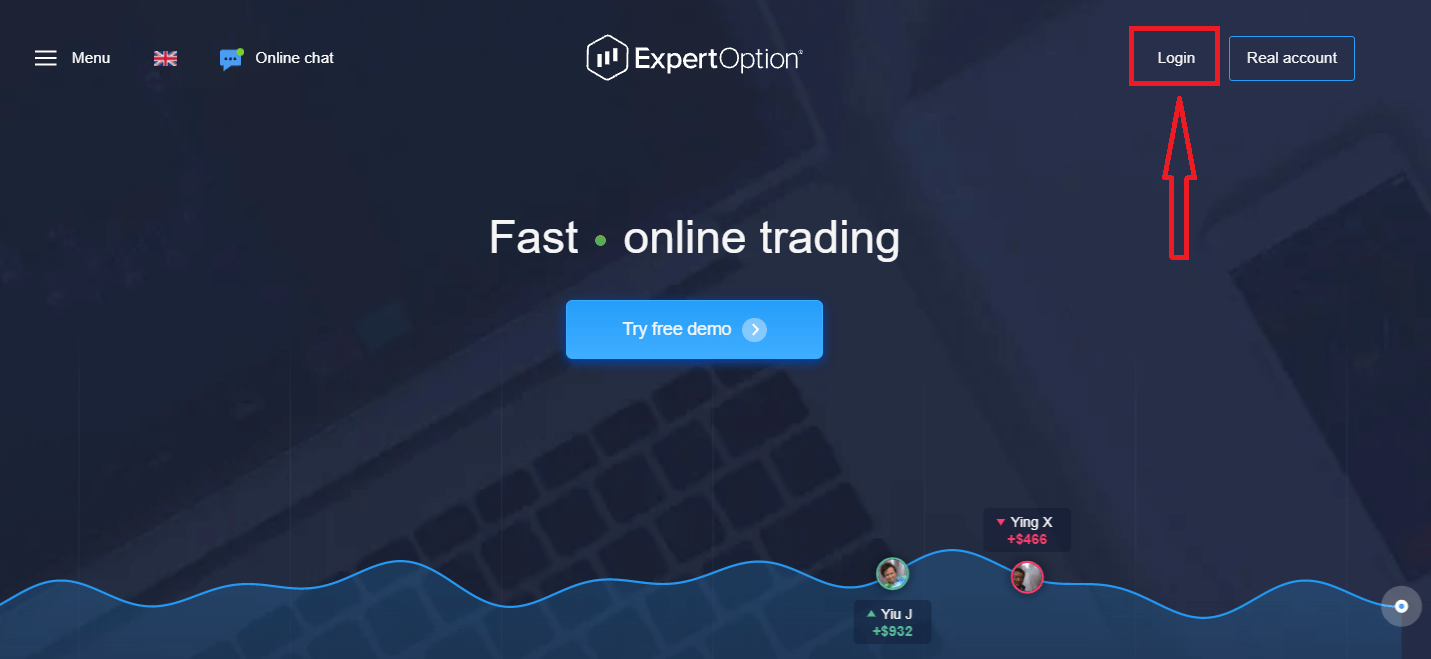
"Login" ကိုနှိပ်ပါ၊ sign in form ပေါ်လာပါလိမ့်မယ်။
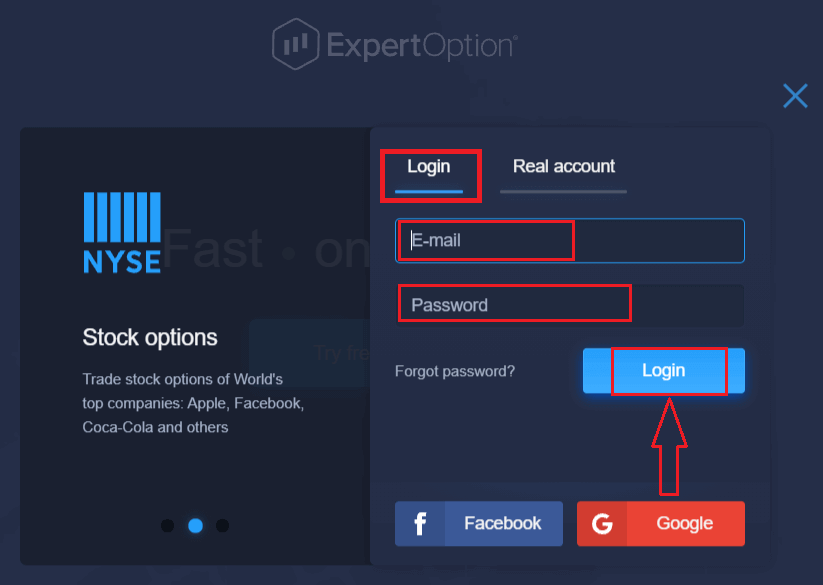
သင့်အကောင့်သို့ဝင်ရောက်ရန် မှတ်ပုံတင်ထားသော သင့်အီးမေးလ်လိပ်စာနှင့် စကားဝှက်ကို ရိုက်ထည့်ပြီး "Login" ခလုတ်ကို နှိပ်ပါ။
အောင်မြင်စွာဝင်ရောက်ပြီးနောက် အောက်တွင်ပြထားသည့်အတိုင်း Deposit စာမျက်နှာကို သင်တွေ့ရပါမည်။ Live trading စတင်ရန်အတွက် သင့်အကောင့်တွင် ရင်းနှီးမြှုပ်နှံရန် လိုအပ်ပါသည် (အနည်းဆုံးငွေသွင်းမှုမှာ USD 10)။
ExpertOption တွင် ငွေသွင်း
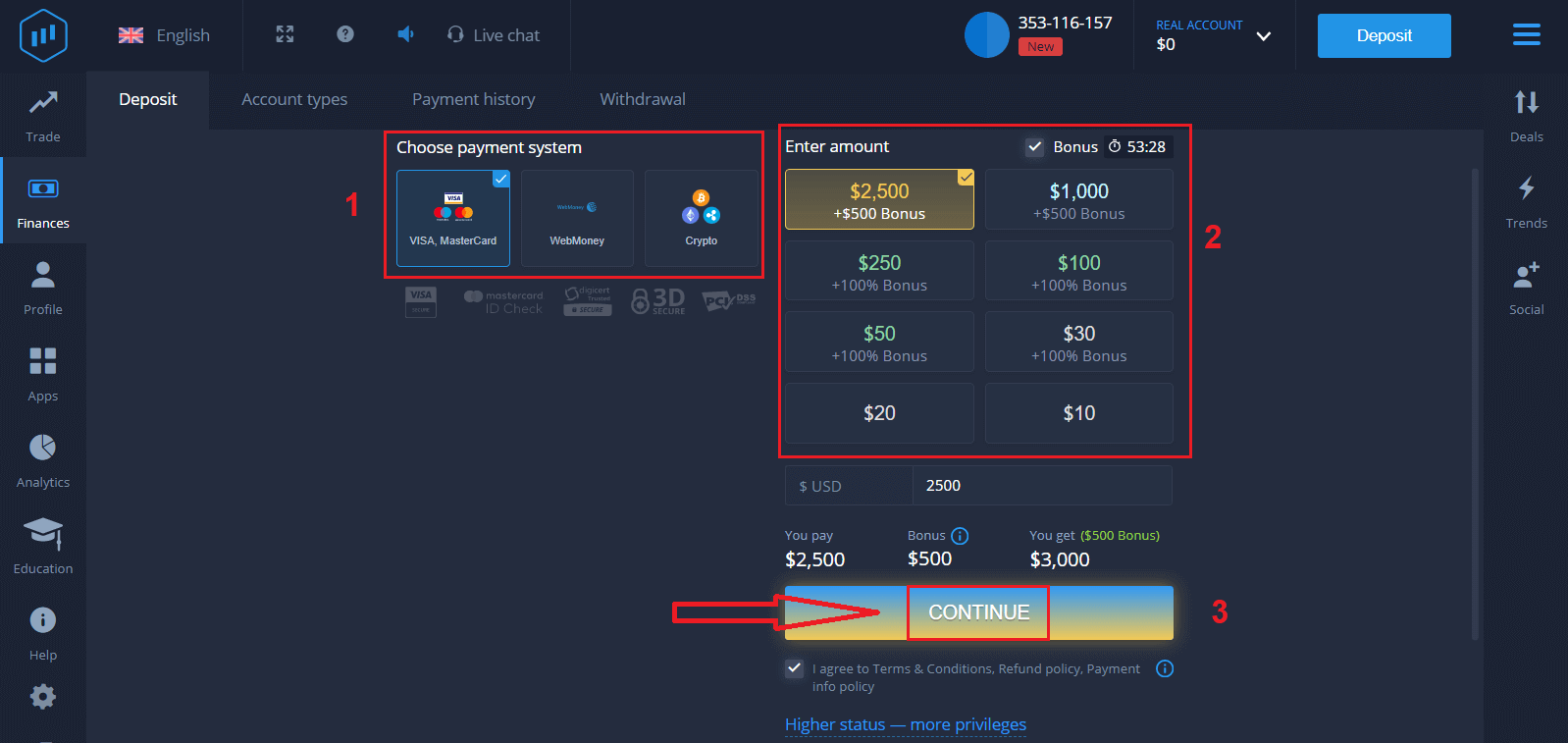
နည်း ကတ်ဒေတာကို ရိုက်ထည့်ပြီး "Add funds..." ကိုနှိပ်ပါ။
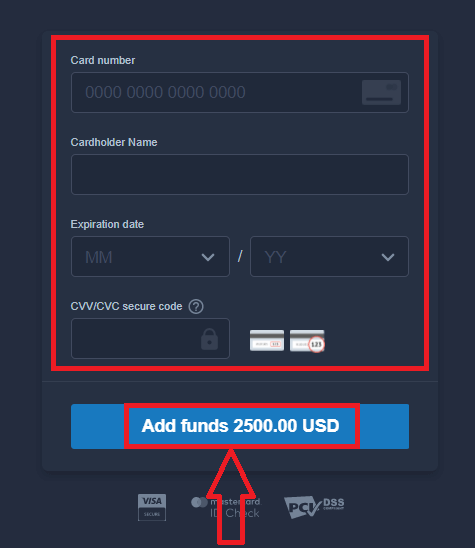
ယခု အောင်မြင်စွာငွေသွင်းပြီးနောက် real account တွင် ရောင်းဝယ်ဖောက်ကားနိုင်ပါပြီ။
Demo Account ကို အသုံးပြုလိုပါက "REAL ACCOUNT" ကိုနှိပ်ပါ၊ Demo Account တွင် $10,000 ဖြင့် ရောင်းဝယ်ဖောက်ကားမှုစတင်ရန် "DEMO ACCOUNT" ကိုရွေးချယ်ပါ။ demo account သည် platform နှင့် ရင်းနှီးကျွမ်းဝင်စေရန်၊ မတူညီသော asset များတွင် သင့်ရောင်းဝယ်မှုစွမ်းရည်များကို လေ့ကျင့်ရန်နှင့် အန္တရာယ်မရှိဘဲ real-time chart တွင် mechanics အသစ်များကို စမ်းကြည့်ရန်အတွက် ကိရိယာတစ်ခုဖြစ်သည်။
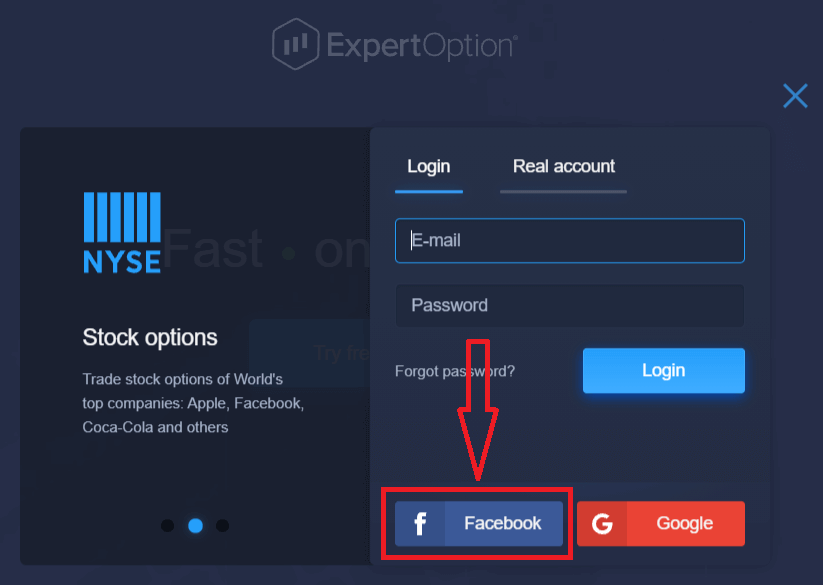
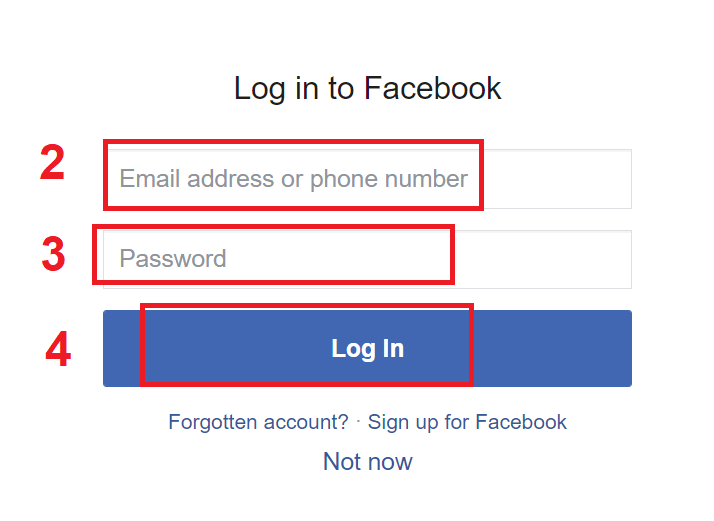
Facebook ကို အသုံးပြု၍ ExpertOption သို့ မည်သို့ဝင်ရောက်ရမည်နည်း
Facebook ခလုတ်ကို နှိပ်ခြင်းဖြင့် သင့်ကိုယ်ပိုင် Facebook အကောင့်ကို အသုံးပြု၍ ဝက်ဘ်ဆိုက်သို့လည်း ဝင်ရောက်နိုင်ပါသည်။ ၁။ Facebook ခလုတ်ကိုနှိပ်ပါ။ ၂။ Facebook login window ပွင့်လာမည်ဖြစ်ပြီး၊ Facebook တွင် မှတ်ပုံတင်ရန် အသုံးပြုခဲ့သော သင့်အီးမေးလ်လိပ်စာကို ရိုက်ထည့်ရန် လိုအပ်မည်ဖြစ်သည်။ ၃။ သင့် Facebook အကောင့်မှ စကားဝှက်ကို ရိုက်ထည့်ပါ ။ ၄။ “Log In ” ခလုတ်ကို နှိပ်ပြီးသည်နှင့် ExpertOption သည် အောက်ပါတို့ကို ဝင်ရောက်ခွင့် တောင်းဆိုပါမည်- သင့်အမည်၊ ပရိုဖိုင်ပုံနှင့် အီးမေးလ်လိပ်စာ။ "Continue..." ကိုနှိပ်ပါ။ ထို့နောက်၊ သင့်အား ExpertOption ပလက်ဖောင်းသို့ အလိုအလျောက် ပြန်ညွှန်းပေးပါမည်။
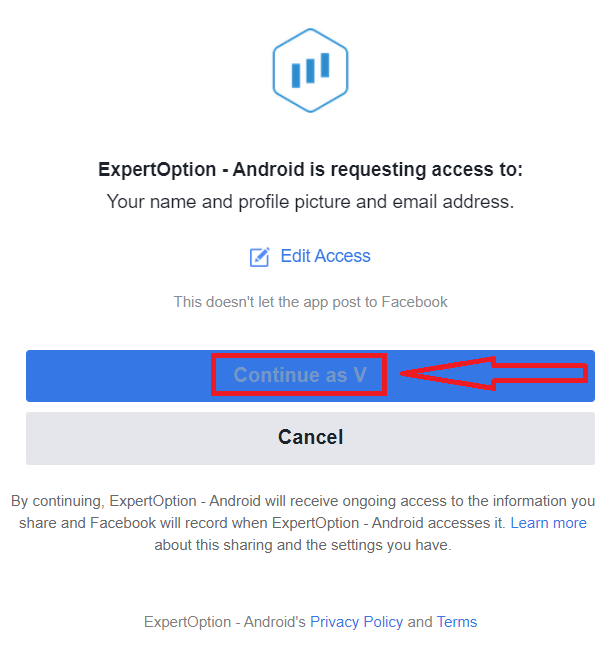
Google ကို အသုံးပြု၍ ExpertOption သို့ မည်သို့ဝင်ရောက်ရမည် နည်း
၁။ သင့် Google အကောင့် မှတစ်ဆင့် ခွင့်ပြုချက်ရရှိရန်အတွက် Google ခလုတ်ကို နှိပ်ရန် လိုအပ်ပါသည် ။ 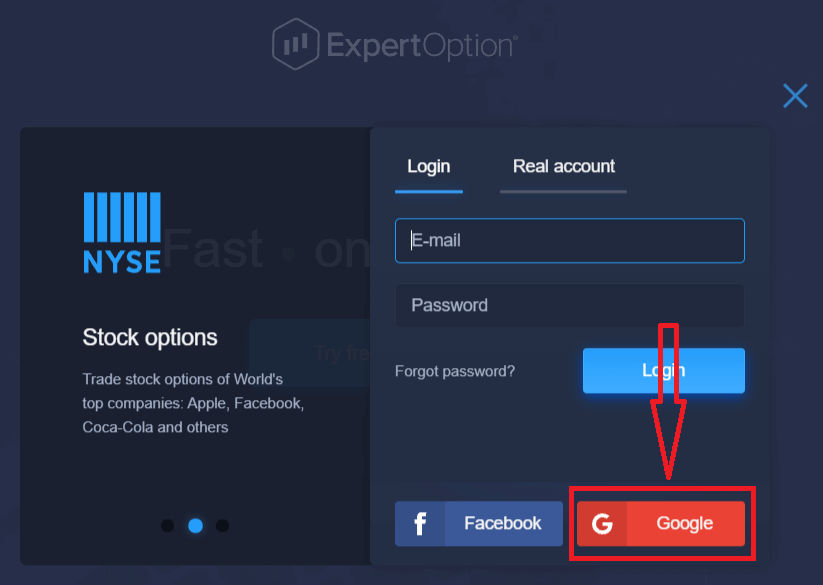
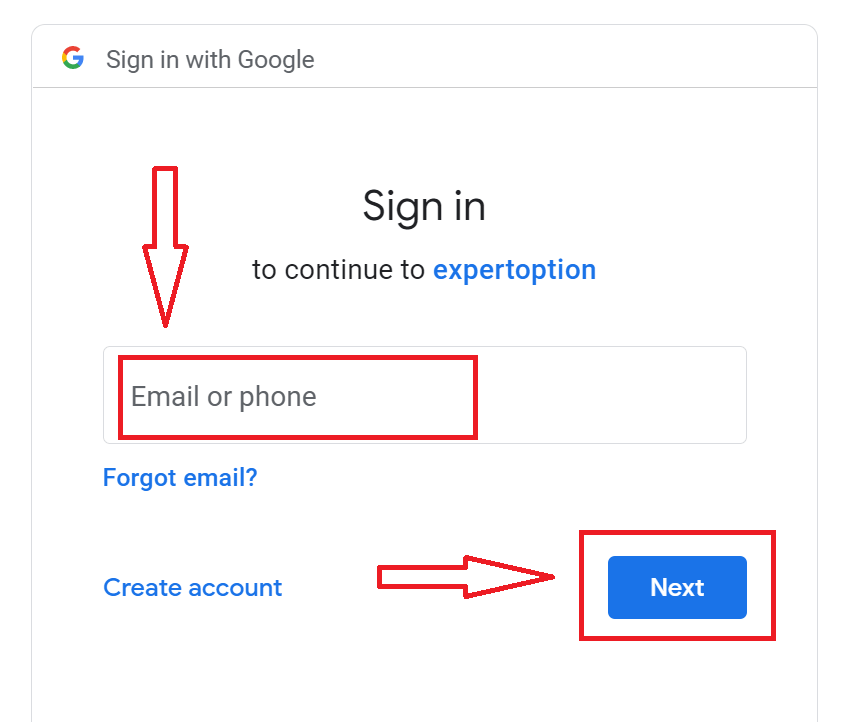
၂။ ထို့နောက် ပေါ်လာသော ဝင်းဒိုးအသစ်တွင် သင့်ဖုန်းနံပါတ် သို့မဟုတ် အီးမေးလ်ကို ရိုက်ထည့်ပြီး “Next” ကိုနှိပ်ပါ။ စနစ်သည် ဝင်းဒိုးတစ်ခု ပွင့်လာမည်ဖြစ်ပြီး သင့် Google အကောင့်အတွက် စကားဝှက်ကို တောင်းပါလိမ့်မည်။
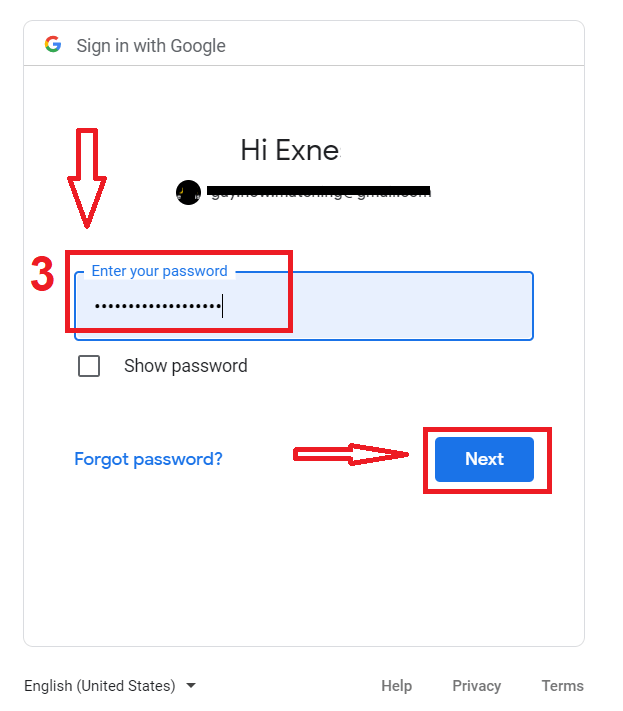
၃။ ထို့နောက် သင့် Google အကောင့်အတွက် စကားဝှက်ကို ရိုက်ထည့်ပြီး “Next” ကိုနှိပ်ပါ။
ထို့နောက် ဝန်ဆောင်မှုမှ သင့်အီးမေးလ်လိပ်စာသို့ ပေးပို့သော ညွှန်ကြားချက်များကို လိုက်နာပါ။ သင့်အား သင့်ကိုယ်ပိုင် ExpertOption အကောင့်သို့ ပို့ဆောင်ပေးပါမည်။
၁၁၁၁၁-၁၁၁၁၁-၁၁၁၁၁-၂၂၂၂၂-၃၃၃၃-၄၄၄၄၄
သင့်ရဲ့ ExpertOption အကောင့် စကားဝှက်ကို ပြန်လည်ရယူပါ
ပလက်ဖောင်းထဲကို ဝင်လို့မရရင် စိတ်မပူပါနဲ့။ မှားယွင်းတဲ့ စကားဝှက်ကို ရိုက်ထည့်မိနေတာ ဖြစ်နိုင်ပါတယ်။ အသစ်တစ်ခု တီထွင်နိုင်ပါတယ်။ဝဘ်ဗားရှင်းကို အသုံးပြုရင်
"Forgot Password" လင့်ခ်ကို နှိပ်ပါ။
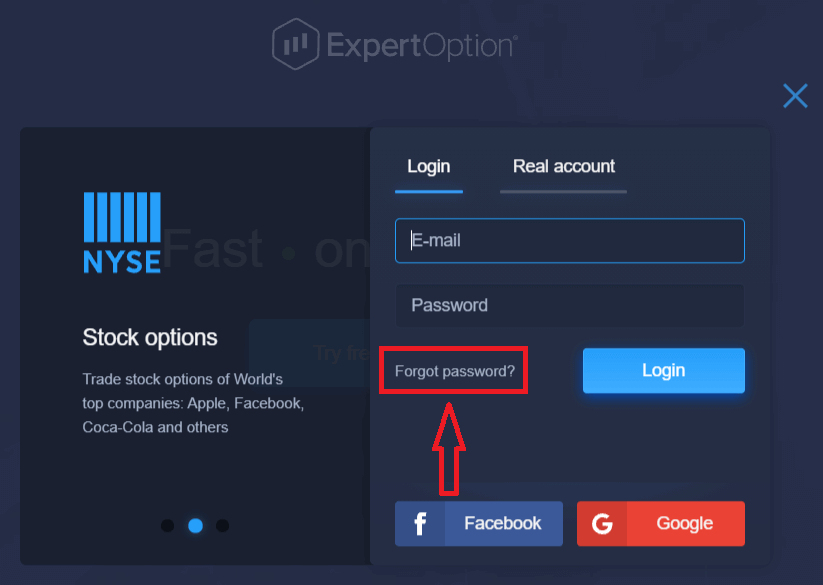
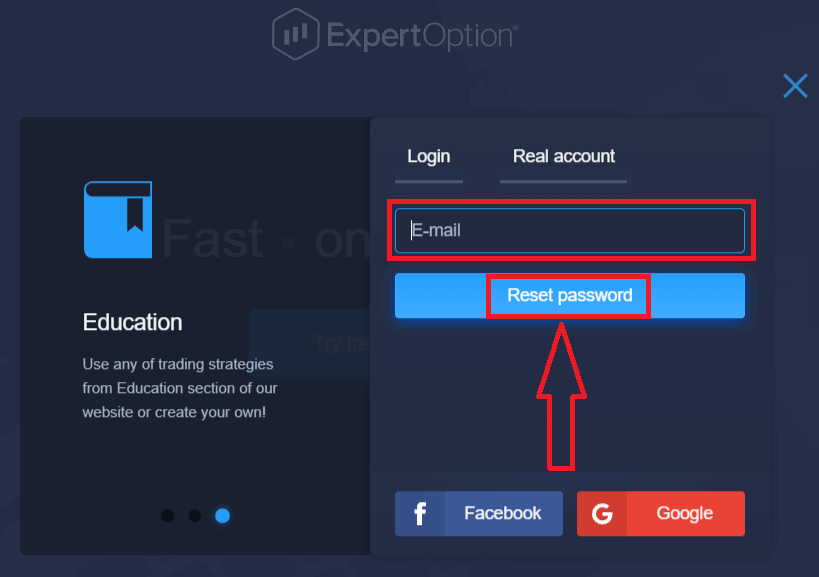
ပြီးရင် စနစ်က ဖောင်အသစ်တစ်ခု ဖွင့်ပေးမှာဖြစ်ပြီး ExpertOption အကောင့်အတွက် စကားဝှက်ကို ပြန်လည်ရယူဖို့ တောင်းဆိုပါလိမ့်မယ်။ သင့်တော်တဲ့ အီးမေးလ်လိပ်စာကို စနစ်ဆီ ပေးပြီး "Reset Password" ကို နှိပ်ပါ။
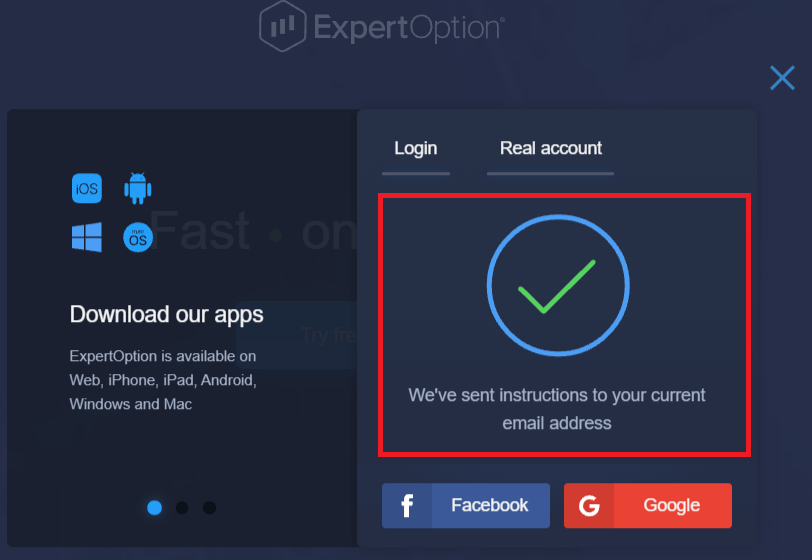
စကားဝှက်ကို ပြန်လည်သတ်မှတ်ဖို့ ဒီအီးမေးလ်လိပ်စာကို အီးမေးလ်ပို့ထားကြောင်း အသိပေးချက်တစ်ခု ပွင့်လာပါလိမ့်မယ်။
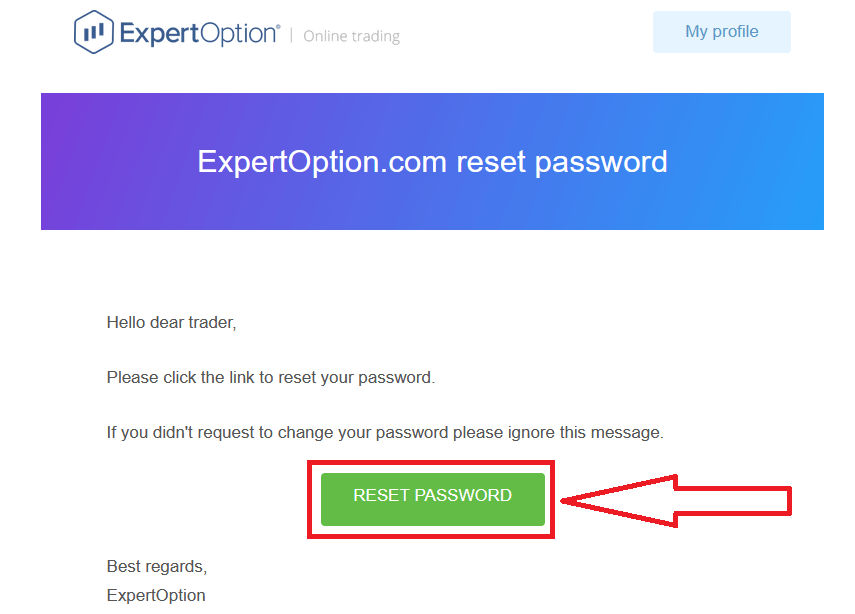
အီးမေးလ်ထဲက စာထဲမှာ စကားဝှက်ကို ပြောင်းလဲဖို့ ကမ်းလှမ်းခံရပါလိမ့်မယ်။ «Reset Password» ကို နှိပ်ပါ ။
အီးမေးလ်က လင့်ခ်က ExpertOption ဝက်ဘ်ဆိုက်မှာ အထူးကဏ္ဍတစ်ခုဆီ ပို့ဆောင်ပေးပါလိမ့်မယ်။ ဒီမှာ သင့်ရဲ့ စကားဝှက်အသစ်ကို နှစ်ကြိမ်ရိုက်ထည့်ပြီး "Change password" ခလုတ်ကို နှိပ်ပါ။
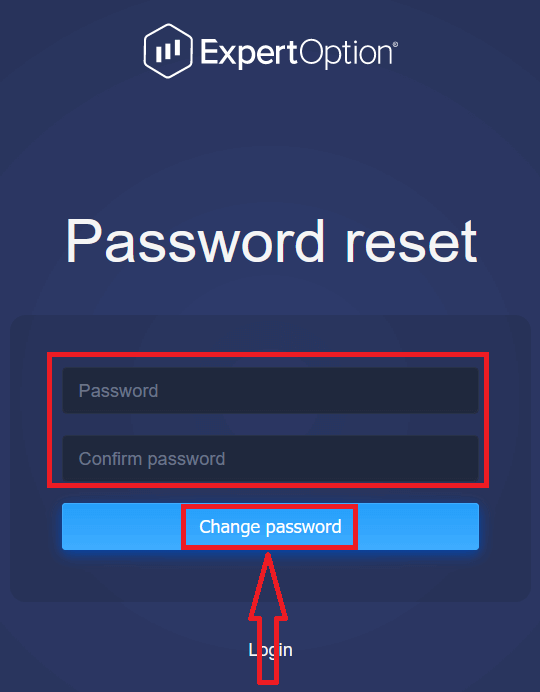
"Password" နဲ့ "Confirm password" ကို ရိုက်ထည့်ပြီးရင် စကားဝှက်ကို အောင်မြင်စွာ ပြောင်းလဲပြီးဖြစ်ကြောင်း မက်ဆေ့ချ်တစ်ခု ပေါ်လာပါလိမ့်မယ်။
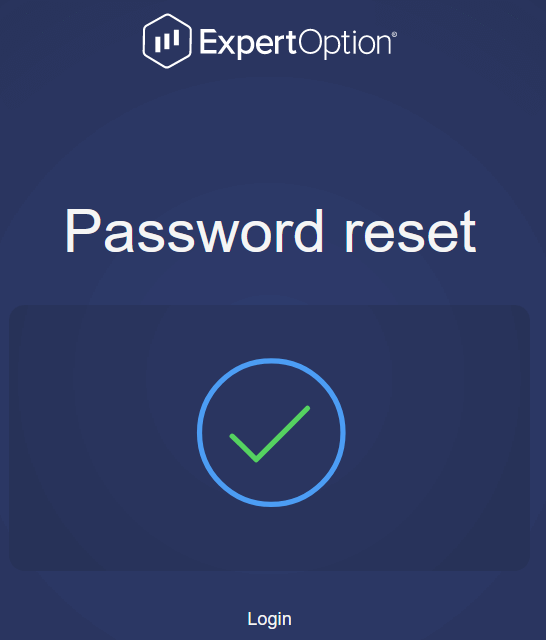
ဒါပါပဲ။ အခုဆိုရင် သင့်ရဲ့ အသုံးပြုသူအမည်နဲ့ စကားဝှက်အသစ်ကို အသုံးပြုပြီး ExpertOption ပလက်ဖောင်းကို ဝင်ရောက်နိုင်ပါပြီ။
မိုဘိုင်းအပလီကေးရှင်းကို အသုံးပြုရင်
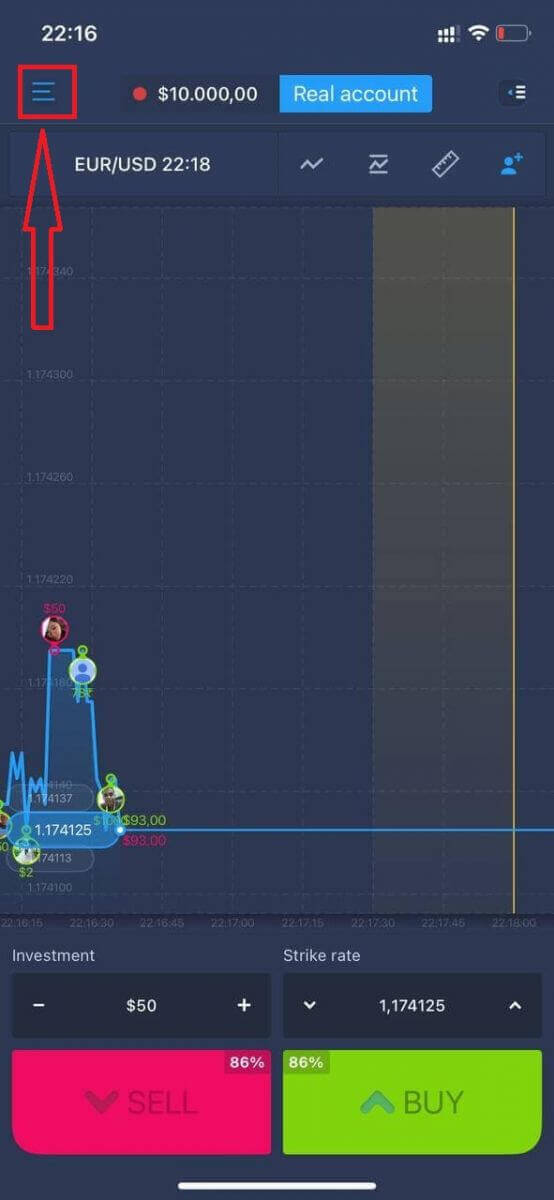
"Menu" အိုင်ကွန်ကို နှိပ်ပါ။
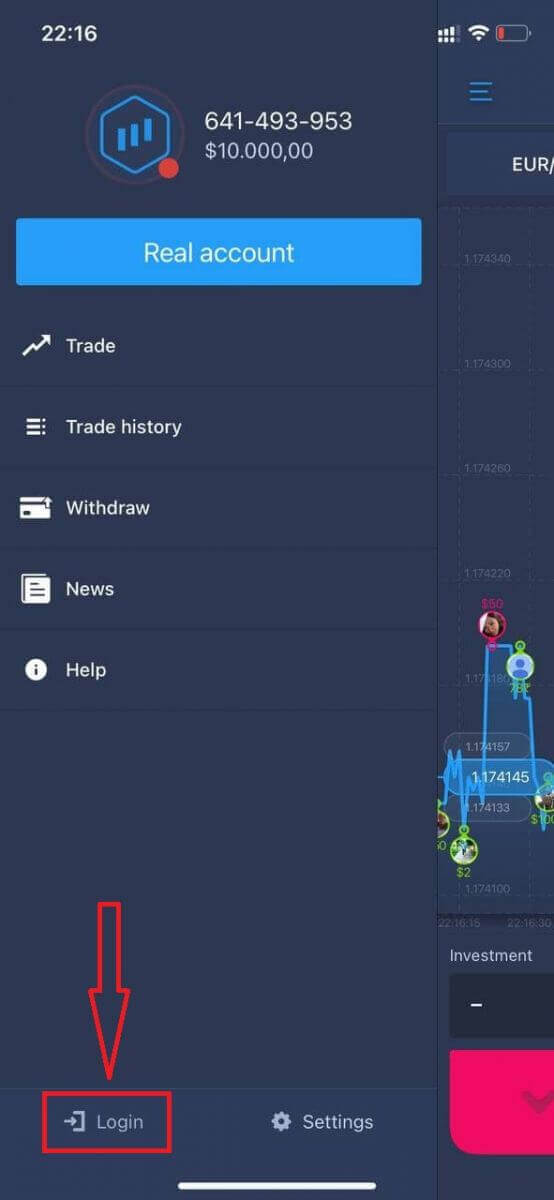
"Login" ကို နှိပ်ပါ။
"စကားဝှက်မေ့သွားသည်" လင့်ခ်ကို နှိပ်ပါ။
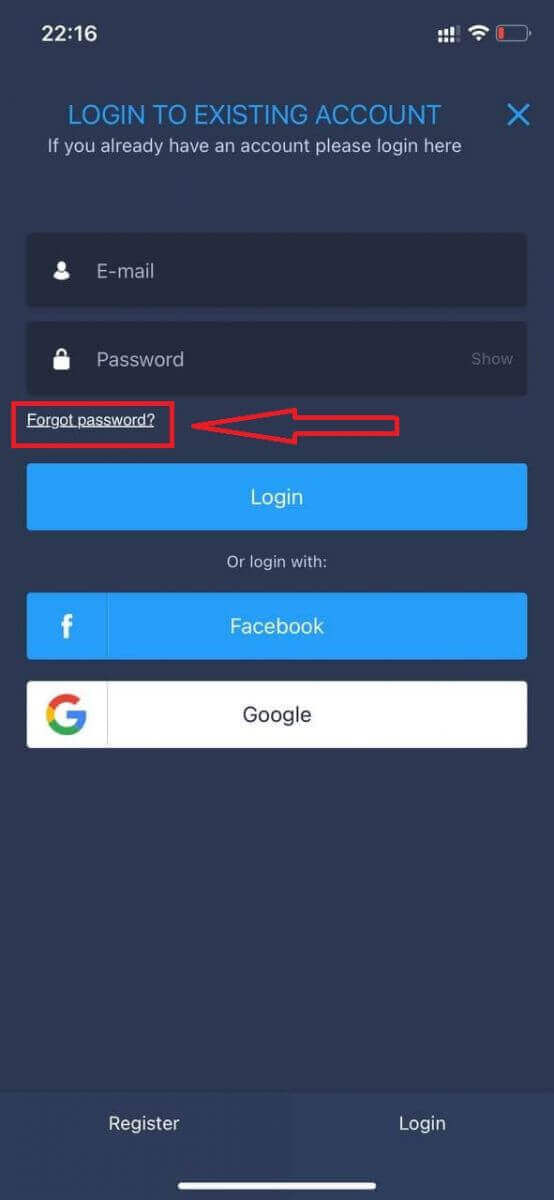
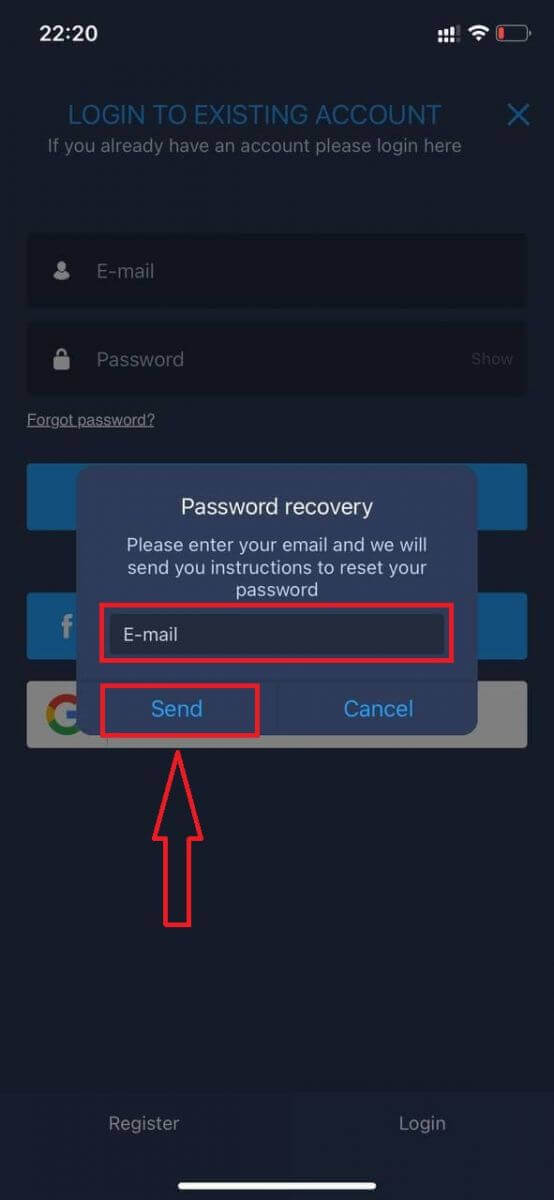
ဝင်းဒိုးအသစ်တွင်၊ အကောင့်ဖွင့်စဉ်က အသုံးပြုခဲ့သော အီးမေးလ်ကို ရိုက်ထည့်ပြီး "ပို့ရန်" ခလုတ်ကို နှိပ်ပါ။ ထို့နောက် ဝဘ်အက်ပ်ကဲ့သို့ ကျန်ရှိသော အဆင့်များကို လုပ်ဆောင်ပါ။
ExpertOption မိုဘိုင်းဝဘ်သို့ ဝင်ရောက်ပါ
ExpertOption ကုန်သွယ်မှုပလက်ဖောင်းရဲ့ မိုဘိုင်းဝက်ဘ်ဗားရှင်းမှာ ကုန်သွယ်မှုလုပ်ချင်တယ်ဆိုရင် အလွယ်တကူလုပ်ဆောင်နိုင်ပါတယ်။ အစပိုင်းမှာ သင့်မိုဘိုင်းစက်ပစ္စည်းပေါ်က browser ကိုဖွင့်ပါ။ ပြီးရင် “ exertoption ” ကိုရှာပြီး broker ရဲ့တရားဝင်ဝက်ဘ်ဆိုက်ကို ဝင်ကြည့်ပါ။ 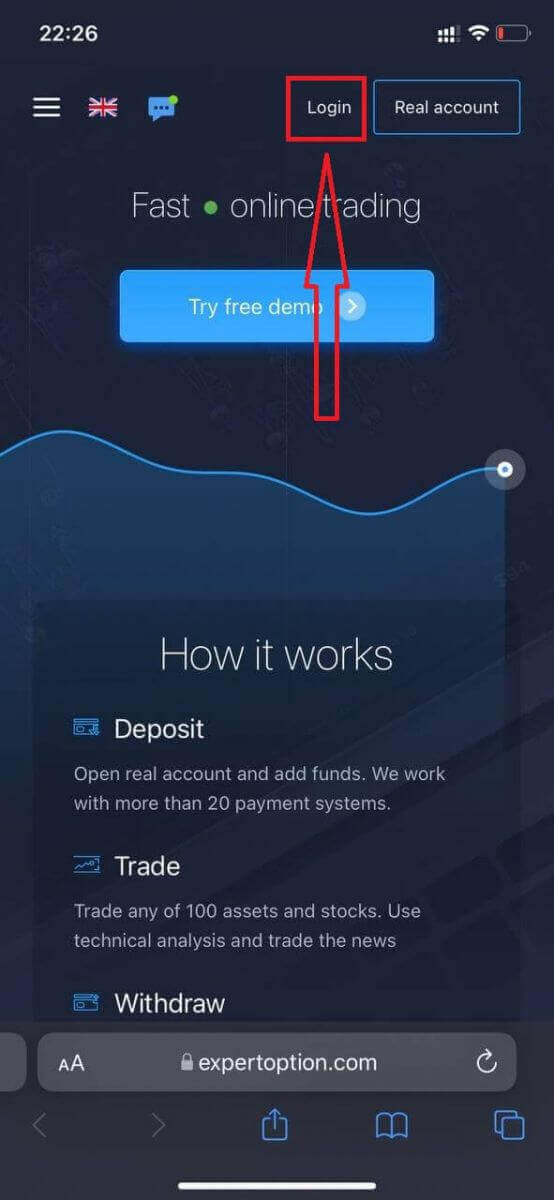
သင့်အီးမေးလ်နဲ့ password ကိုရိုက်ထည့်ပြီး “Login” ခလုတ်ကို နှိပ်ပါ။
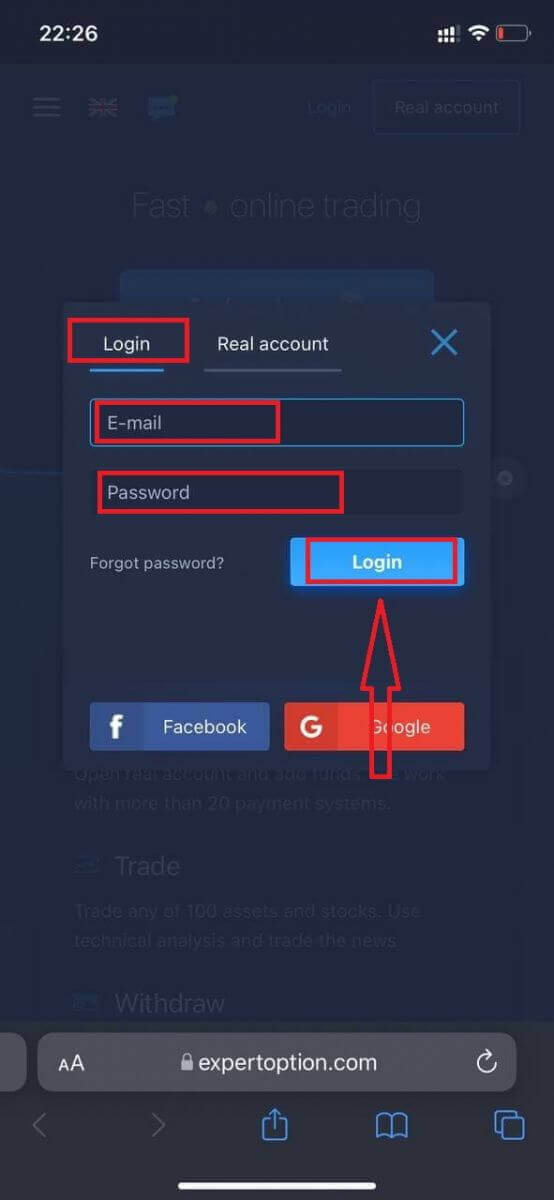
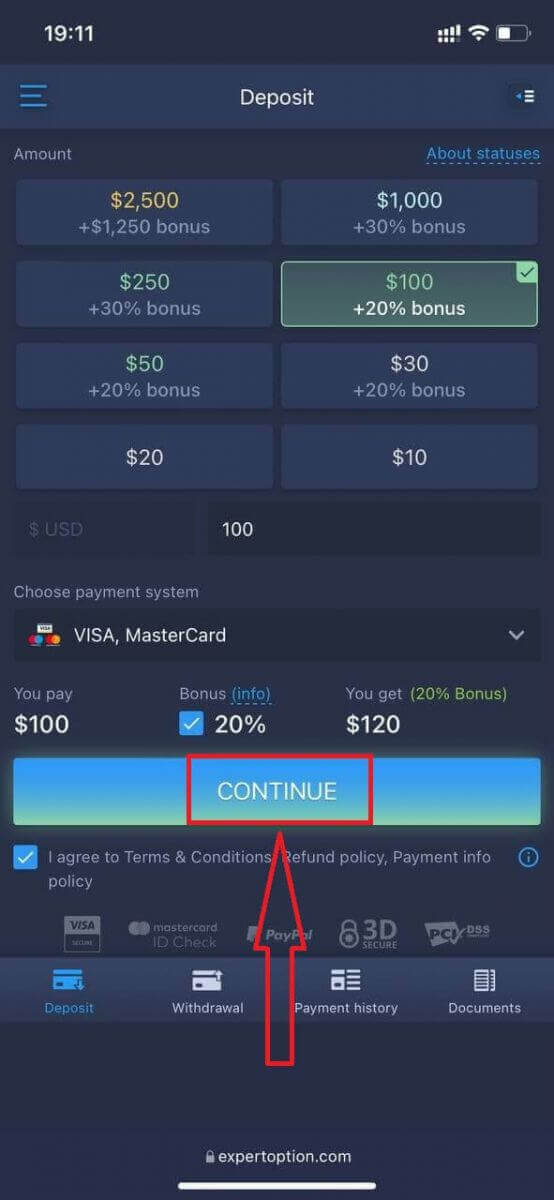
အောင်မြင်စွာ login ဝင်ပြီးရင် Deposit စာမျက်နှာကိုတွေ့ရပါမယ်။ Live ကုန်သွယ်မှုစတင်ဖို့အတွက် သင့်အကောင့်မှာ ရင်းနှီးမြှုပ်နှံဖို့ လိုအပ်ပါတယ် (အနည်းဆုံးငွေသွင်းရမယ့်ပမာဏက USD 10)။
ExpertOption မှာ ငွေသွင်း
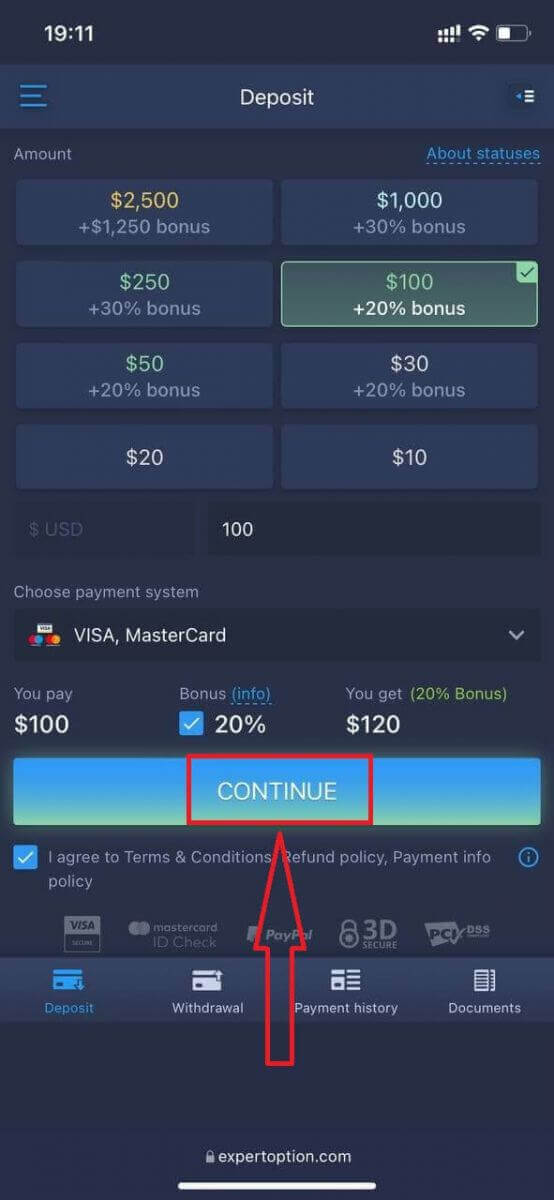
နည်း ကတ်ဒေတာကိုရိုက်ထည့်ပြီး "Add funds..." ကိုနှိပ်ပါ။
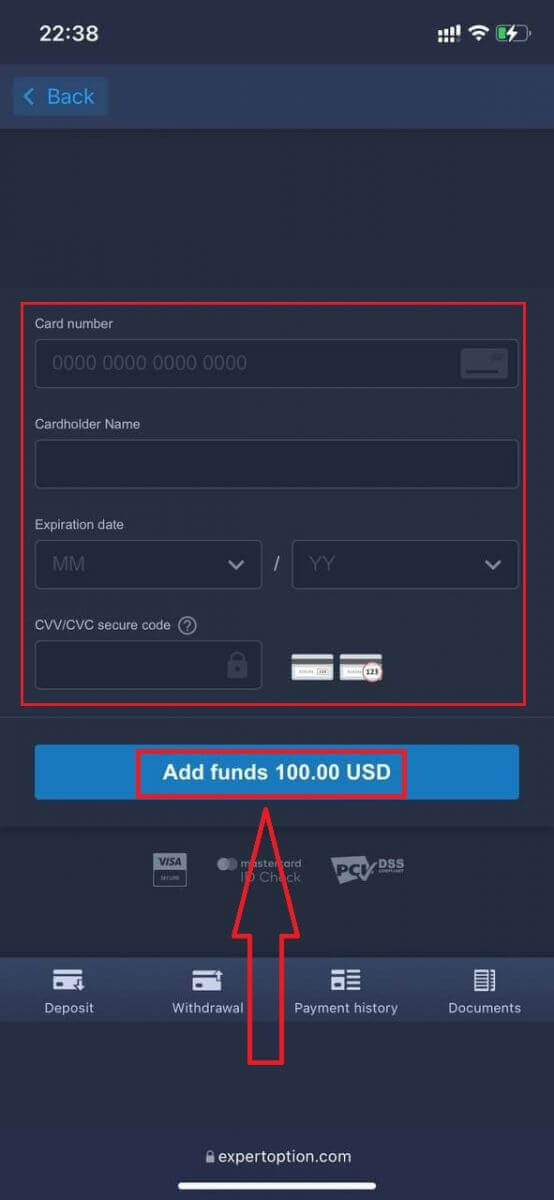
အောင်မြင်စွာငွေသွင်းပြီးရင် real account မှာ ကုန်သွယ်မှုလုပ်နိုင်ပါပြီ။
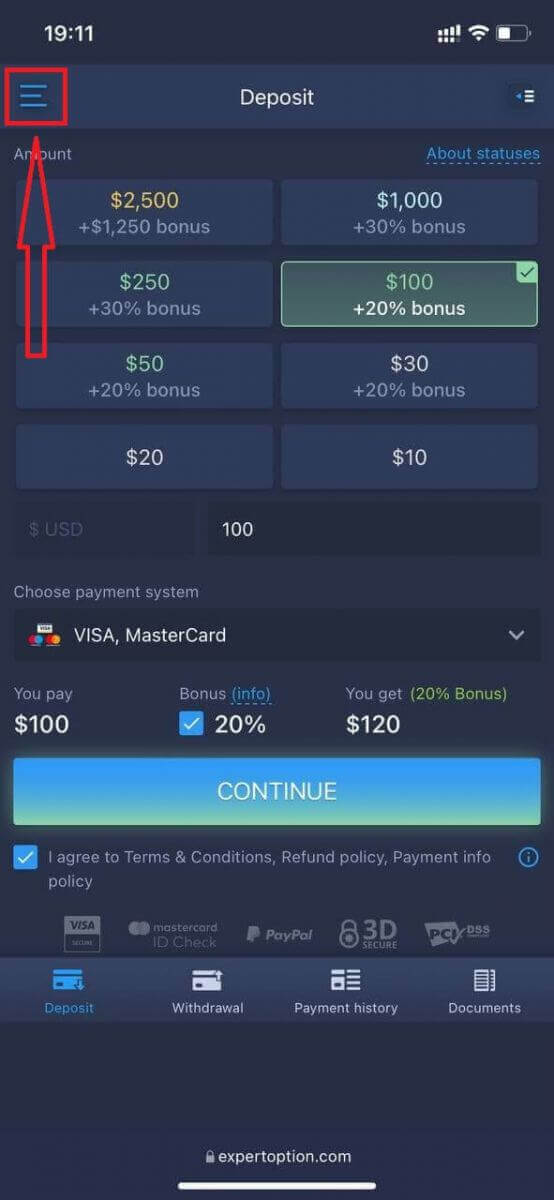
Demo Account ကိုသုံးချင်ရင် "Menu" icon ကိုနှိပ်ပါ။
"Trade" ကိုနှိပ်ပါ။
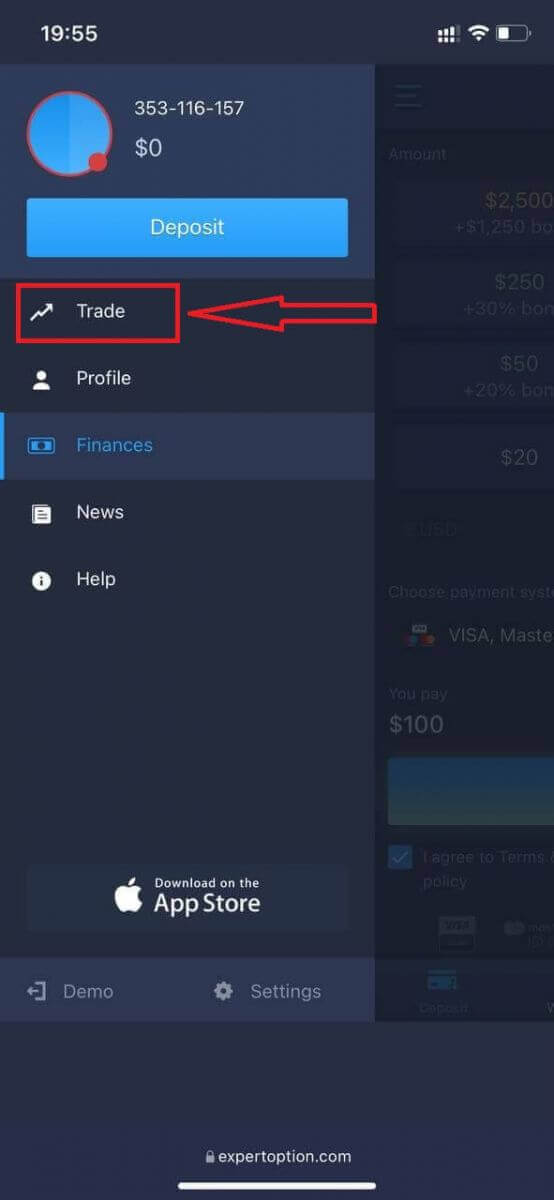
Real account ကနေ Demo account ကိုပြောင်းပါ။
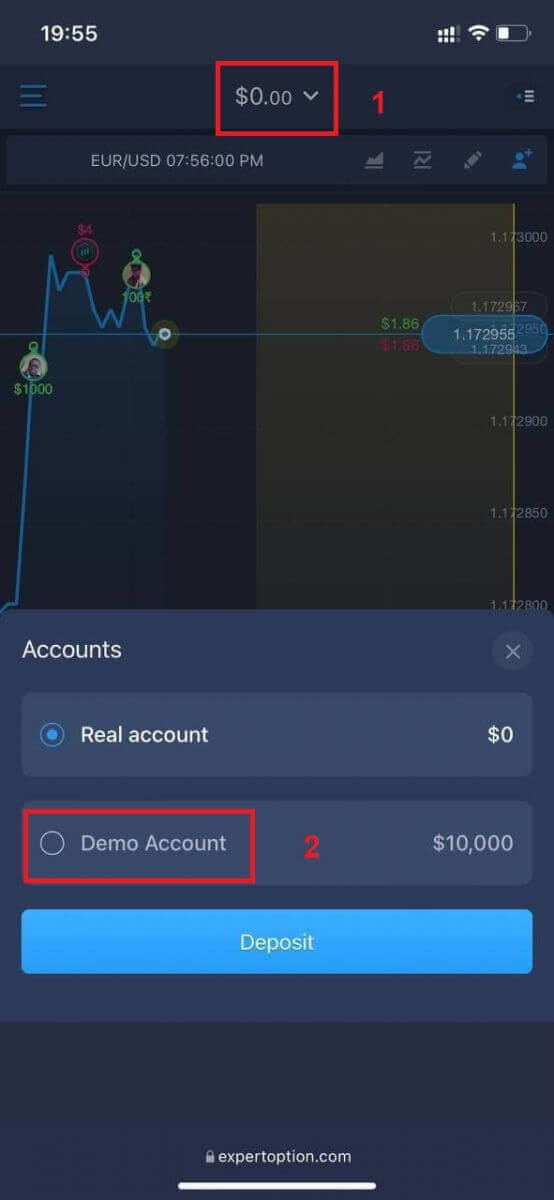
Demo account မှာ $10,000 ရှိပါလိမ့်မယ်။
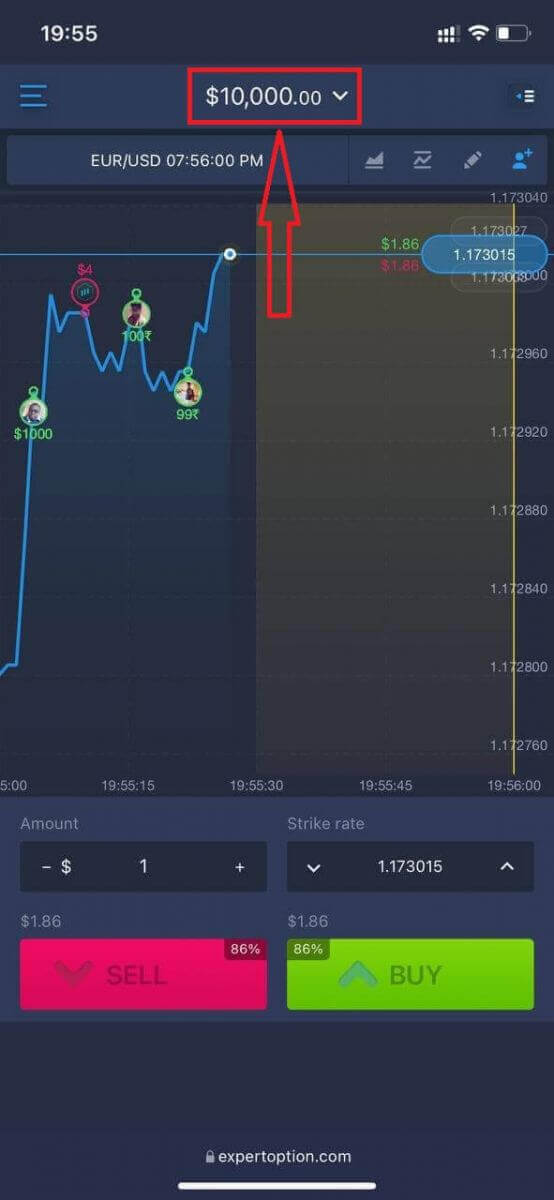
အခုဆိုရင် platform ရဲ့ mobile web version ကနေ ကုန်သွယ်မှုလုပ်နိုင်ပါပြီ။ ကုန်သွယ်မှုပလက်ဖောင်းရဲ့ mobile web version က ပုံမှန် web version နဲ့ တစ်ထပ်တည်းပါပဲ။ ဒါကြောင့် ကုန်သွယ်မှုနဲ့ ရန်ပုံငွေလွှဲပြောင်းရာမှာ ပြဿနာမရှိပါဘူး။
၁၁၁၁၁-၁၁၁၁၁-၁၁၁၁၁-၂၂၂၂၂-၃၃၃၃၃-၄၄၄၄၄
ExpertOption iOS အက်ပ်သို့ မည်သို့ဝင်ရောက်ရမည်နည်း
iOS မိုဘိုင်းပလက်ဖောင်းမှာ အကောင့်ဝင်တာက ExpertOption ဝဘ်အက်ပ်မှာ အကောင့်ဝင်တာနဲ့ ဆင်တူပါတယ်။ ဒီအပလီကေးရှင်းကို သင့်စက်ပေါ်က App Store ကနေ ဒေါင်းလုဒ်လုပ်နိုင်သလို၊ ဒါမှမဟုတ် ဒီနေရာကို နှိပ်ပါ ။ “ExpertOption - Mobile Trading” အက်ပ်ကို ရှာပြီး «GET» ကို နှိပ်ပြီး သင့် iPhone ဒါမှမဟုတ် iPad မှာ ထည့်သွင်းလိုက်ပါ။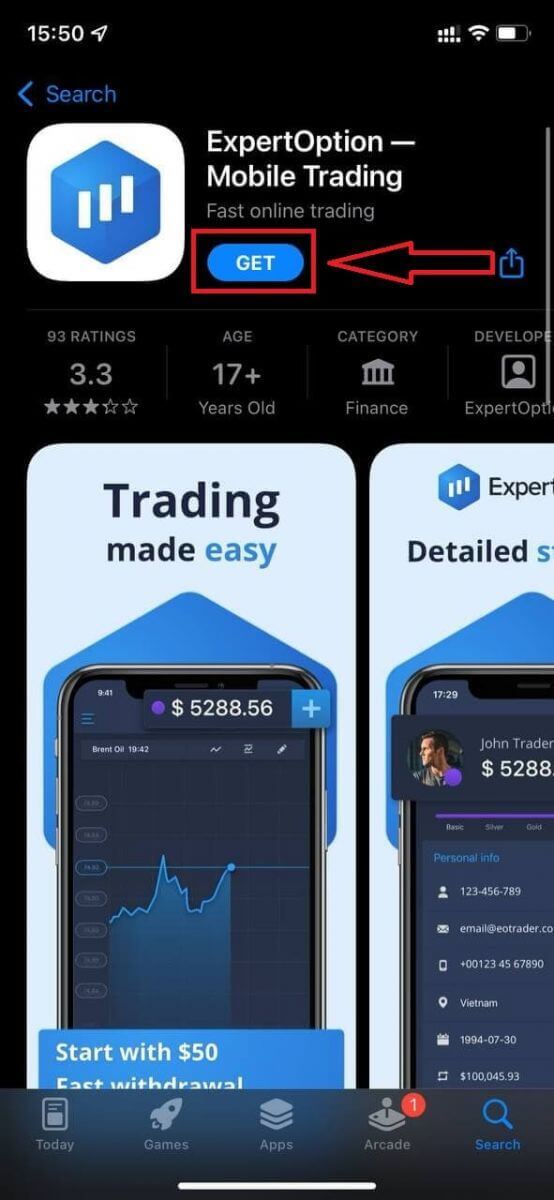
ထည့်သွင်းပြီး စတင်အသုံးပြုပြီးနောက်၊ သင့်အီးမေးလ်၊ Facebook ဒါမှမဟုတ် Google ကို အသုံးပြုပြီး ExpertOption iOS မိုဘိုင်းအက်ပ်ထဲကို အကောင့်ဝင်နိုင်ပါတယ်။ "Menu" အိုင်ကွန်ကို ရွေးချယ်ရုံပါပဲ။
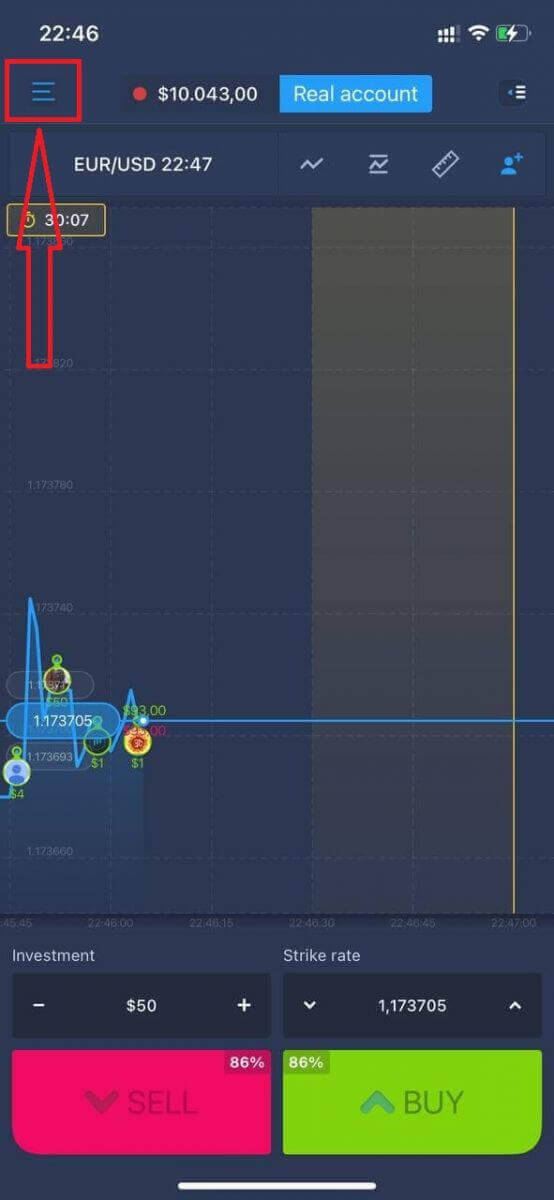
"Login" ကို နှိပ်ပါ။
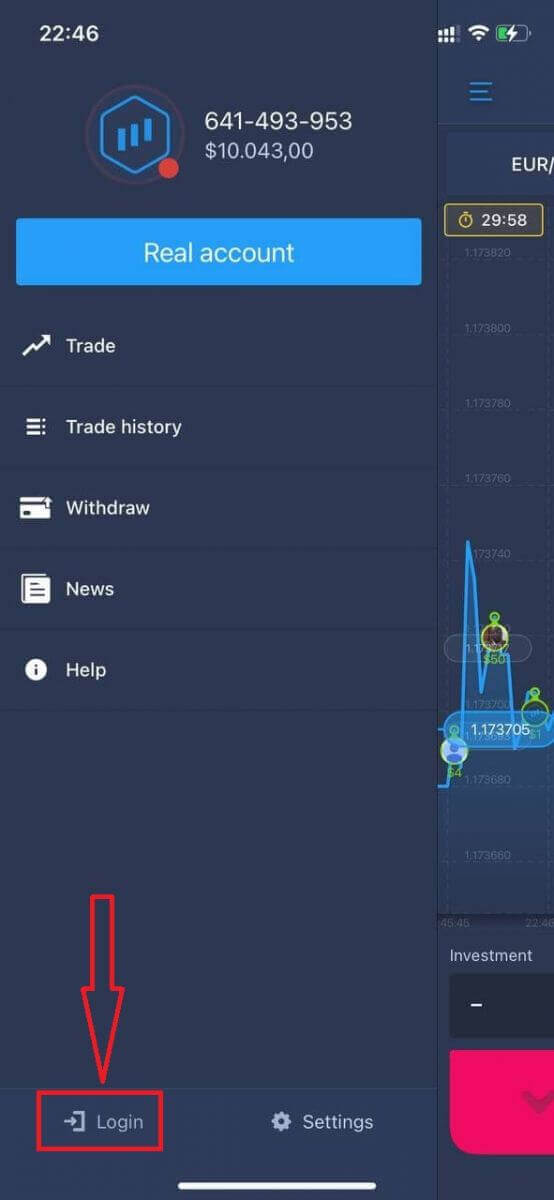
သင့်အီးမေးလ်နဲ့ စကားဝှက်ကို ရိုက်ထည့်ပြီးရင် "Login" ခလုတ်ကို နှိပ်ပါ။
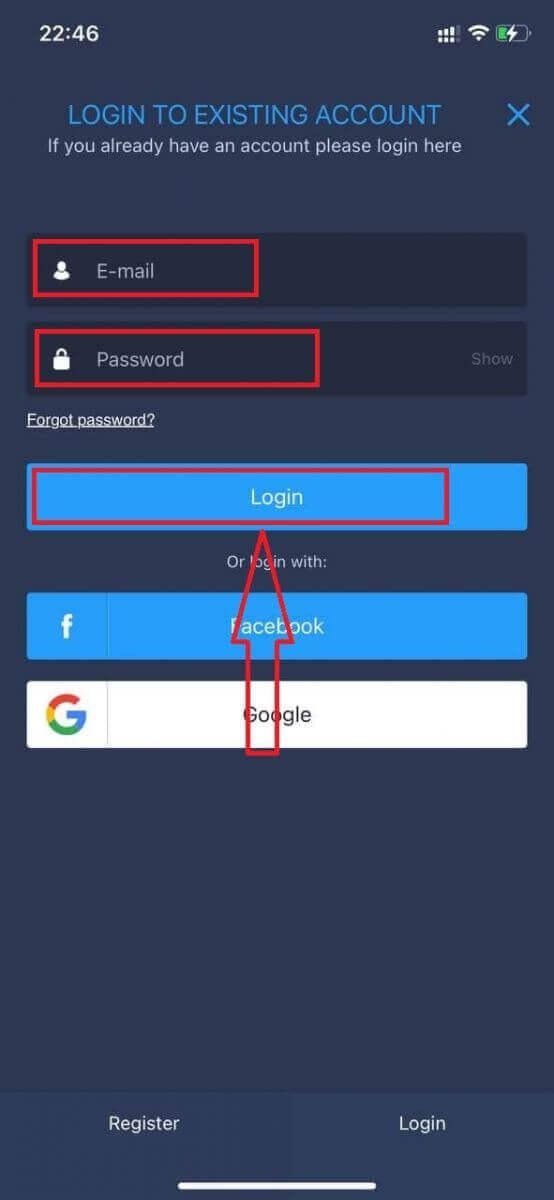
ExpertOption Android အက်ပ်သို့ ဝင်ရောက်နည်း
ဒီအက်ပ်ကိုရှာဖို့ Google Play စတိုးကိုသွားပြီး "ExpertOption - Mobile Trading" ကိုရှာရပါမယ်၊ ဒါမှမဟုတ် ဒီနေရာကို နှိပ်ပါ ။ 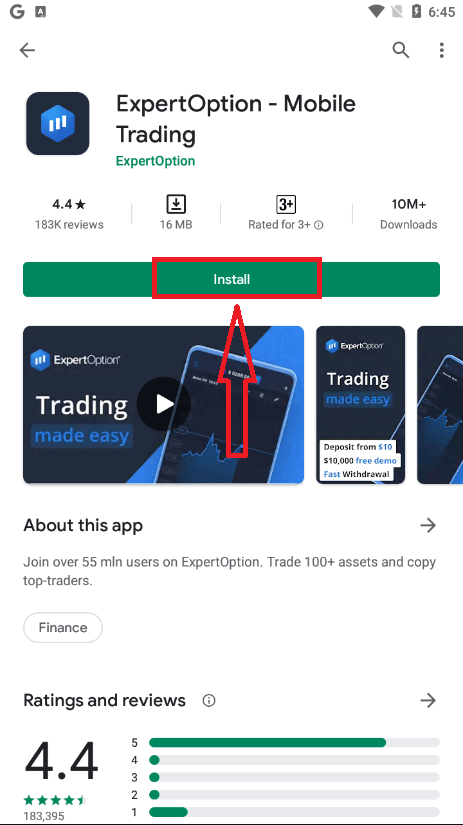
ထည့်သွင်းပြီးစတင်ပြီးနောက်၊ သင့်အီးမေးလ်၊ Facebook သို့မဟုတ် Google အကောင့်ကို အသုံးပြု၍ ExpertOption Android မိုဘိုင်းအက်ပ်သို့ ဝင်ရောက်နိုင်ပါတယ်။
iOS စက်မှာလုပ်သလို အဆင့်တွေအတိုင်းလုပ်ဆောင်ပြီး "Menu" အိုင်ကွန်ကို ရွေးချယ်ပါ။
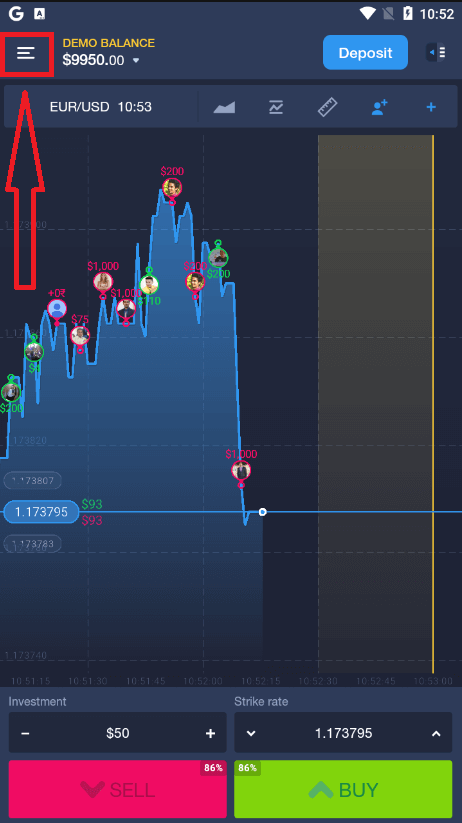
"Login" ကိုနှိပ်ပါ။
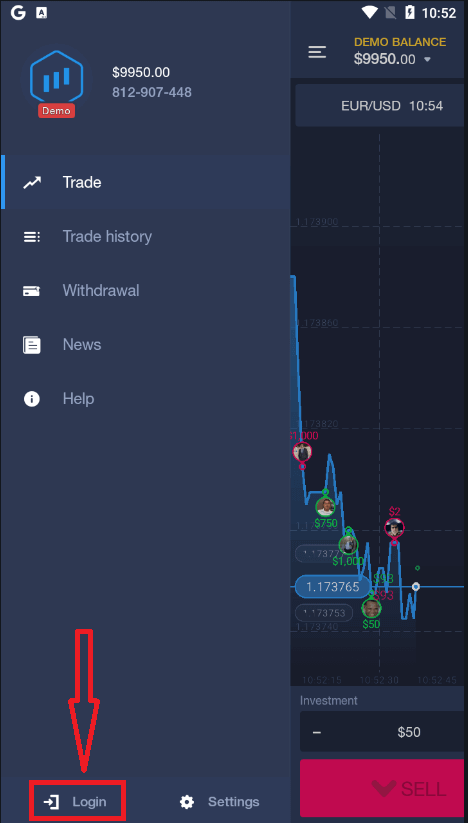
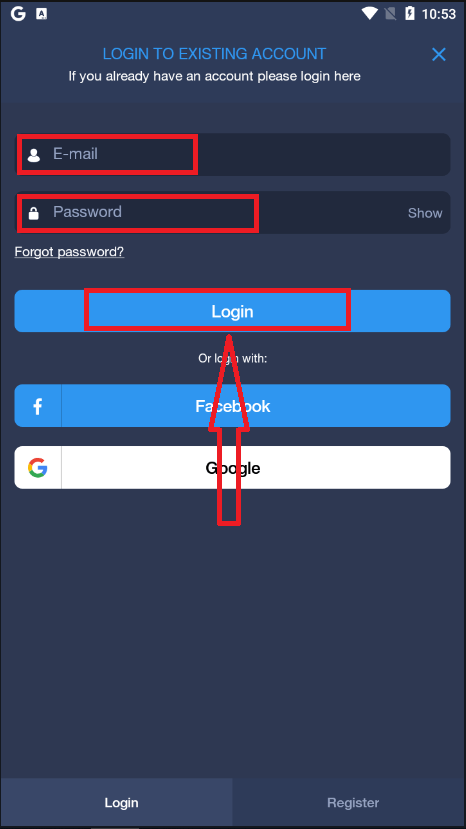
သင့်အီးမေးလ်နှင့် စကားဝှက်ကိုရိုက်ထည့်ပြီးနောက် "Login" ခလုတ်ကို နှိပ်ပါ။
နိဂုံးချုပ်- ယနေ့ပဲ ExpertOption ဖြင့် သင့်ရဲ့ပထမဆုံးခြေလှမ်းကို လှမ်းလိုက်ပါ။
ExpertOption မှာ မှတ်ပုံတင်ပြီး login ဝင်တာက ရိုးရှင်းပါတယ်၊ ဈေးကွက်ထဲကို မြန်မြန်ဆန်ဆန်နဲ့ လုံခြုံစွာ ရောက်ရှိစေဖို့ ဒီဇိုင်းထုတ်ထားပါတယ်။ ဒီရိုးရှင်းတဲ့ အဆင့်တွေကို လိုက်နာခြင်းအားဖြင့် သင့်အကောင့်ကို ဖန်တီးနိုင်ပြီး၊ သင့် dashboard ကို ဝင်ရောက်ကြည့်ရှုနိုင်ပြီး သင့်ကုန်သွယ်မှု မဟာဗျူဟာတွေကို ချက်ချင်း တီထွင်နိုင်ပါတယ်။ လေ့ကျင့်ဖို့ demo အကောင့်ကို အသုံးပြုတာပဲဖြစ်ဖြစ်၊ live trading ထဲကို ဝင်ရောက်တာပဲဖြစ်ဖြစ် ExpertOption က ယုံကြည်စိတ်ချစွာ ကုန်သွယ်မှုပြုလုပ်နိုင်ဖို့ ချောမွေ့တဲ့ အတွေ့အကြုံကို ပေးစွမ်းပါတယ်။