ExpertOption Konto demo
Napisane przez

Badacz platform transakcyjnych online i autor przewodników
Bada platformy brokerskie i Systemy kont handlowych.
Chcesz przetestować transakcje i poznać funkcje platformy bez ryzykowania prawdziwych pieniędzy? Konto demo pozwala ćwiczyć składanie zamówień, eksplorować wykresy i wskaźniki oraz wypróbowywać strategie przy użyciu wirtualnych środków, zanim rozważysz zasilenie konta rzeczywistego. To najbezpieczniejszy sposób na naukę wyboru aktywów, eksperymentowanie z różnymi datami wygaśnięcia i wielkością zamówień oraz oswojenie się z narzędziami platformy zarówno na komputerze stacjonarnym, jak i mobilnym. Znajomość procesu demonstracyjnego ogranicza błędy konfiguracji i pomaga zdecydować, jaki typ konta i parametry ryzyka odpowiadają Twoim celom.
Ten przewodnik pokazuje, jak otworzyć konto demo i uzyskać do niego dostęp w ExpertOption, jak działają salda demo i ustawienia sesji oraz jakich ograniczeń można się spodziewać w porównaniu z handlem na żywo. Wskazuje także, jakie są szybkie kroki rozwiązywania problemów oraz kiedy należy dokończyć weryfikację lub dokonać wpłaty, aby przejść od praktyki do konta zasilanego. Postępuj zgodnie z instrukcjami, aby zacząć niezawodnie ćwiczyć i dowiedzieć się, jak odpowiedzialnie przejść na emeryturę, gdy będziesz gotowy.
Ten przewodnik pokazuje, jak otworzyć konto demo i uzyskać do niego dostęp w ExpertOption, jak działają salda demo i ustawienia sesji oraz jakich ograniczeń można się spodziewać w porównaniu z handlem na żywo. Wskazuje także, jakie są szybkie kroki rozwiązywania problemów oraz kiedy należy dokończyć weryfikację lub dokonać wpłaty, aby przejść od praktyki do konta zasilanego. Postępuj zgodnie z instrukcjami, aby zacząć niezawodnie ćwiczyć i dowiedzieć się, jak odpowiedzialnie przejść na emeryturę, gdy będziesz gotowy.
Rozpocznij handel ExpertOption jednym kliknięciem
Rejestracja na platformie jest prosta: wystarczy kilka kliknięć. Aby otworzyć interfejs transakcyjny jednym kliknięciem, kliknij przycisk „Wypróbuj darmowe demo”. 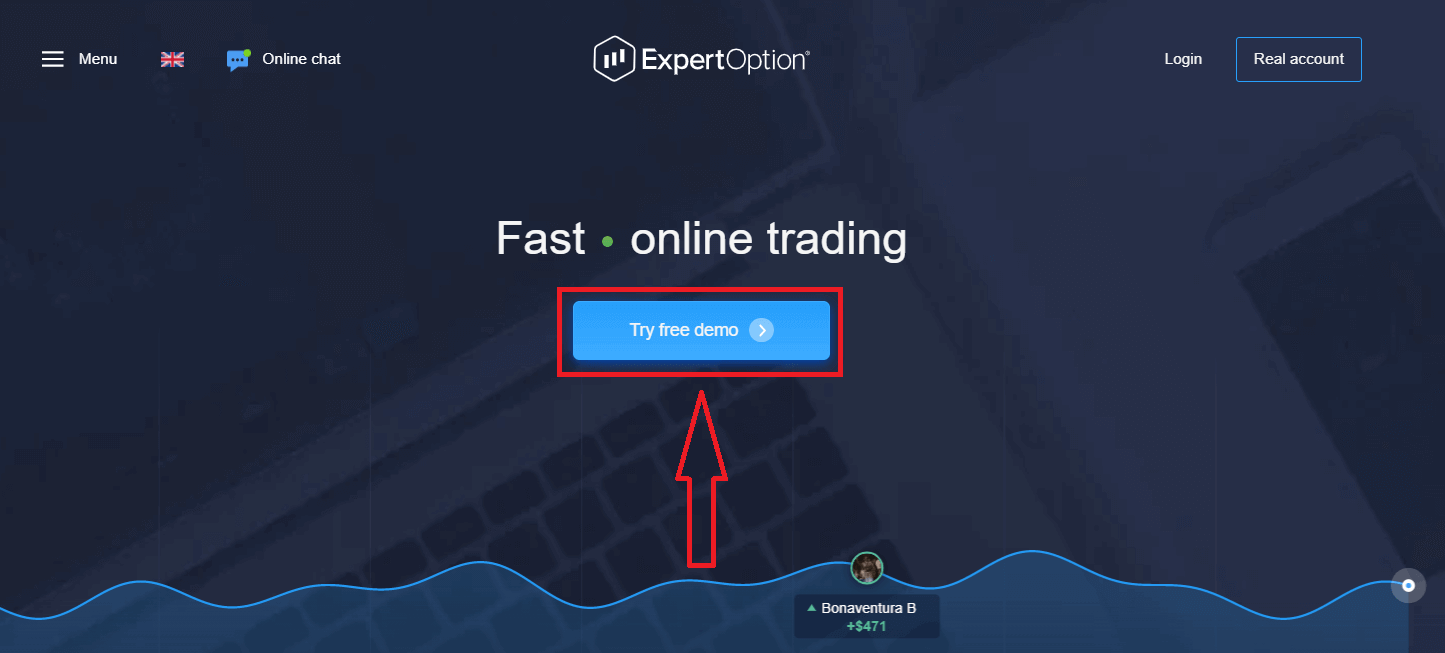
Przeniesie Cię to na stronę handlu demo, gdzie możesz rozpocząć handel z kwotą 10 000 USD na koncie demo.
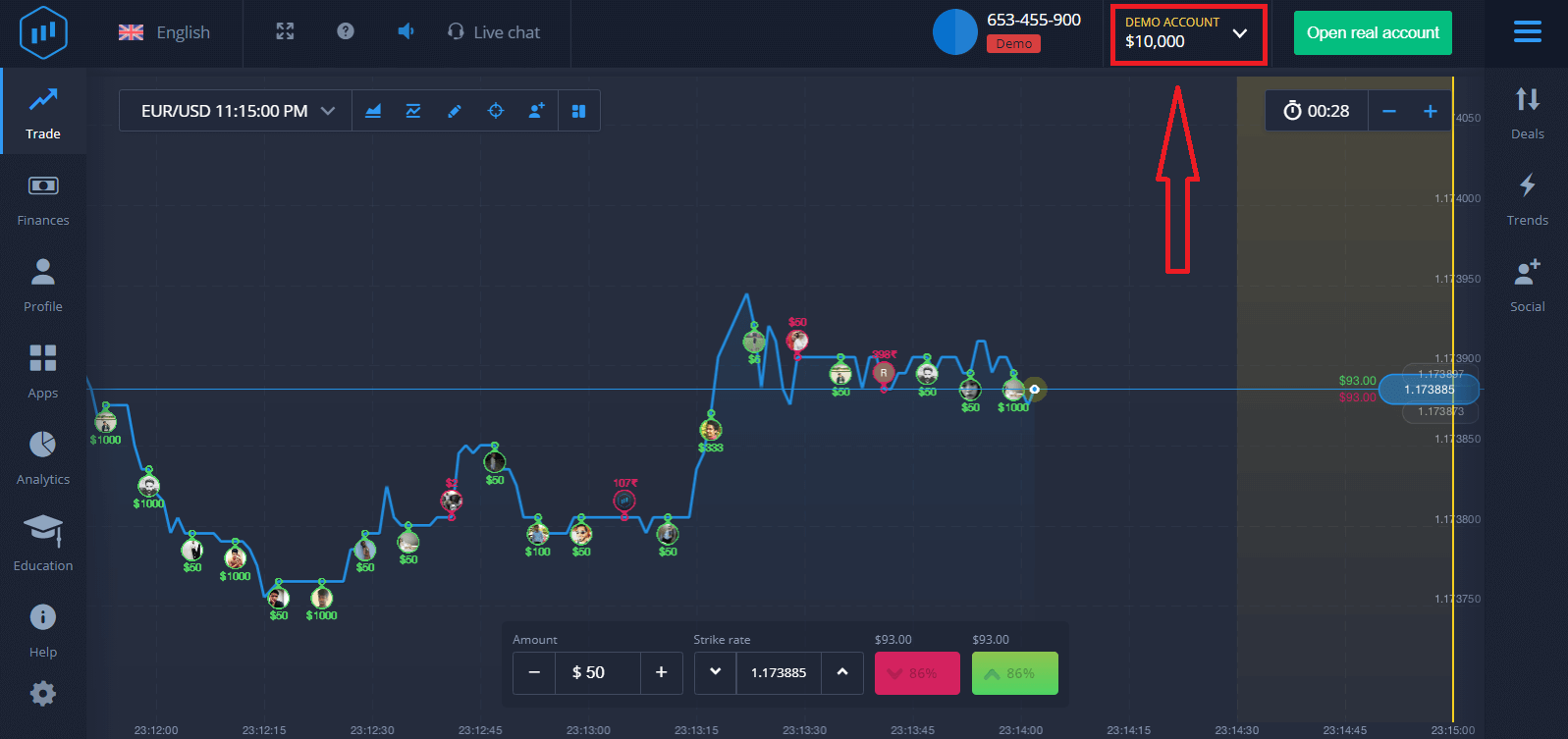
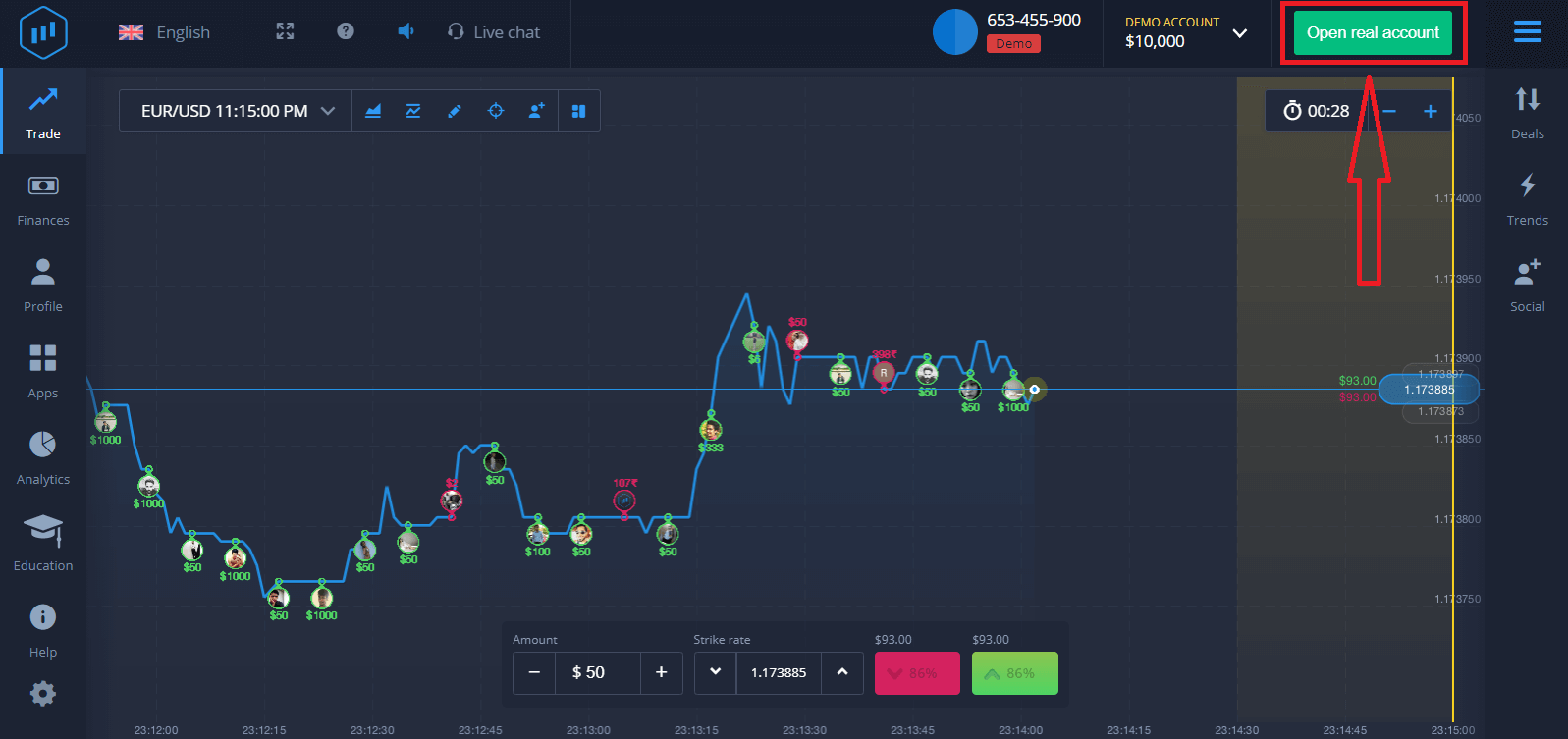
Aby kontynuować korzystanie z konta, zapisz wyniki i zacznij handlować na koncie rzeczywistym. Kliknij „Otwórz konto rzeczywiste”, aby utworzyć konto ExpertOption.
Dostępne są trzy opcje: rejestracja za pomocą adresu e-mail, konta na Facebooku lub konta Google, jak pokazano poniżej. Wystarczy wybrać odpowiednią metodę i utworzyć hasło.
Jak otworzyć konto ExpertOption za pomocą adresu e-mail
1. Możesz założyć konto na platformie, klikając przycisk „ Realne konto ” w prawym górnym rogu. 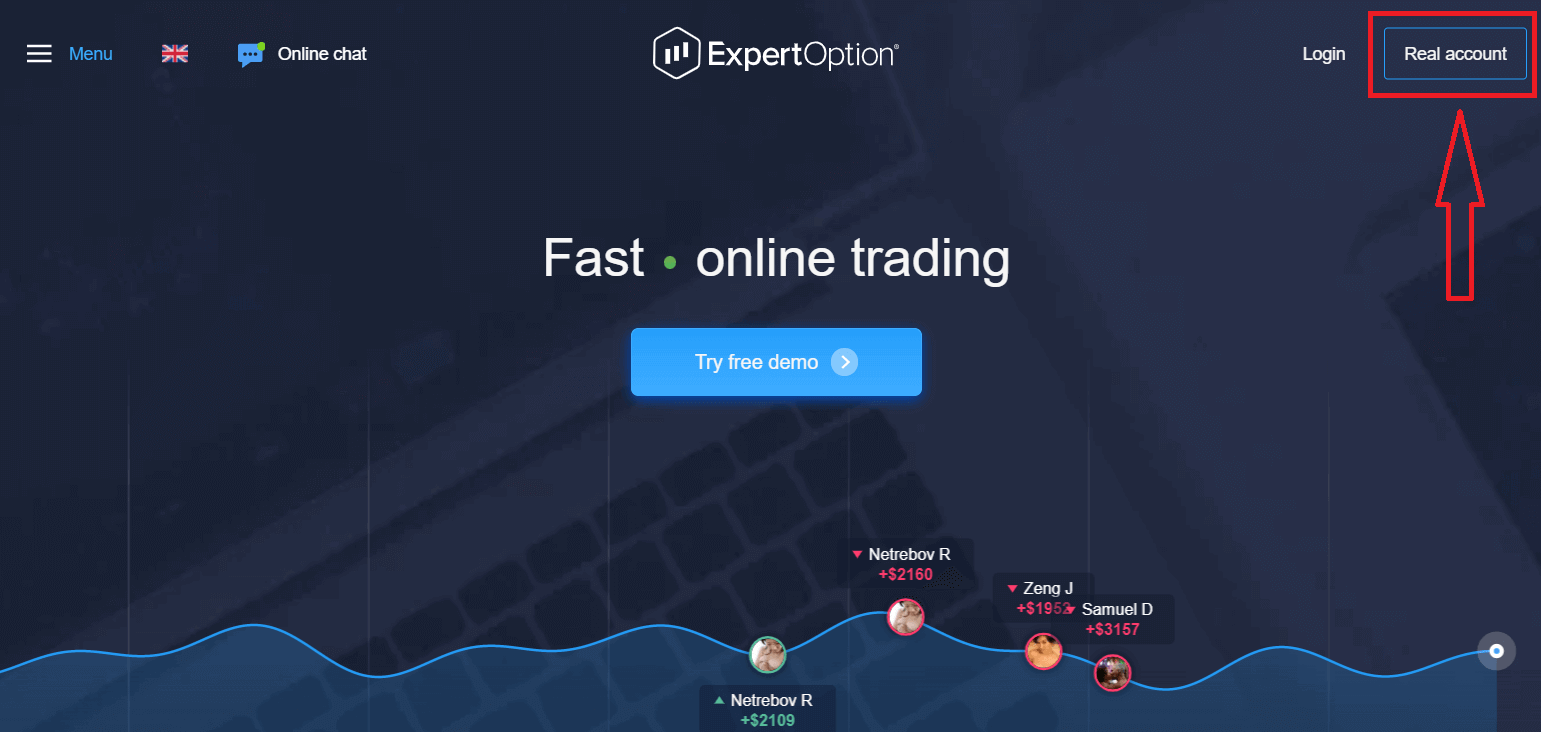
2. Aby się zarejestrować, musisz wypełnić wszystkie niezbędne informacje i kliknąć „Otwórz konto”.
- Podaj prawidłowy adres e-mail.
- Utwórz silne hasło.
- Należy również zapoznać się z „Warunkami i postanowieniami” i je sprawdzić.
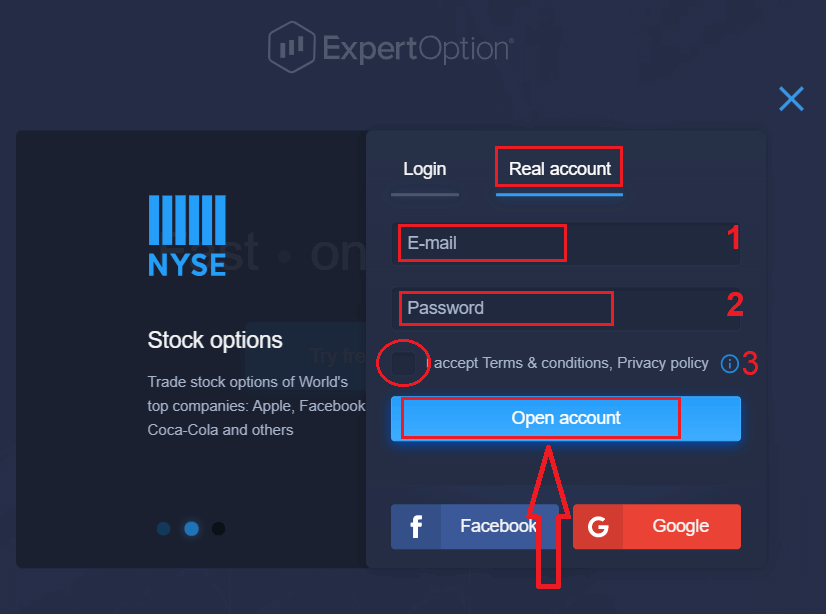
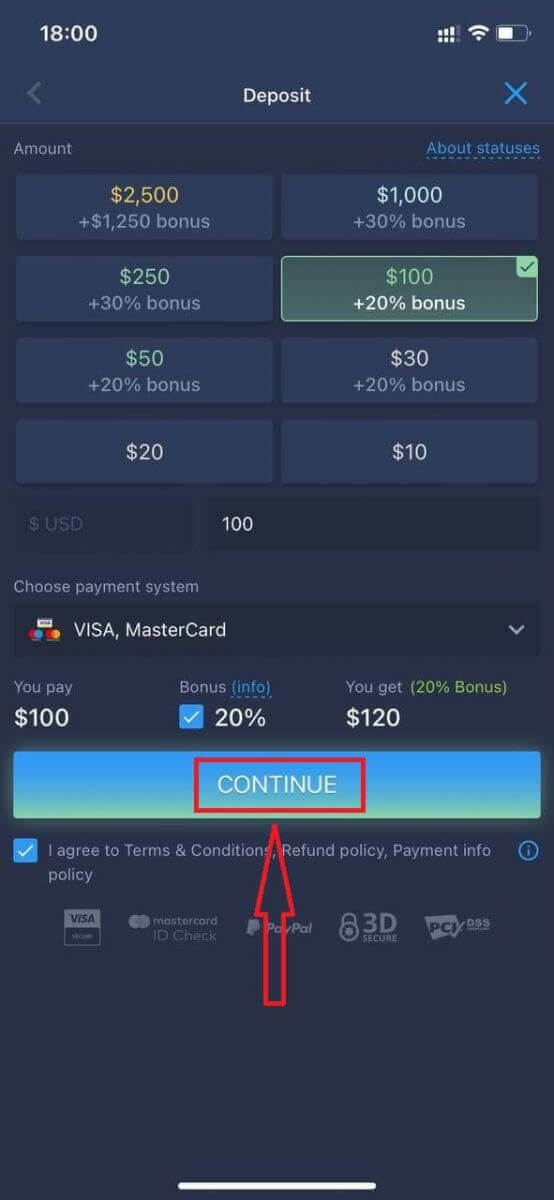
Gratulacje! Rejestracja przebiegła pomyślnie. Aby rozpocząć handel na żywo, musisz dokonać inwestycji na swoim koncie (minimalny depozyt wynosi 10 USD).
Jak dokonać wpłaty w ExpertOption?
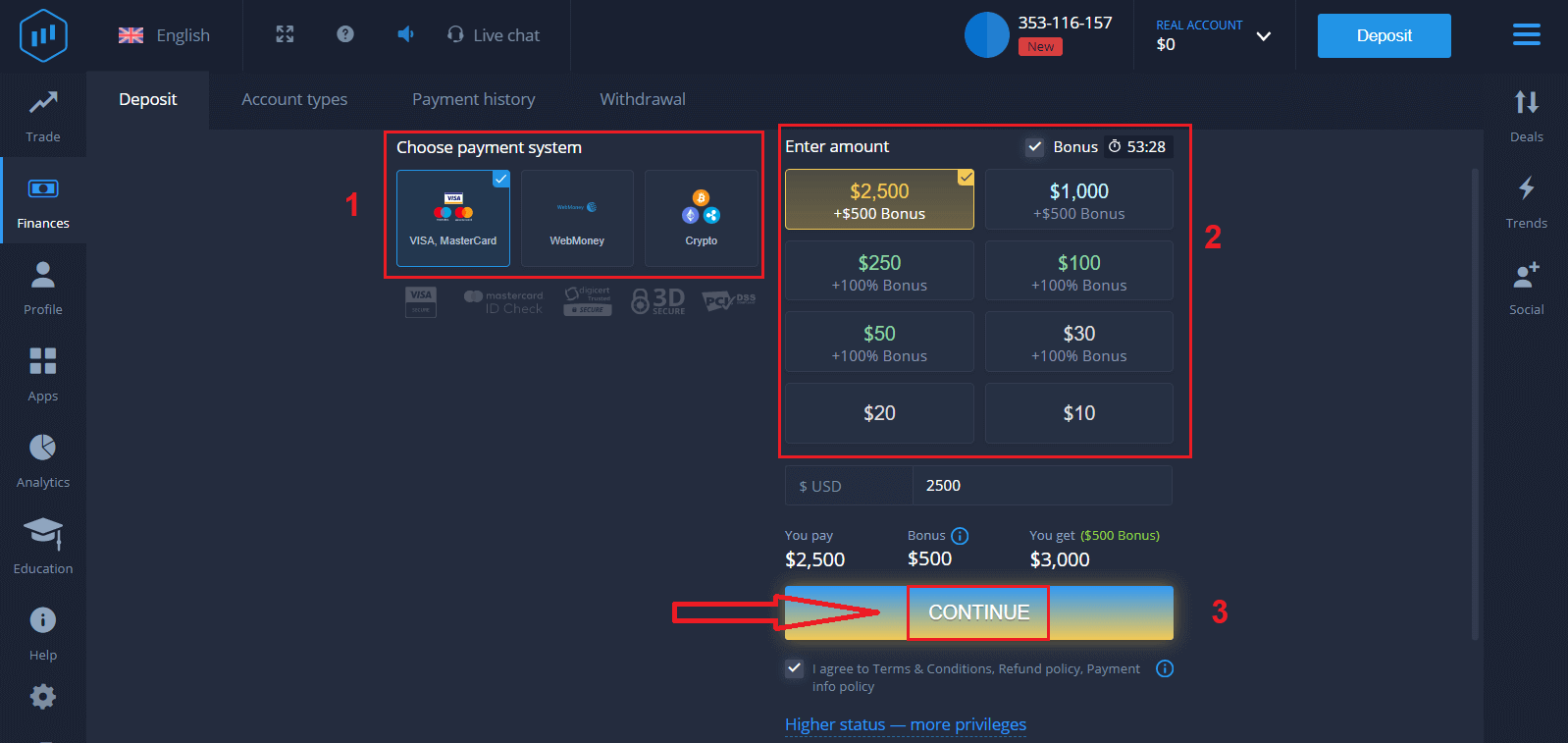
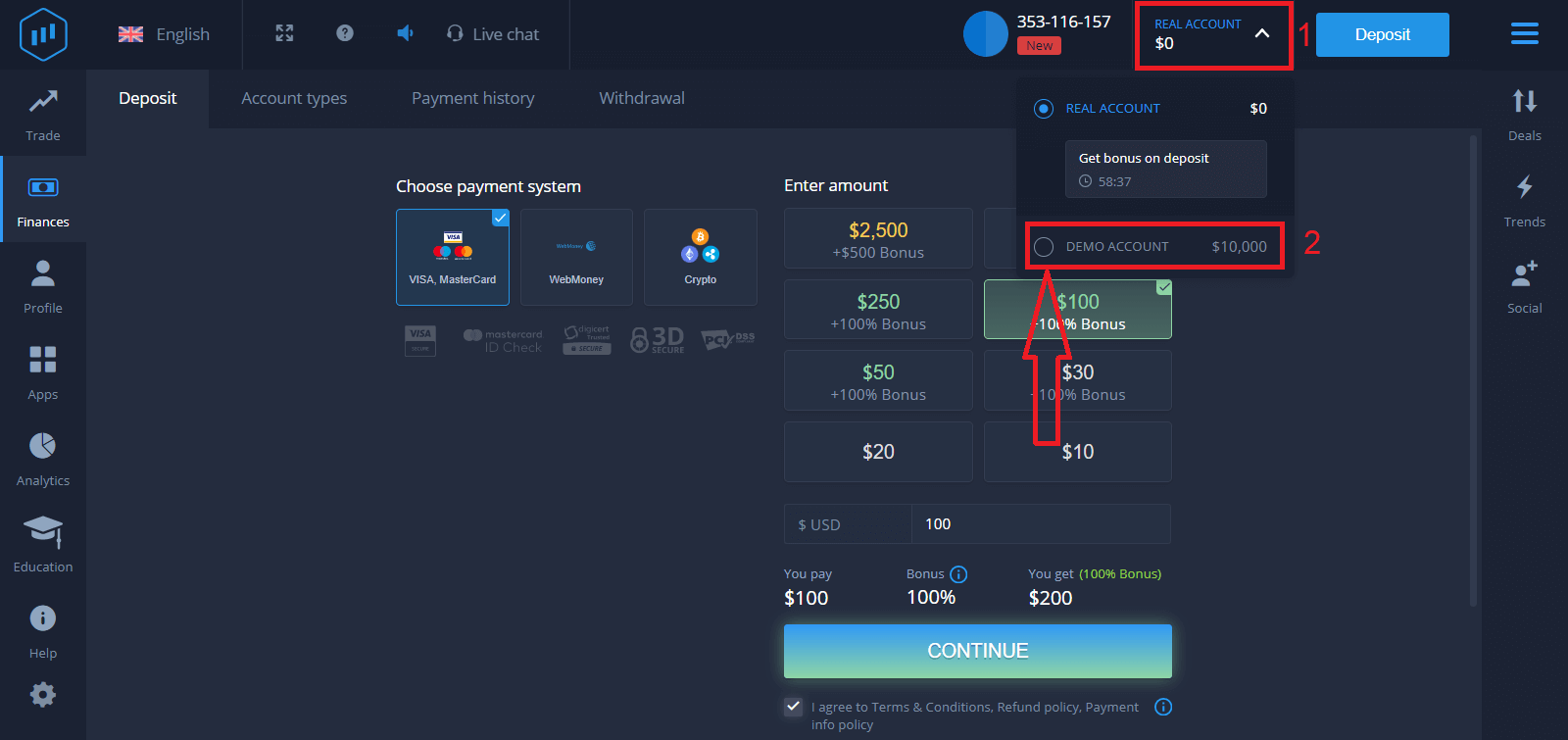
Wprowadź dane karty i kliknij „Dodaj środki…”
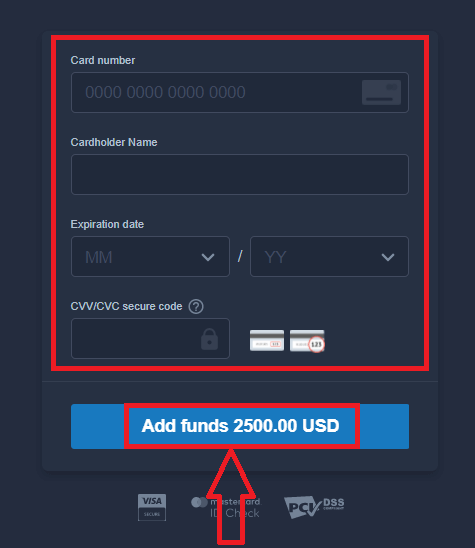
. Po pomyślnym wpłaceniu środków możesz handlować na koncie rzeczywistym.
Jeśli chcesz skorzystać z konta demonstracyjnego, kliknij „KONTO RZECZYWISTE” i wybierz „KONTO DEMO”, aby rozpocząć handel z kwotą 10 000 USD na koncie demonstracyjnym. Konto demonstracyjne to narzędzie, dzięki któremu możesz zapoznać się z platformą, poćwiczyć swoje umiejętności handlowe na różnych instrumentach i wypróbować nowe mechanizmy na wykresach w czasie rzeczywistym bez ryzyka.
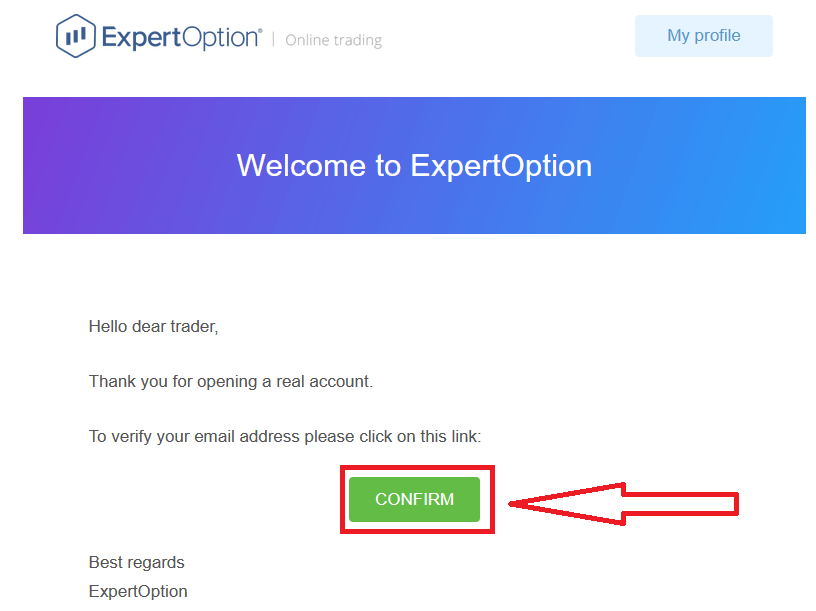
Po zalogowaniu się na swoją skrzynkę e-mail, ExpertOption wyśle Ci e-mail z potwierdzeniem. Kliknij przycisk w tej wiadomości, aby aktywować konto. W ten sposób zakończysz rejestrację i aktywację konta.
Jak otworzyć konto ExpertOption A za pomocą Facebooka
Możesz również założyć konto za pośrednictwem konta na Facebooku, wykonując kilka prostych kroków:1. Sprawdź „Regulamin” i kliknij przycisk Facebook
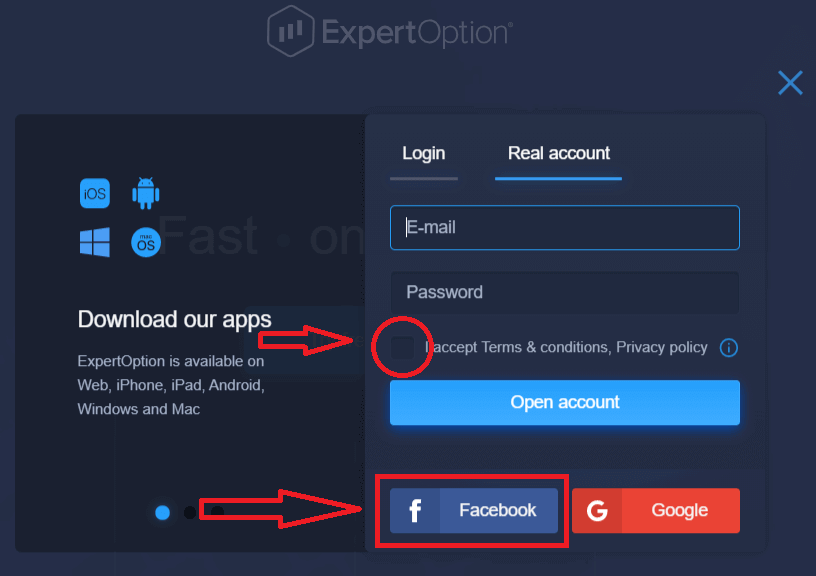
. 2. Otworzy się okno logowania na Facebooku, w którym należy wpisać adres e-mail użyty do rejestracji na Facebooku.
3. Wprowadź hasło do konta na Facebooku.
4. Kliknij „Zaloguj się”.
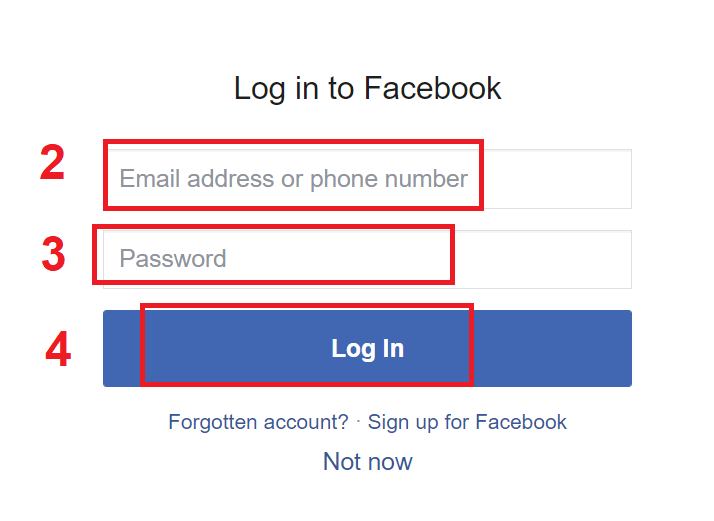
Po kliknięciu przycisku „Zaloguj się” ExpertOption poprosi o dostęp do: Twojego imienia i nazwiska, zdjęcia profilowego oraz adresu e-mail. Kliknij „Kontynuuj…”.
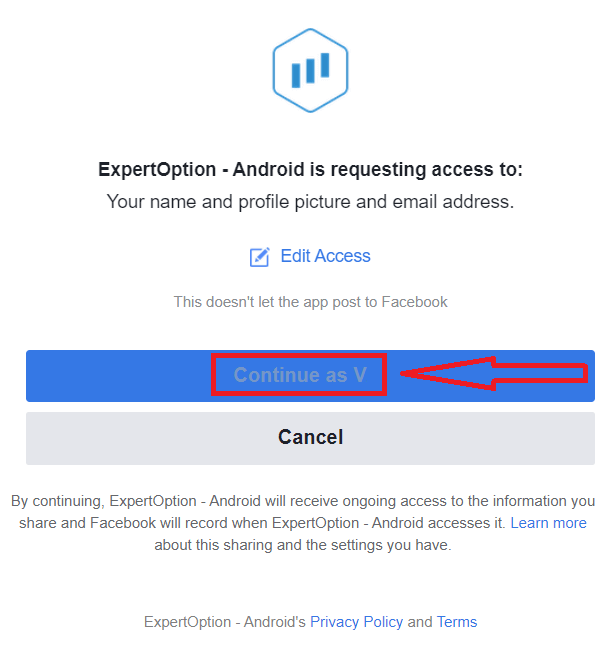
Następnie zostaniesz automatycznie przekierowany na platformę ExpertOption.
Jak otworzyć konto ExpertOption za pomocą Google
1. Aby zarejestrować konto Google , sprawdź „Warunki korzystania z usługi” i kliknij odpowiedni przycisk w formularzu rejestracyjnym. 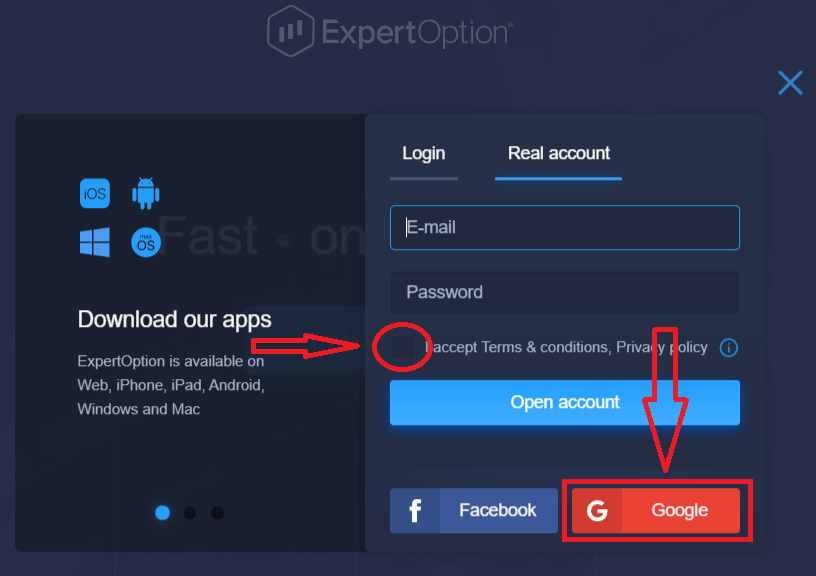
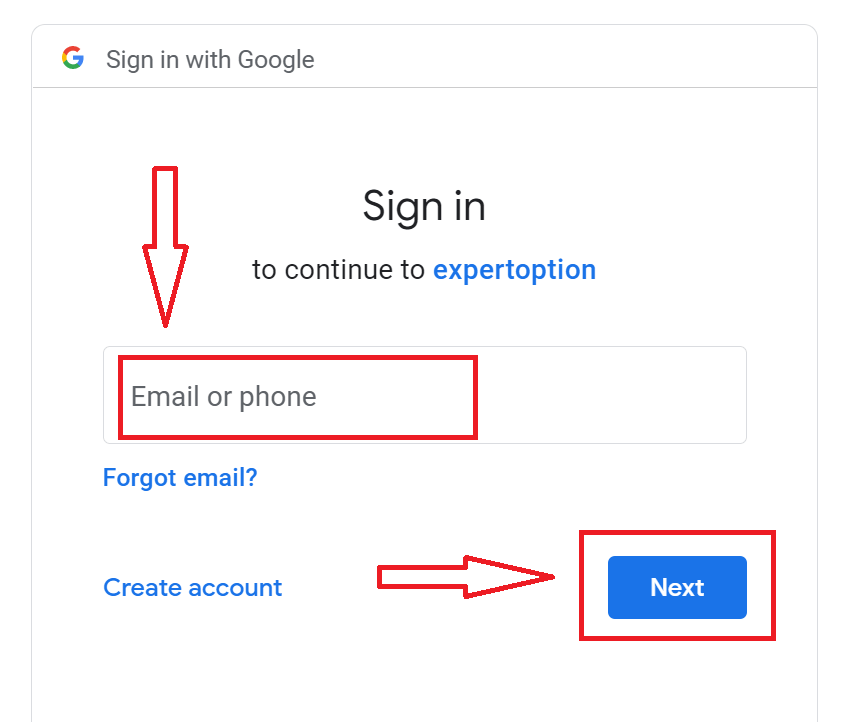
2. W nowo otwartym oknie wpisz swój numer telefonu lub adres e-mail i kliknij „Dalej”.
3. Następnie wpisz hasło do konta Google i kliknij „Dalej”.
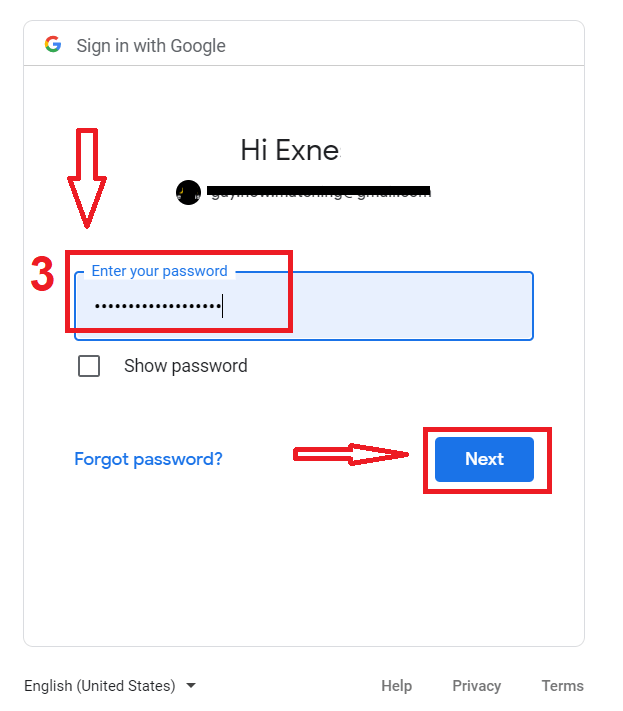
Następnie postępuj zgodnie z instrukcjami wysłanymi z serwisu na Twój adres e-mail.
Otwórz konto w aplikacji ExpertOption na iOS
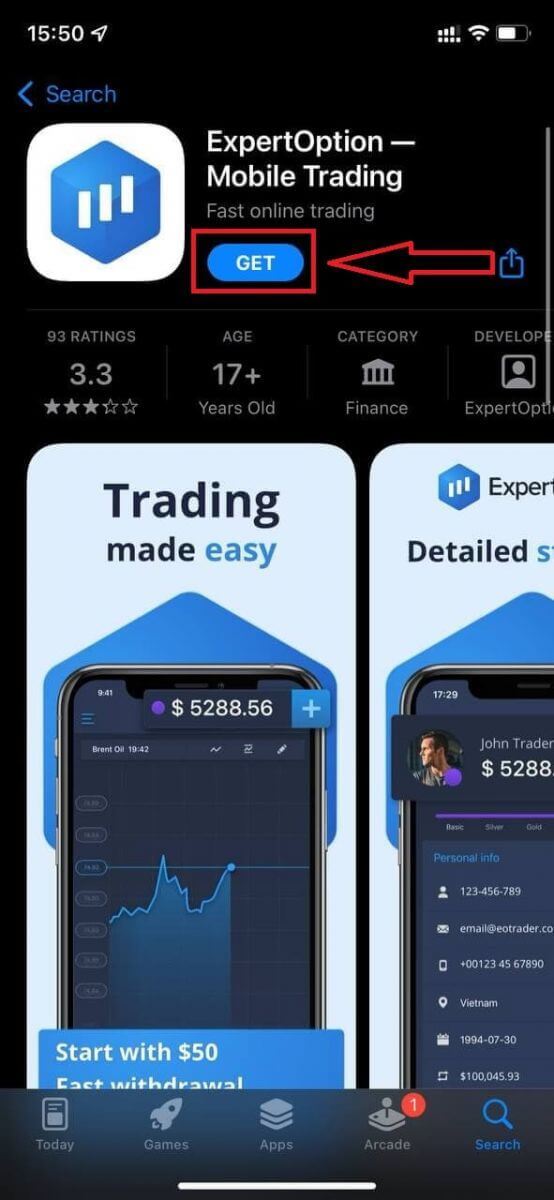
Jeśli masz urządzenie mobilne z systemem iOS, musisz pobrać oficjalną aplikację mobilną ExpertOption ze sklepu App Store lub tutaj . Wystarczy wyszukać aplikację „ExpertOption – Handel Mobilny” i pobrać ją na iPhone'a lub iPada.Mobilna wersja platformy handlowej jest dokładnie taka sama jak jej wersja internetowa. Dzięki temu nie będzie żadnych problemów z handlem i przelewaniem środków.
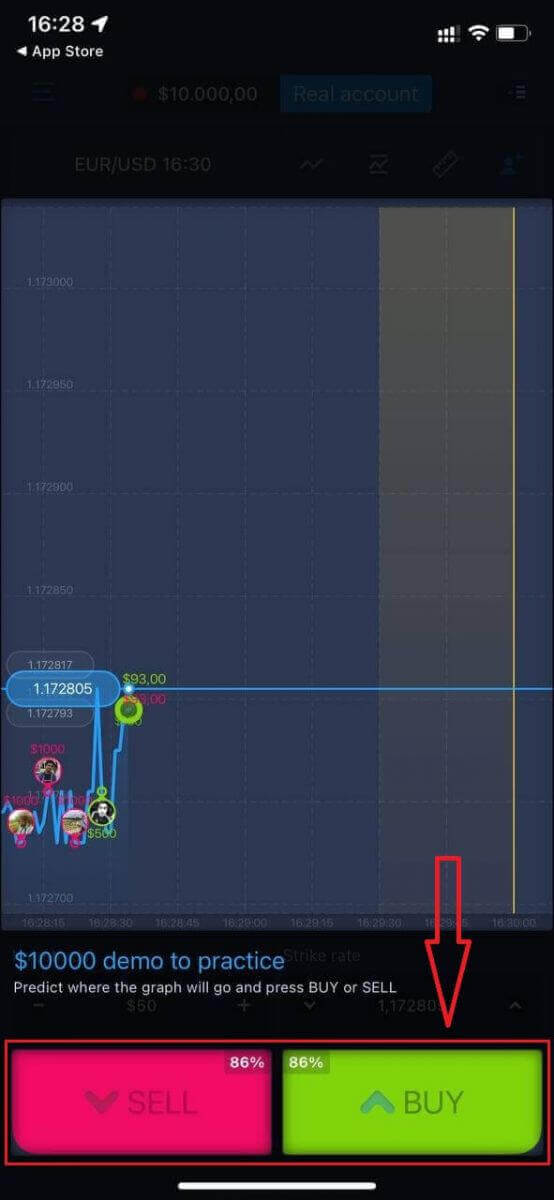
Następnie otwórz aplikację ExpertOption, zobaczysz platformę handlową i kliknij „Kup” lub „Sprzedaj”, aby przewidzieć, w którą stronę pójdzie wykres.
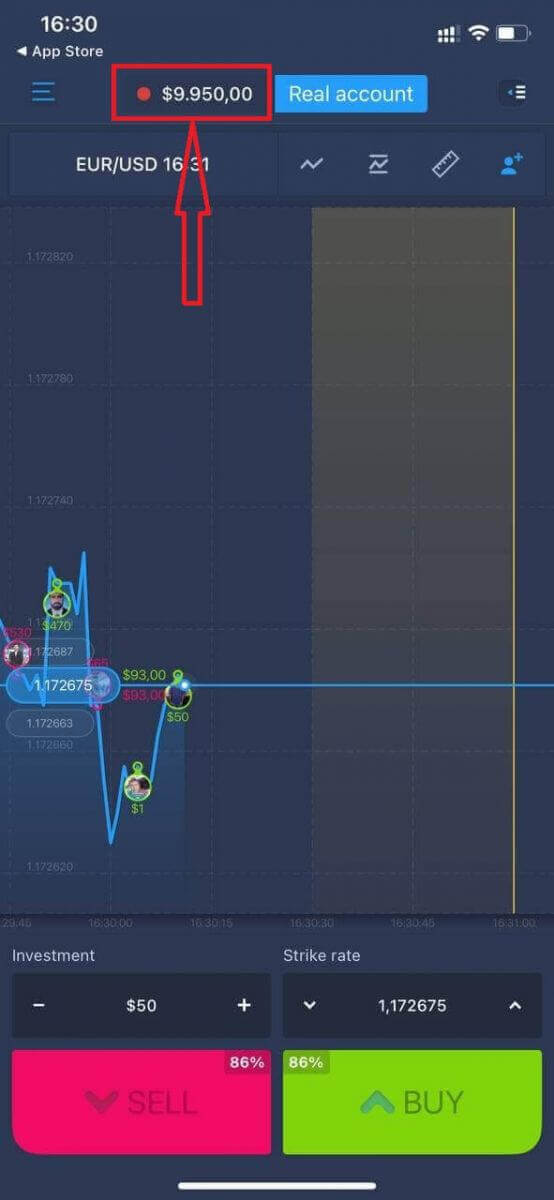
Teraz możesz kontynuować handel kwotą 10 000 USD na koncie demonstracyjnym.
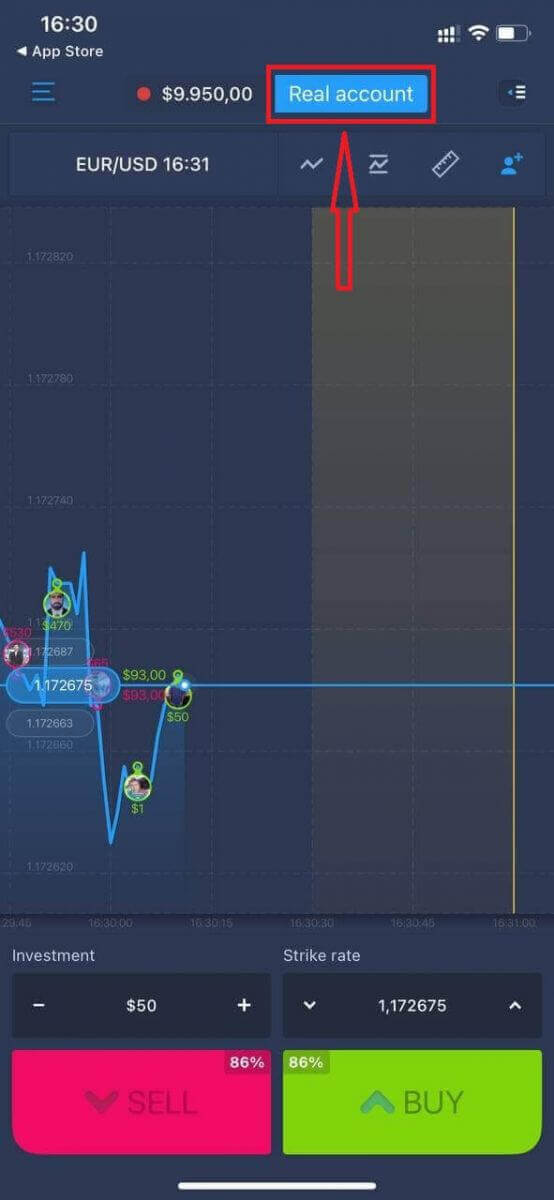
Możesz również otworzyć konto na platformie mobilnej iOS, klikając „Konto rzeczywiste”.
- Podaj prawidłowy adres e-mail.
- Utwórz silne hasło.
- Musisz także zaakceptować „Warunki i postanowienia”.
- Kliknij „Utwórz konto”.
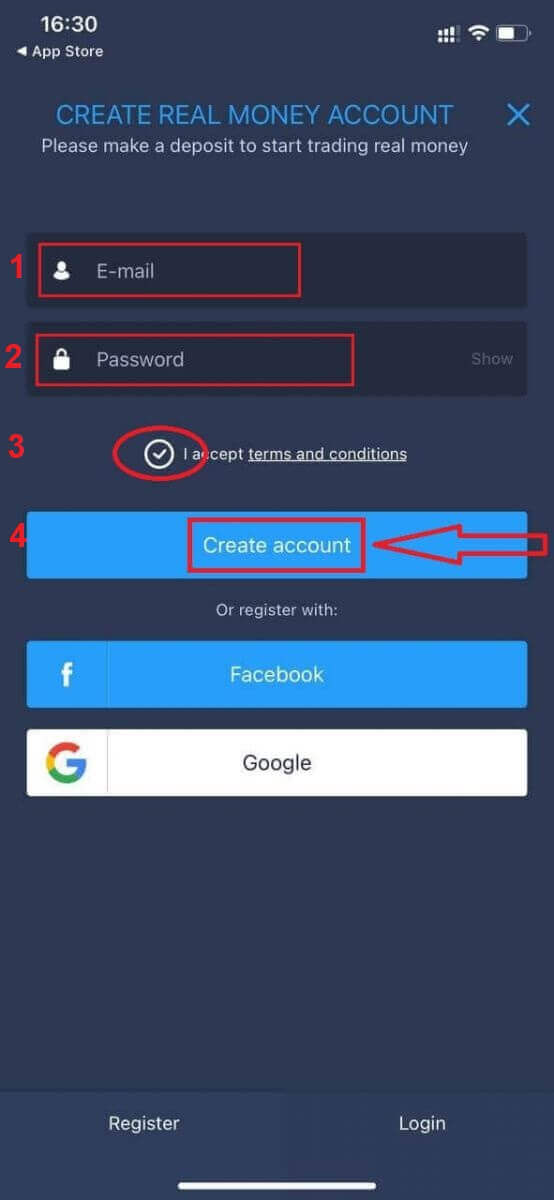
Gratulacje! Rejestracja przebiegła pomyślnie. Teraz możesz wpłacić depozyt i rozpocząć handel na prawdziwym koncie.
Otwórz konto A w aplikacji ExpertOption na Androida
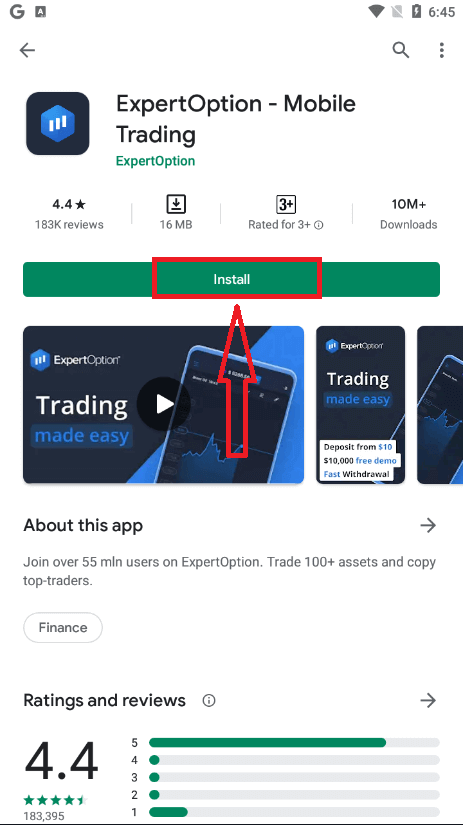
Jeśli masz urządzenie mobilne z systemem Android, musisz pobrać oficjalną aplikację mobilną ExpertOption z Google Play lub tutaj . Wystarczy wyszukać aplikację „ExpertOption – Handel Mobilny” i pobrać ją na swoje urządzenie. Mobilna wersja platformy handlowej jest dokładnie taka sama jak jej wersja internetowa. Dzięki temu nie będzie żadnych problemów z handlem i przelewaniem środków. Co więcej, aplikacja handlowa ExpertOption na Androida jest uważana za najlepszą aplikację do handlu online. Dlatego też ma wysoką ocenę w sklepie.
Następnie otwórz aplikację ExpertOption, zobaczysz platformę handlową i kliknij „Kup” lub „Sprzedaj”, aby przewidzieć, w którą stronę pójdzie wykres.
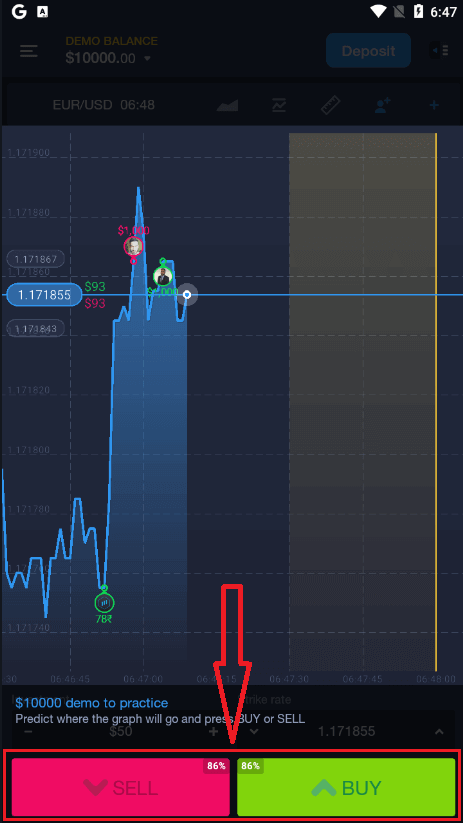
Teraz możesz kontynuować handel z kwotą 10 000 USD na koncie demonstracyjnym.
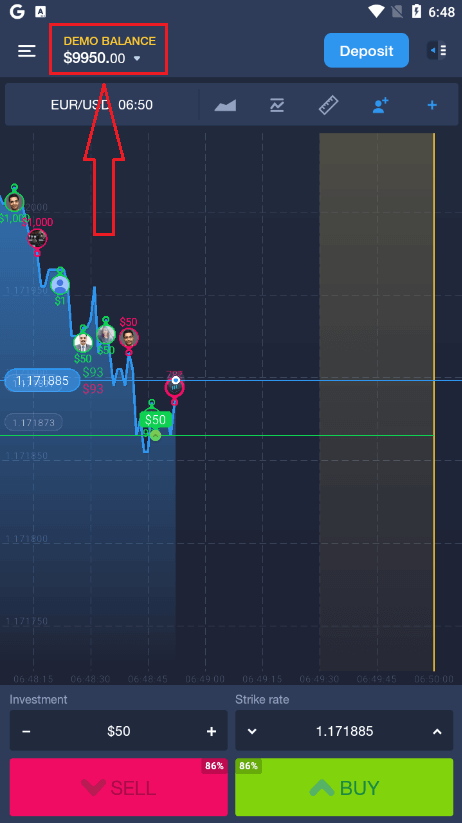
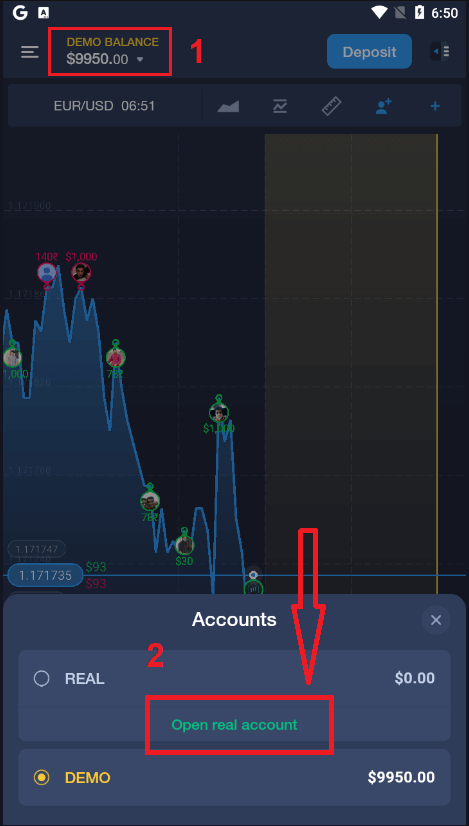
Możesz również otworzyć konto na platformie mobilnej z systemem Android, klikając „SALDO DEMO”, a następnie „Otwórz konto rzeczywiste”.
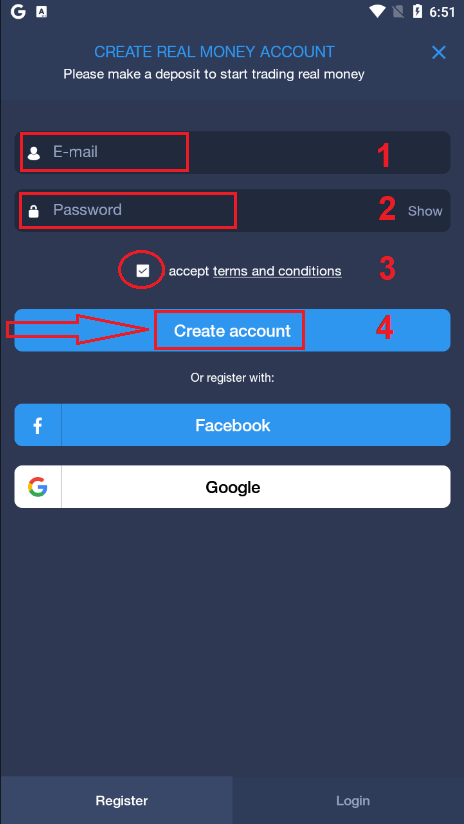
- Podaj prawidłowy adres e-mail.
- Utwórz silne hasło.
- Musisz także zaakceptować „Warunki i postanowienia”.
- Kliknij „Utwórz konto”.
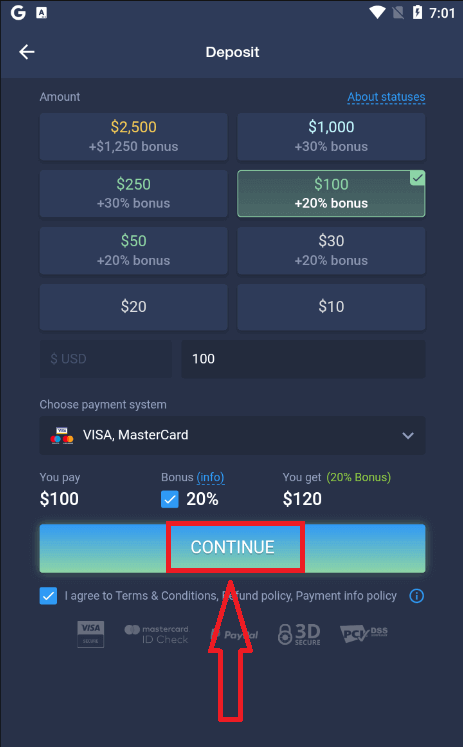
Gratulacje! Rejestracja przebiegła pomyślnie. Teraz możesz wpłacić depozyt i rozpocząć handel na prawdziwym koncie
:
Otwórz konto ExpertOption w wersji mobilnej
Jeśli chcesz handlować na mobilnej wersji platformy handlowej ExpertOption, możesz to zrobić z łatwością. Najpierw otwórz przeglądarkę na urządzeniu mobilnym. Następnie wyszukaj „ expertoption.com ” i odwiedź oficjalną stronę brokera.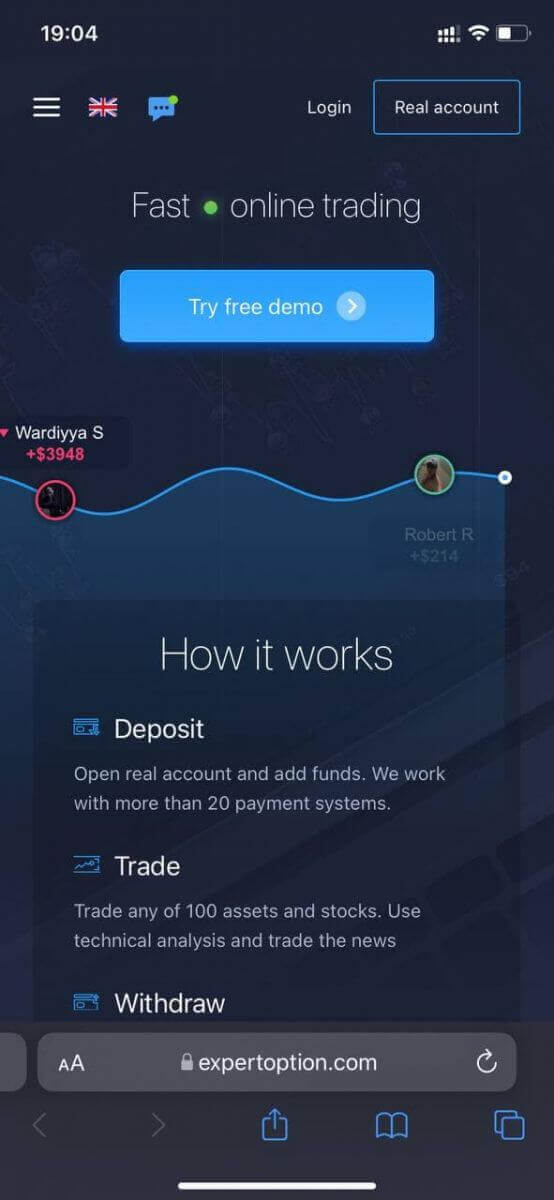
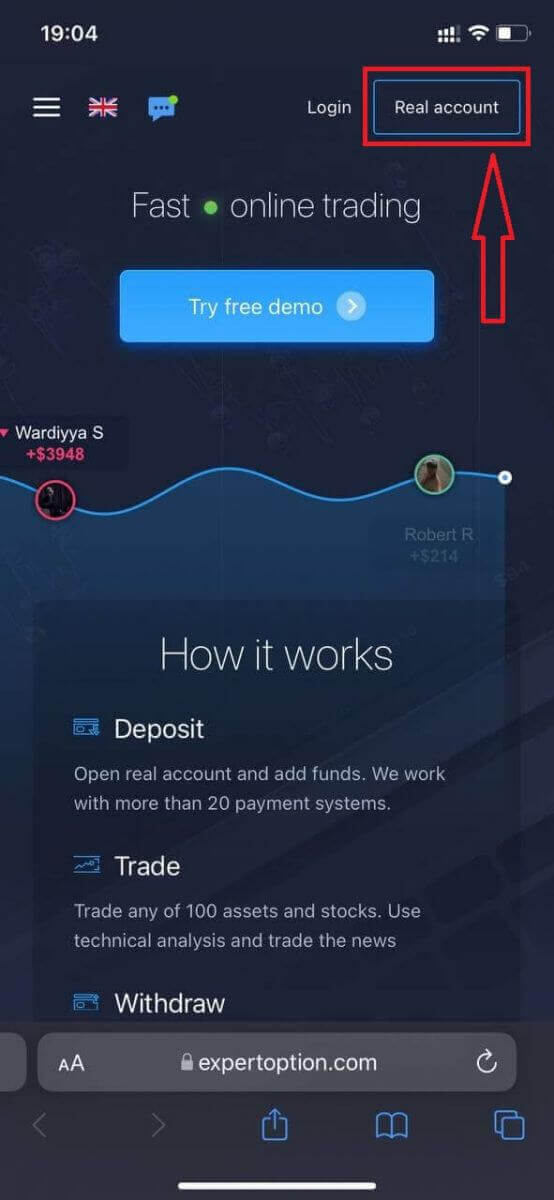
Kliknij przycisk „Rzeczywiste konto” w prawym górnym rogu.
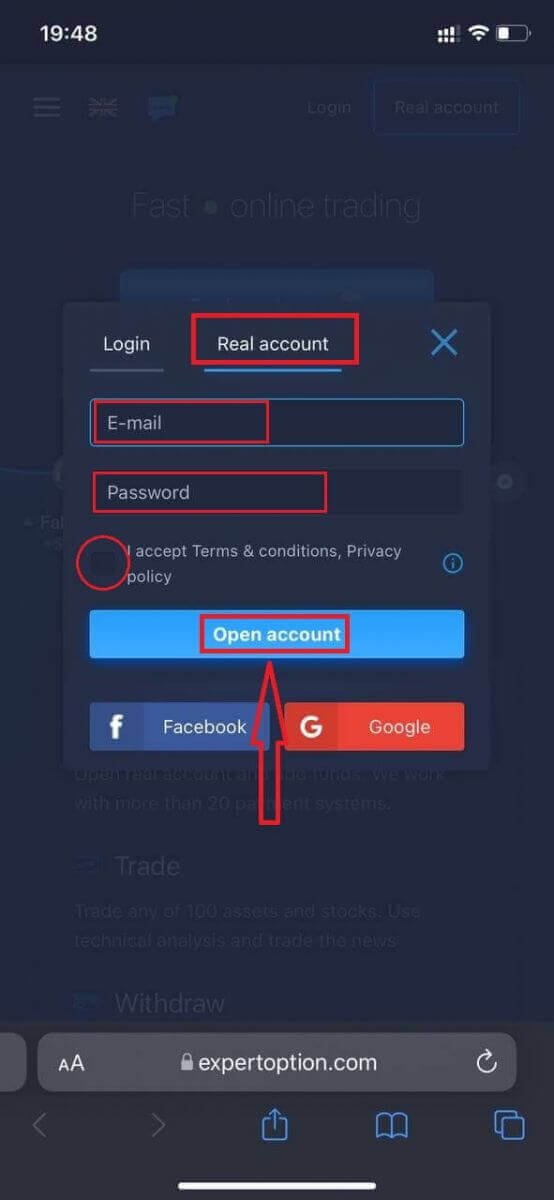
Na tym etapie wprowadzamy dane: adres e-mail, hasło, akceptujemy „Regulamin” i klikamy „Otwórz konto”.
Gratulacje! Rejestracja przebiegła pomyślnie. Teraz możesz wpłacić depozyt i rozpocząć handel na prawdziwym koncie.
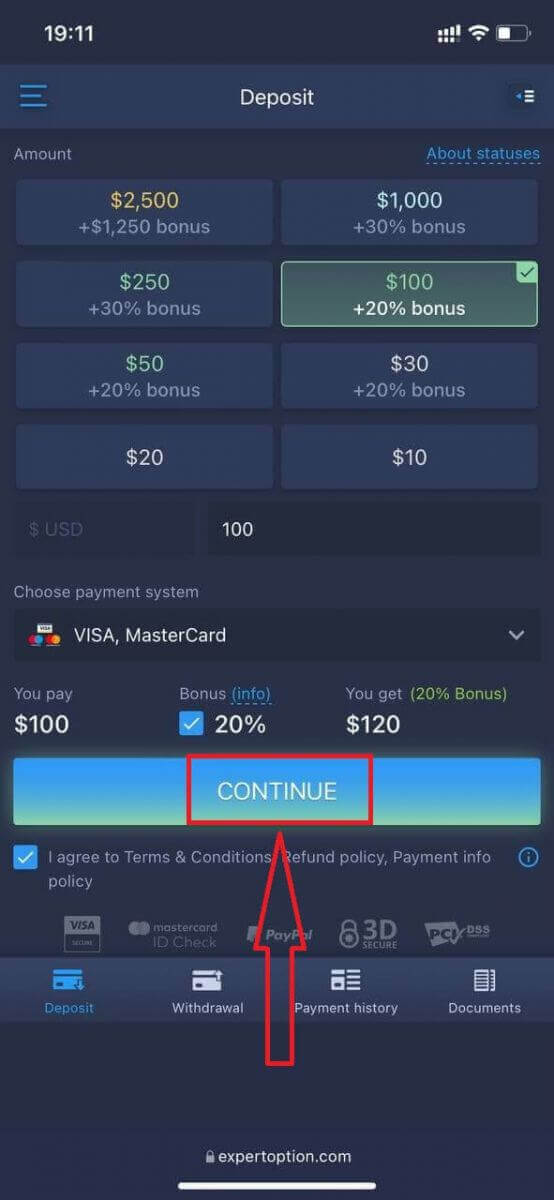
Mobilna wersja platformy handlowej jest dokładnie taka sama jak jej standardowa wersja internetowa. W związku z tym nie będzie żadnych problemów z handlem i przelewaniem środków.
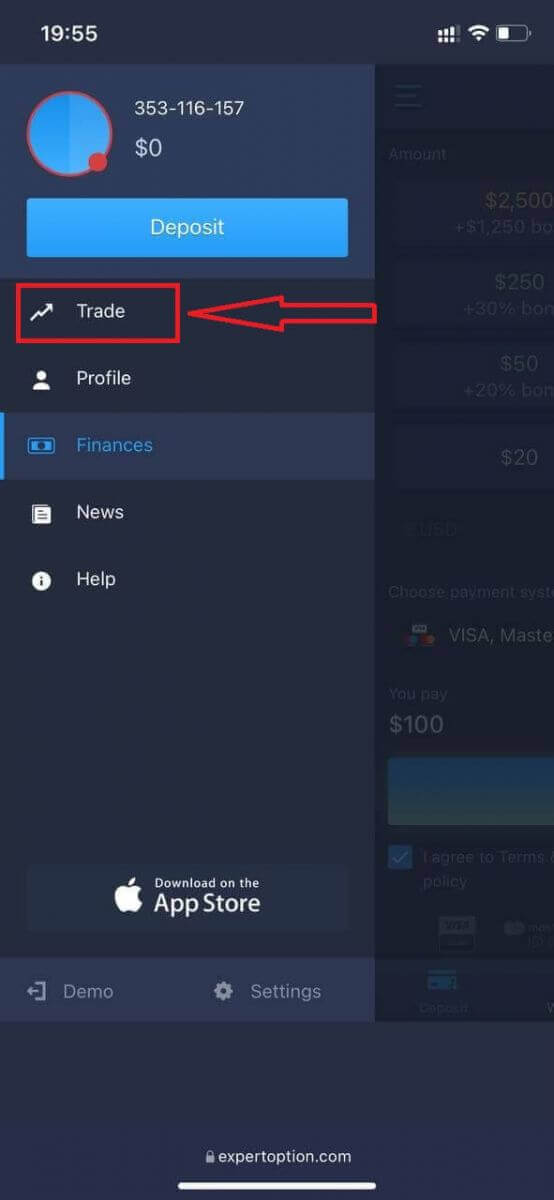
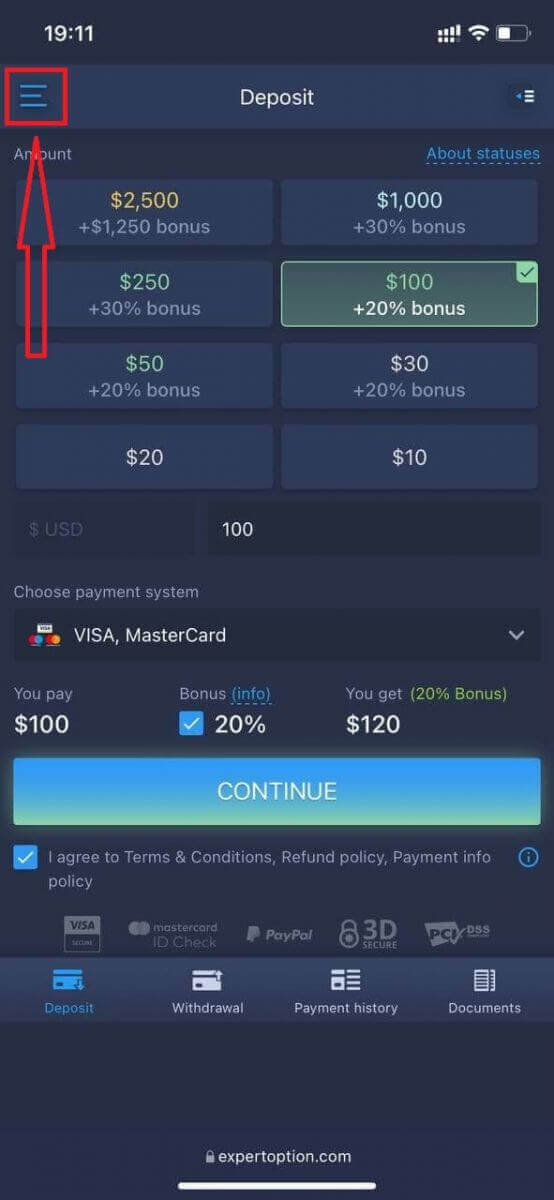
Jeśli chcesz najpierw handlować na koncie demonstracyjnym, kliknij ikonę menu .
Kliknij „Handel”.
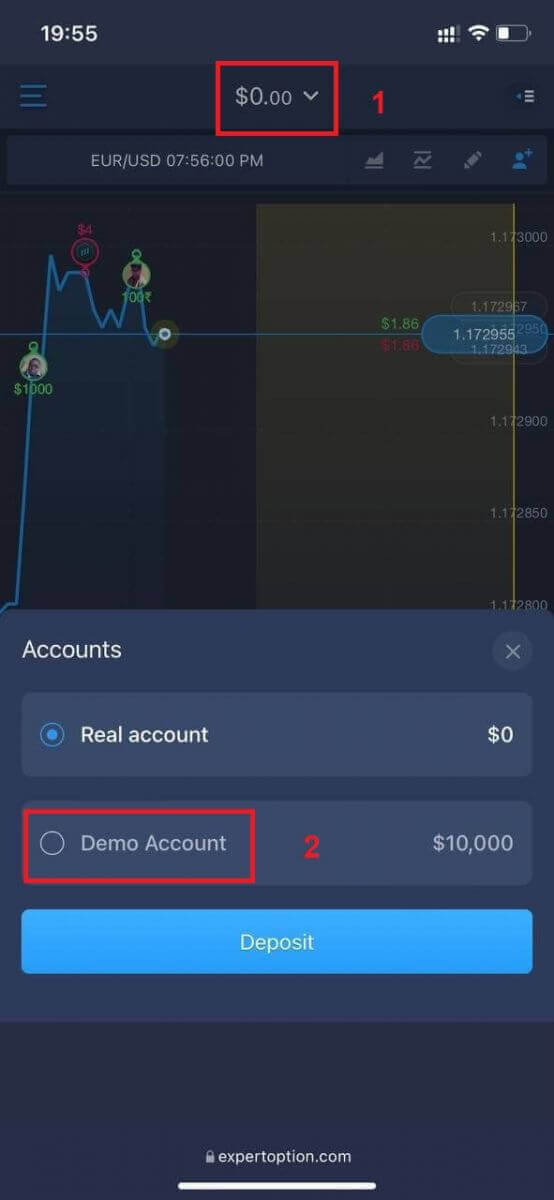
Przełącz konto z konta rzeczywistego na demo.
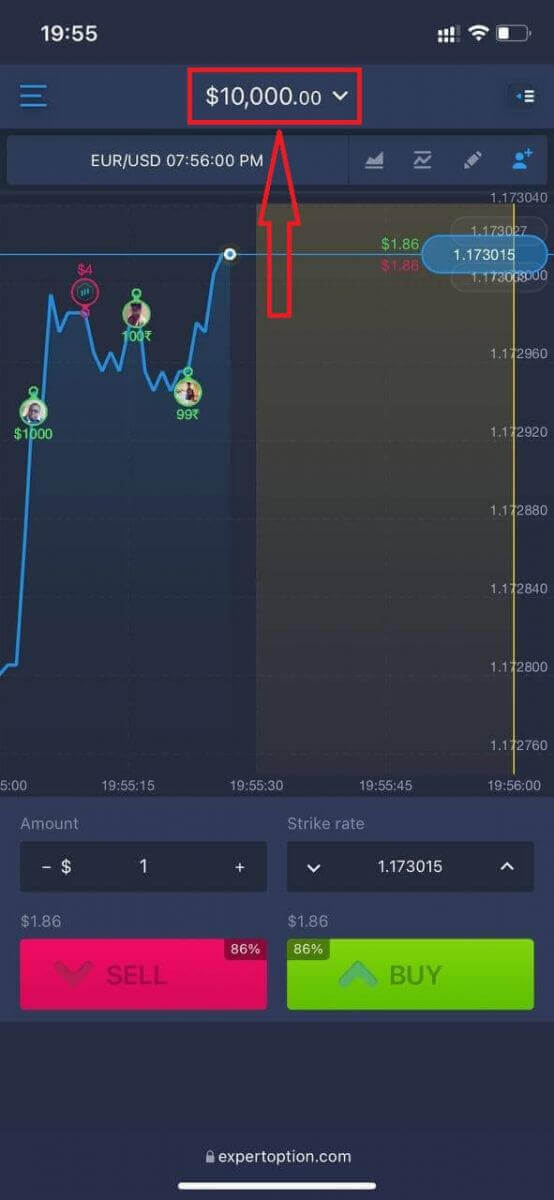
Na koncie demonstracyjnym będziesz mieć 10 000 USD.
Często zadawane pytania (FAQ)
Czy istnieje konto demonstracyjne?
Oferujemy Państwu skorzystanie z konta demonstracyjnego z saldem 10 000 wirtualnych pieniędzy, aby móc ocenić korzyści płynące z korzystania z platformy handlowej.
Ile pieniędzy mogę zarobić na koncie ćwiczeniowym?
Nie możesz czerpać zysków z transakcji przeprowadzanych na koncie ćwiczeniowym. Otrzymujesz wirtualne środki i dokonujesz wirtualnych transakcji. Konto jest przeznaczone wyłącznie do celów szkoleniowych. Aby handlować prawdziwymi pieniędzmi, musisz wpłacić środki na konto rzeczywiste.
Jak przełączać się między kontem ćwiczeniowym a kontem rzeczywistym?
Aby przełączać się między kontami, kliknij saldo w środkowym górnym rogu. Upewnij się, że jesteś w pokoju transakcyjnym. Otworzy się panel, w którym zobaczysz wszystkie swoje konta: konto rzeczywiste i konto testowe. Kliknij konto, aby je aktywować i móc z niego korzystać do handlu.
Wniosek: Praktykuj mądrze, handluj mądrze w ExpertOption
Otwarcie rachunku demonstracyjnego w ExpertOption to jeden z najrozsądniejszych pierwszych kroków, jakie możesz postawić na swojej drodze do tradingu. Dzięki natychmiastowemu dostępowi, zerowemu ryzyku i realistycznemu otoczeniu rynkowemu, rachunek demonstracyjny stanowi idealne miejsce do doskonalenia umiejętności tradingowych. Niezależnie od tego, czy dopiero poznajesz platformę, czy dopracowujesz strategię, rachunek demonstracyjny w ExpertOption pozwoli Ci zdobyć pewność siebie przed zainwestowaniem prawdziwych środków. Zacznij już dziś i handluj mądrzej jutro.
Często zadawane pytania
Otwórz platformę internetową ExpertOption, wybierz opcję trybu demo lub ćwiczeń widoczną na ekranie docelowym i albo kontynuuj jako gość, albo zarejestruj się za pomocą adresu e-mail lub loginu społecznościowego, aby zapisać postęp. Platforma załaduje wirtualne saldo, dzięki czemu będziesz mógł zawierać transakcje, zmieniać aktywa i testować wskaźniki bez deponowania prawdziwych pieniędzy. Jeśli funkcje wyglądają na ograniczone, zaloguj się do zarejestrowanego profilu demonstracyjnego, aby odblokować zapisane ustawienia.
Aby skorzystać z salda demo, zazwyczaj nie jest wymagana żadna wpłata; weryfikacja jest zwykle niepotrzebna w trybie ćwiczeń. Jednak weryfikacja i prawdziwy depozyt są wymagane później, jeśli chcesz przejść na konto rzeczywiste i wypłacić prawdziwe zyski. Traktuj dostęp do wersji demonstracyjnej oddzielnie od finansowania konta rzeczywistego i etapów zapewniania zgodności.
Typowe przyczyny to logowanie się na konto rzeczywiste zamiast trybu demonstracyjnego, problemy z sesją lub pamięcią podręczną w przeglądarce lub aplikacji, nieaktualna wersja aplikacji lub regionalne ograniczenia dostępu. Zacznij od wylogowania się i wybrania opcji Demo, wyczyszczenia pamięci podręcznej lub ponownej instalacji aplikacji. Jeśli zarejestrowałeś się, ale nie potwierdziłeś swojego adresu e-mail, problemy z logowaniem mogą uniemożliwić załadowanie wersji demonstracyjnej. Jeśli problem będzie się powtarzał, skontaktuj się z pomocą techniczną, przesyłając zrzut ekranu i podaj identyfikator swojego konta oraz urządzenie.
Dostępność wersji demonstracyjnych jest różna: niektóre platformy zapewniają nieograniczoną praktykę, inne narzucają ograniczenia czasowe lub okresowe resetowanie wirtualnych środków. Możesz także napotkać ograniczenia dotyczące niektórych instrumentów lub wielkości zleceń w trybie demonstracyjnym. Sprawdź ustawienia konta pod kątem opcji resetowania i wygaśnięcia sesji. Pamiętaj, że realizacja i płynność mogą różnić się od rynków na żywo, dlatego traktuj dane demo jako edukacyjne, a nie gwarantowane wyniki na żywo.
Tak — skorzystaj z wersji demonstracyjnej, aby przetestować zasady wejścia/wyjścia, wskaźniki i wielkość pozycji bez ryzyka finansowego. Pamiętaj o najlepszych praktykach: symuluj realistyczne wielkości zakładów, śledź swoje transakcje i ćwicz zarządzanie ryzykiem tak samo, jak na koncie rzeczywistym. Należy pamiętać, że presja psychologiczna i warunki realizacji różnią się na rzeczywistych rynkach; weryfikacja i zasilenie konta będą wymagane, jeśli zdecydujesz się na handel prawdziwymi pieniędzmi.