Paano Mag-trade sa ExpertOption para sa mga Baguhan

Gagabayan ka ng gabay na ito sa mga mahahalagang hakbang upang simulan ang pangangalakal sa ExpertOption bilang isang baguhan, na tumutulong sa iyong maunawaan kung paano mag-navigate sa platform, ilagay ang iyong mga unang trade, at mabisang paunlarin ang iyong mga kasanayan sa pangangalakal.

Paano Magrehistro ng Account sa ExpertOption
Simulan ang ExpertOption Trading sa 1 Click
Madali lang ang pagpaparehistro sa platform: Ilang pag-click lang ang kailangan. Para mabuksan ang trading interface sa isang click lang, i-click ang button na “Subukan ang libreng demo”.
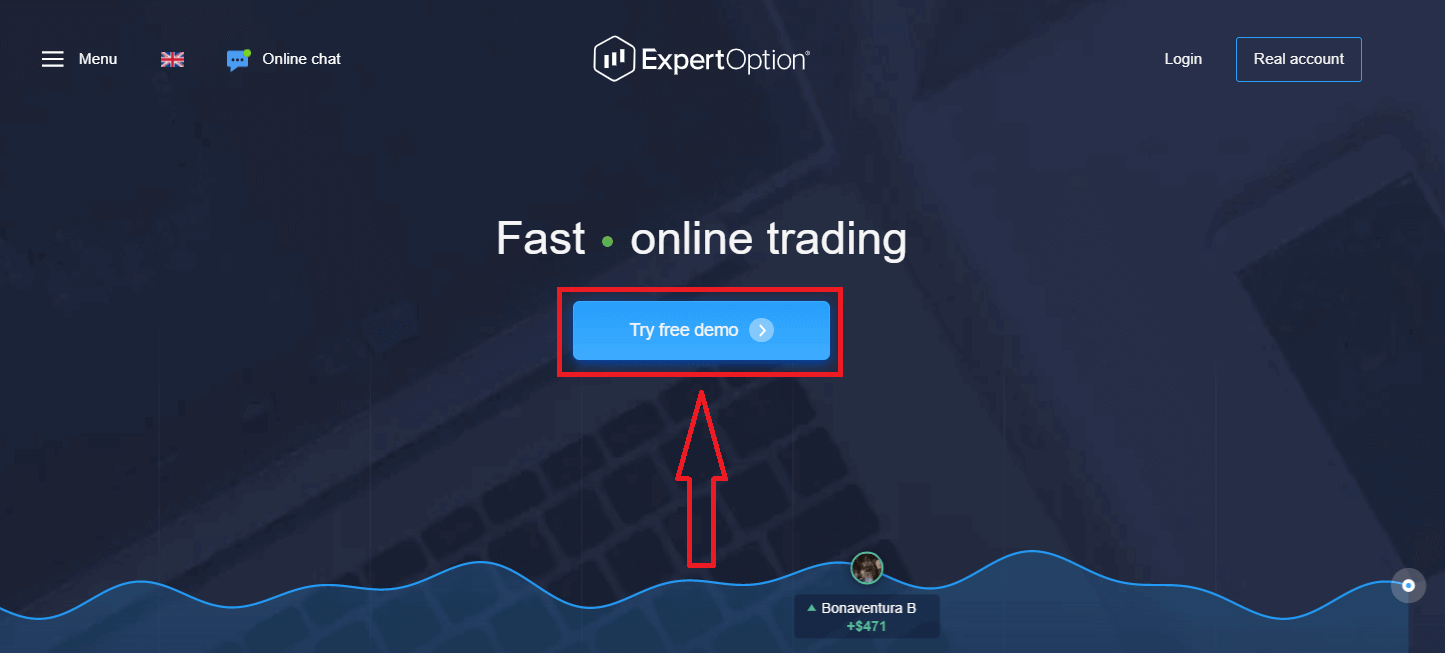
Dadalhin ka nito sa pahina ng Demo trading upang simulan ang pangangalakal gamit ang $10,000 sa isang Demo account.
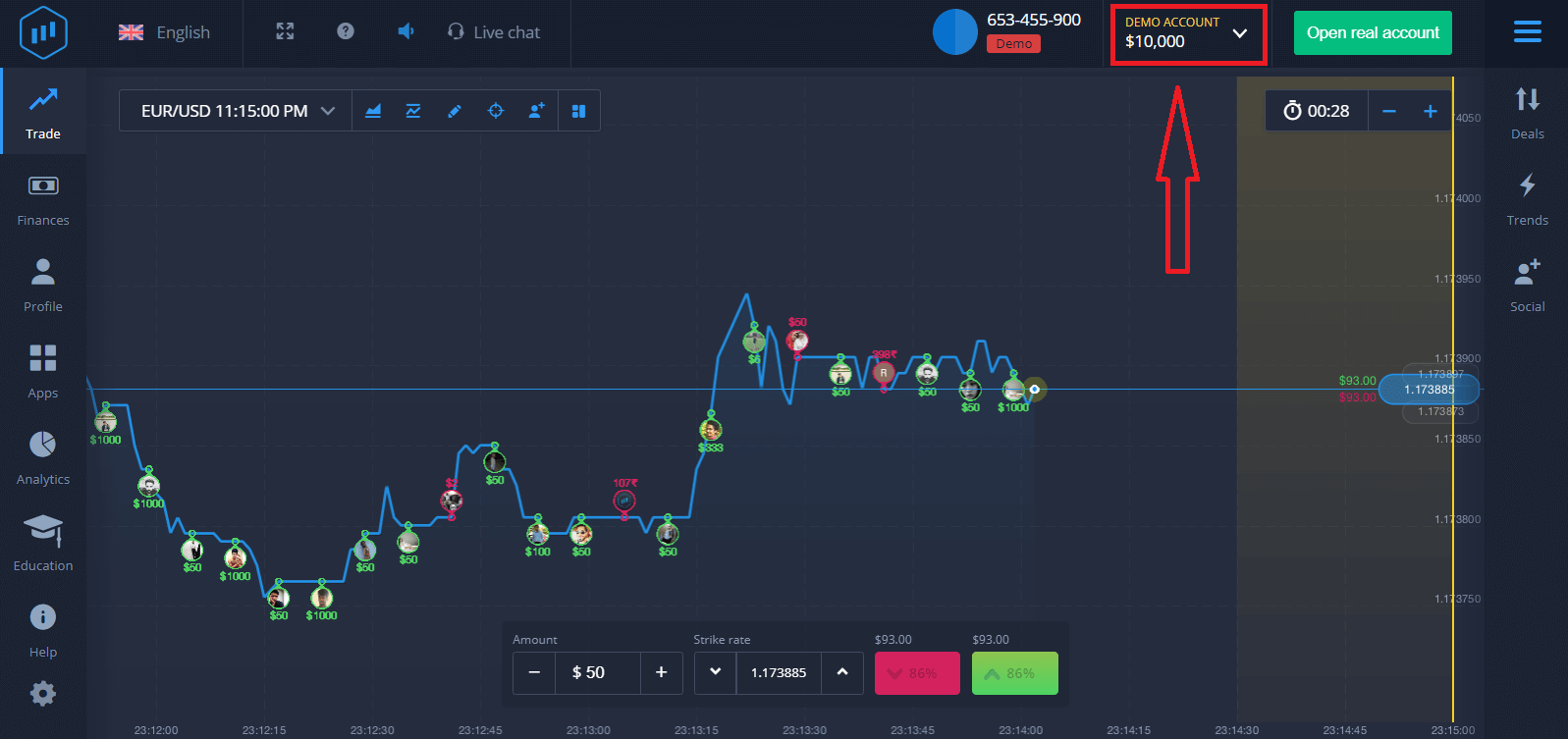 Para maipagpatuloy ang paggamit ng account, i-save ang mga resulta ng pangangalakal, at mangalakal sa isang totoong account. I-click ang "Buksan ang totoong account" upang lumikha ng ExpertOption account.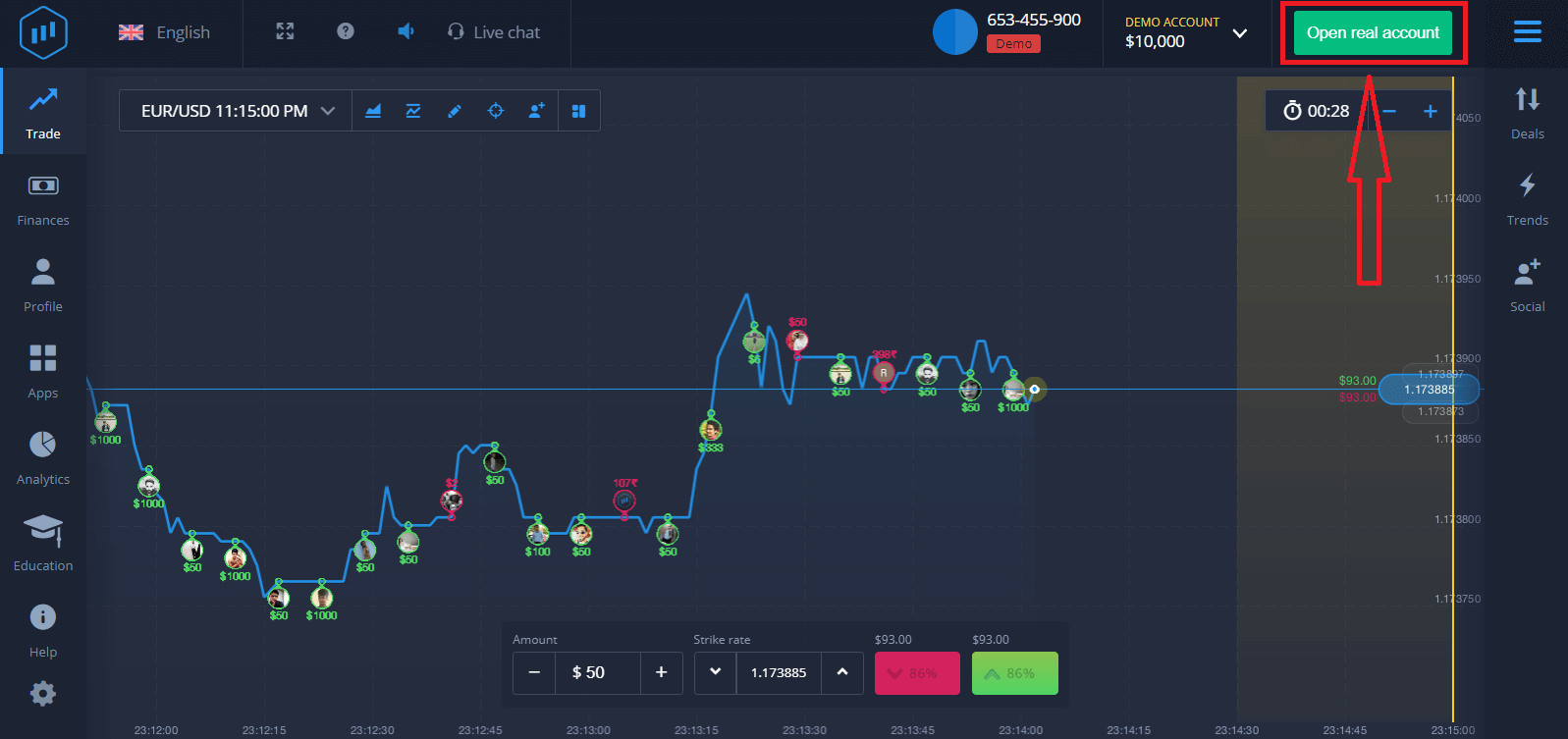
Mayroong tatlong magagamit na opsyon: pag-sign up gamit ang iyong email address, Facebook account, o Google account, tulad ng ipinapakita sa ibaba. Ang kailangan mo lang gawin ay pumili ng anumang angkop na paraan at lumikha ng password.
Paano Magrehistro ng ExpertOption Account Gamit ang Email
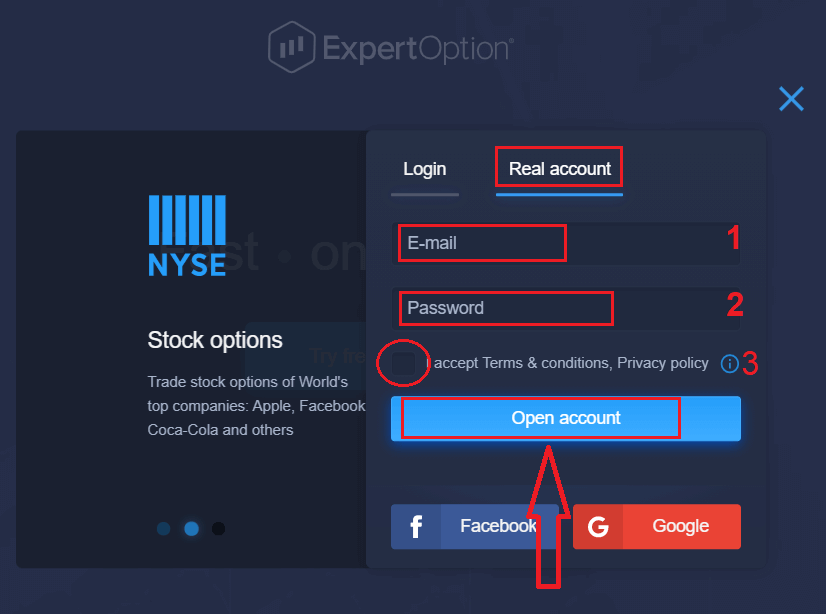
1. Maaari kang mag-sign up para sa isang account sa platform sa pamamagitan ng pag-click sa buton na " Real Account " sa kanang sulok sa itaas. 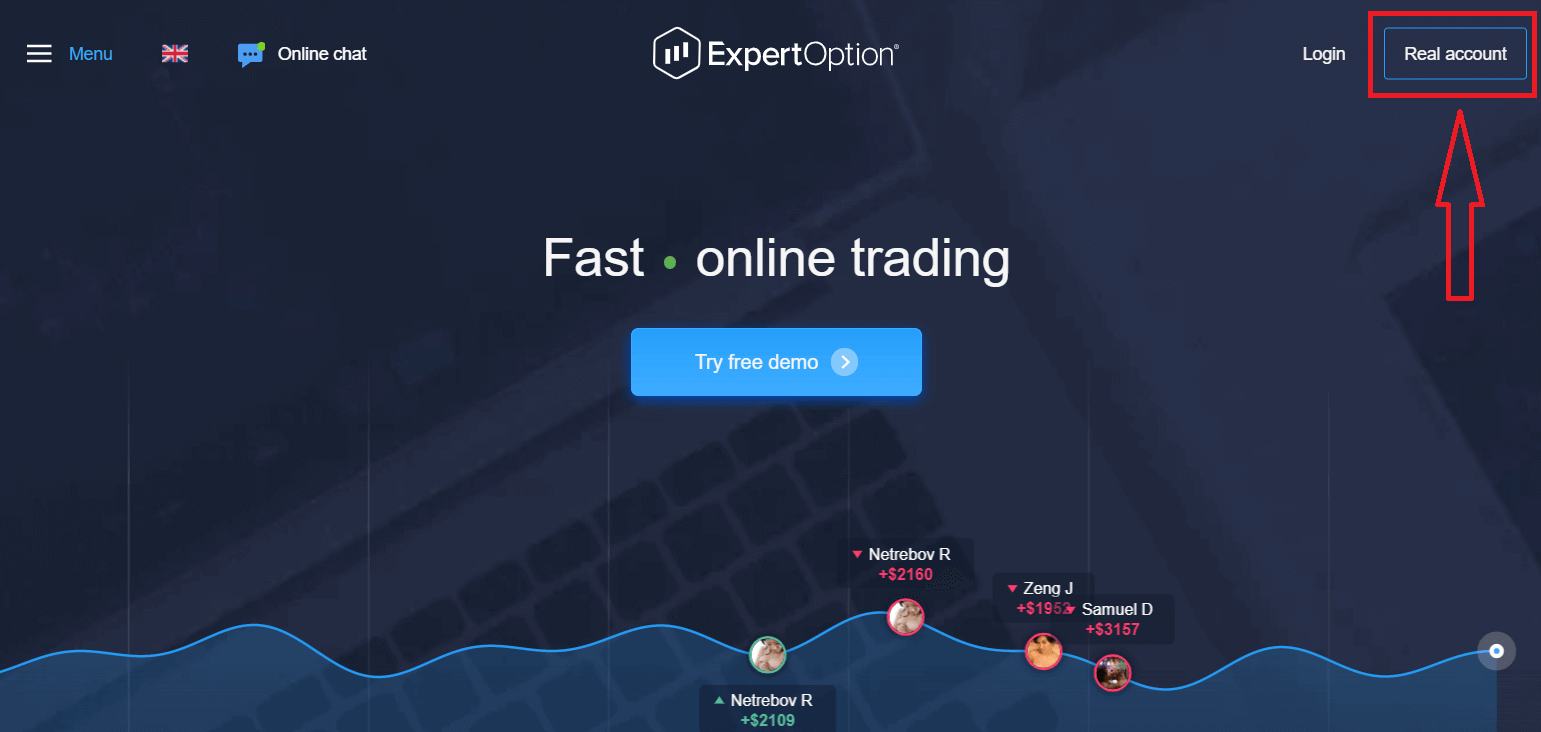
2. Para mag-sign up, pakipunan ang lahat ng kinakailangang impormasyon at i-click ang "Open Account."
- Maglagay ng wastong email address.
- Gumawa ng matibay na password.
- Kailangan mo ring basahin ang "Mga Tuntunin at Kundisyon" at suriin ito.
Binabati kita! Matagumpay kang nakapagparehistro. Para makapagsimula ng Live trading, kailangan mong mag-invest sa iyong account (ang minimum na deposito ay USD 10).
Paano Mag-deposit sa ExpertOption
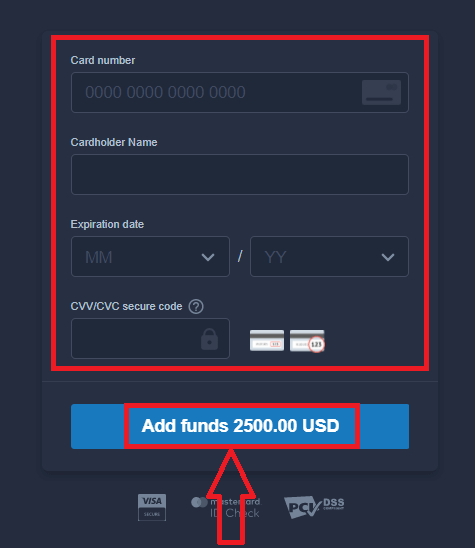
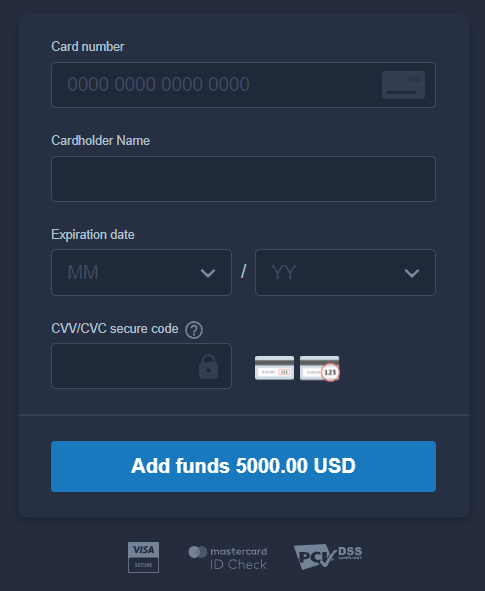
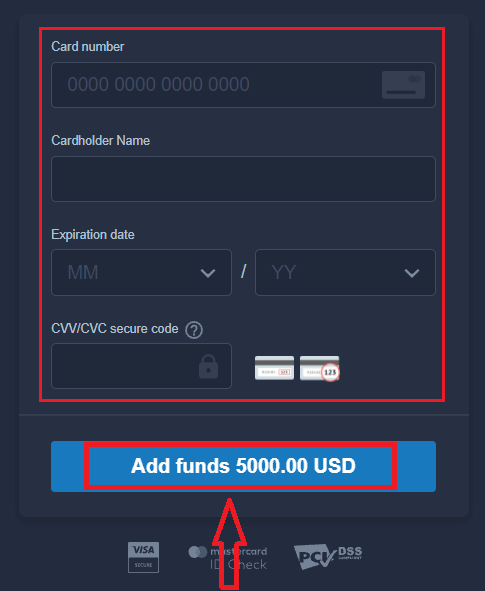
Ilagay ang data ng card at i-click ang "Magdagdag ng pondo..."
Ngayon ay maaari ka nang mag-trade sa isang real account pagkatapos ng matagumpay na pagdeposito.
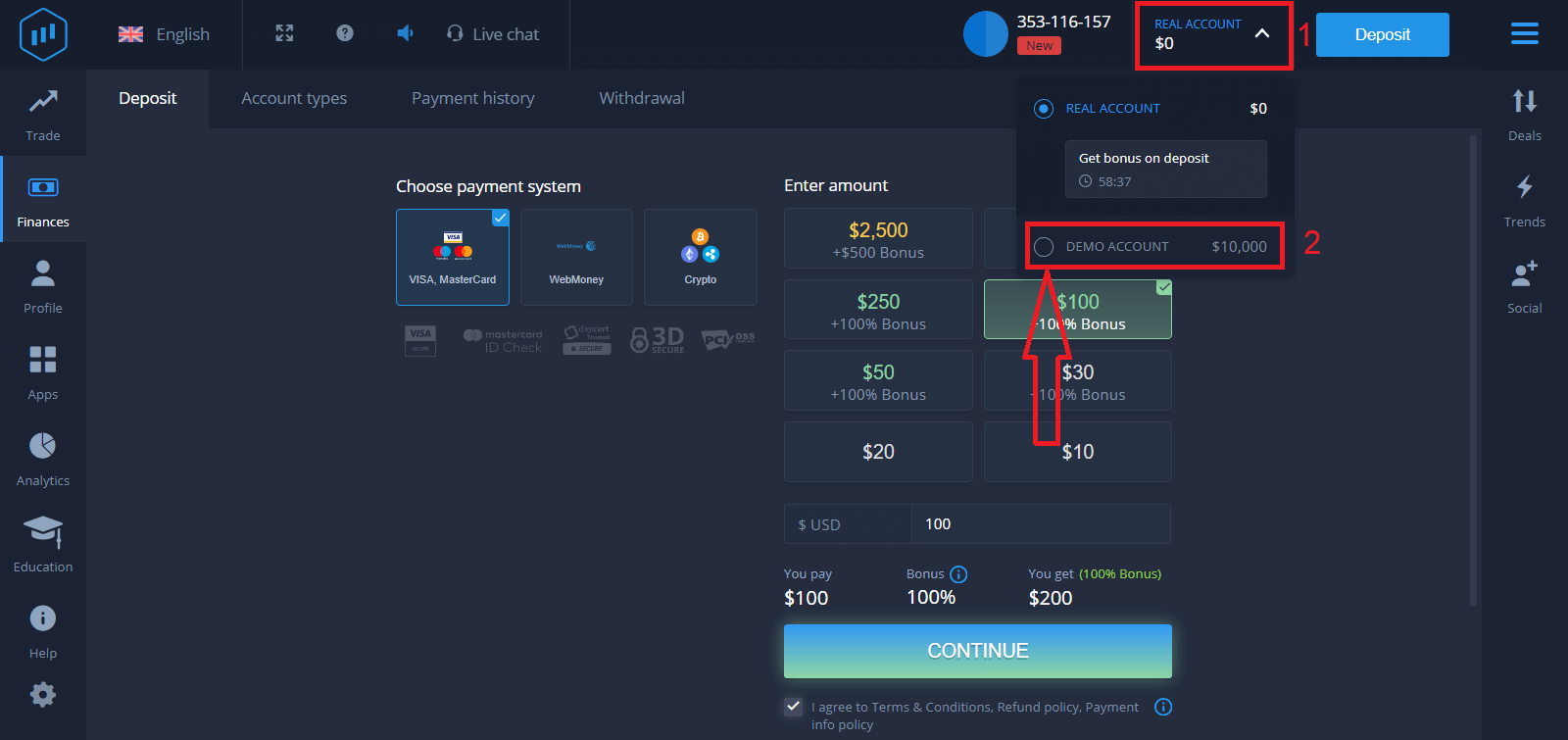
Kung gusto mong gamitin ang Demo Account, i-click ang "REAL ACCOUNT" at piliin ang "DEMO ACCOUNT" para magsimulang mag-trade gamit ang $10,000 sa Demo Account. Ang demo account ay isang tool para maging pamilyar ka sa platform, magsanay ng iyong mga kasanayan sa pangangalakal sa iba't ibang asset, at subukan ang mga bagong mekanika sa isang real-time chart nang walang mga panganib.
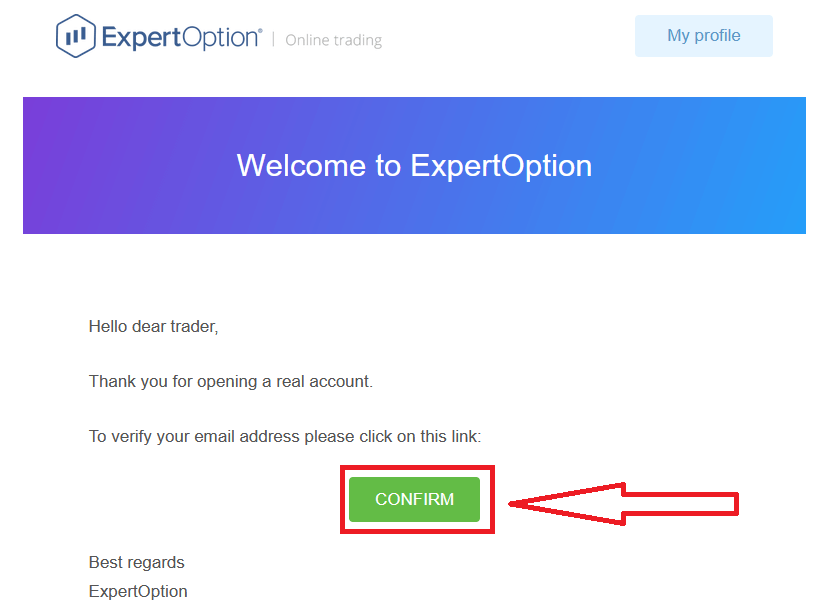
Panghuli, pagkatapos mong ma-access ang iyong email, magpapadala sa iyo ang ExpertOption ng isang email ng kumpirmasyon. I-click ang button sa mail na iyon para i-activate ang iyong account. Kaya, matatapos mo na ang pagpaparehistro at pag-activate ng iyong account.
Paano Magrehistro ng ExpertOption Account gamit ang Facebook
Mayroon ka ring opsyon na buksan ang iyong account gamit ang Facebook account, at magagawa mo iyon sa ilang simpleng hakbang lamang:1. Lagyan ng tsek ang "Mga Tuntunin at Kundisyon" at i-click ang button na Facebook
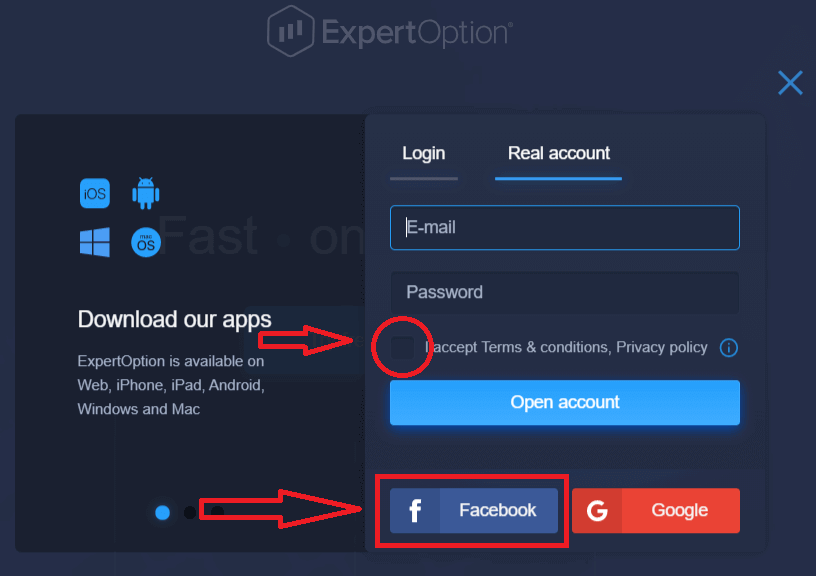
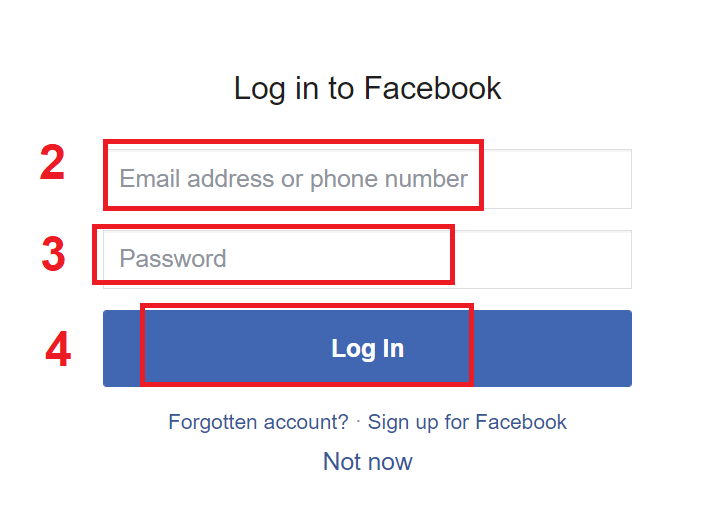
. 2. Magbubukas ang window ng pag-login sa Facebook, kung saan kakailanganin mong ilagay ang iyong email address na ginamit mo para magparehistro sa Facebook.
3. Ilagay ang password mula sa iyong Facebook account.
4. I-click ang “Log In.”
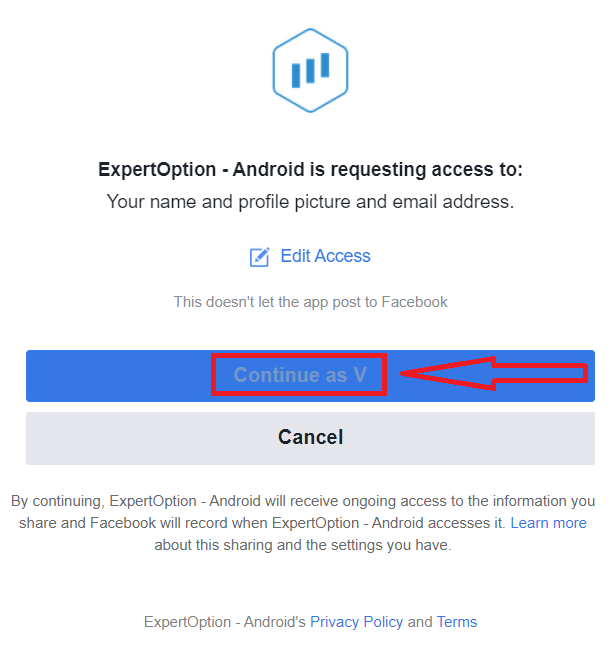
Kapag na-click mo na ang button na “Log in”, hihilingin ng ExpertOption ang access sa: Iyong pangalan at larawan sa profile, at ang iyong email address. I-click ang "Magpatuloy..."
Pagkatapos nito, awtomatiko kang mare-redirect sa platform ng ExpertOption.
Paano Magrehistro ng ExpertOption Account gamit ang Google
1. Para mag-sign up gamit ang Google account, lagyan ng tsek ang "Mga Tuntunin at Kundisyon" at i-click ang kaukulang buton sa form ng pagpaparehistro. 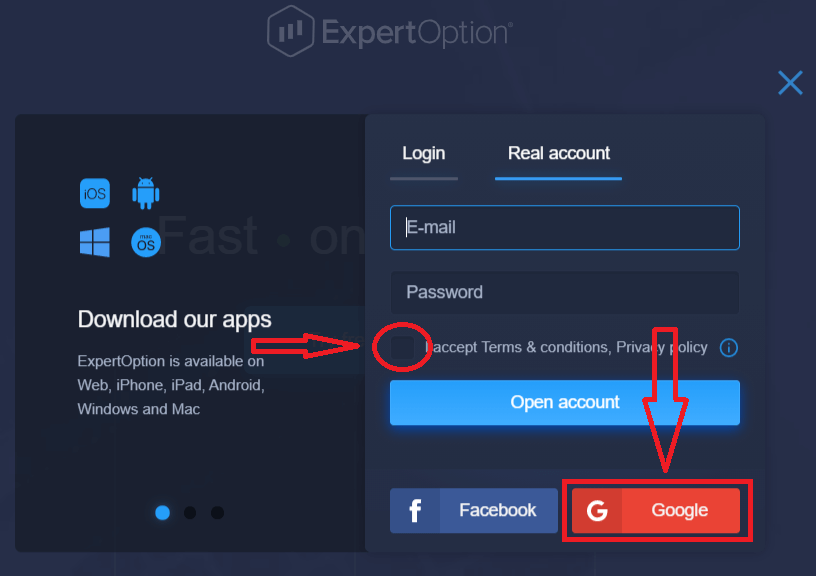
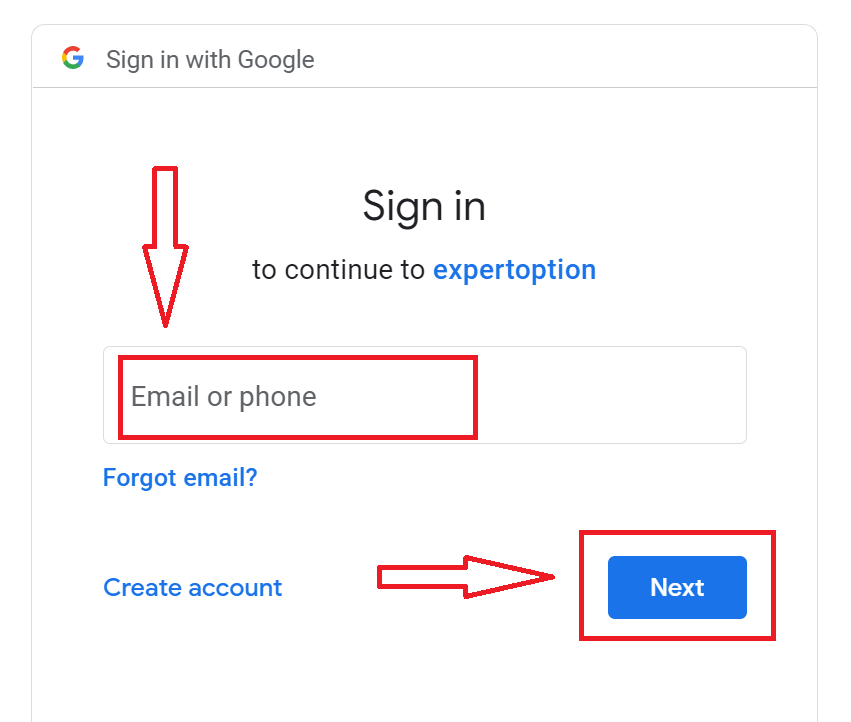
2. Sa bagong bukas na window, ilagay ang iyong numero ng telepono o email at i-click ang "Susunod".
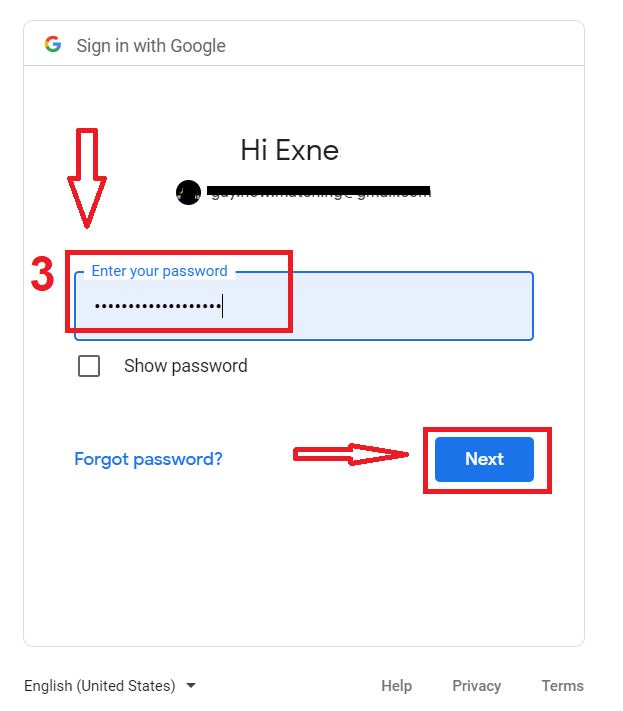
3. Pagkatapos ay ilagay ang password para sa iyong Google account at i-click ang "Susunod".
Pagkatapos nito, sundin ang mga tagubiling ipinadala mula sa serbisyo sa iyong email address.
11111-1111-11111-22222-33333-44444
Magrehistro ng Account sa ExpertOption iOS App
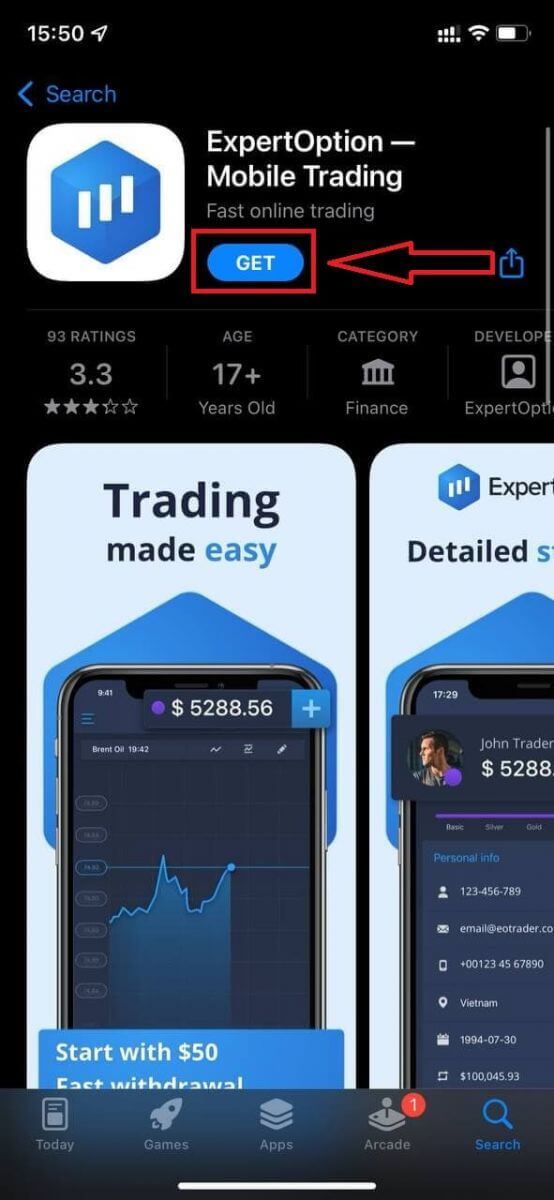
Kung mayroon kang iOS mobile device, kakailanganin mong i-download ang opisyal na ExpertOption mobile app mula sa App Store o dito . Hanapin lamang ang “ExpertOption - Mobile Trading” app at i-download ito sa iyong iPhone o iPad.Ang mobile version ng trading platform ay eksaktong kapareho ng web version. Dahil dito, walang magiging problema sa pangangalakal at paglilipat ng pondo.
Pagkatapos nito, buksan ang ExpertOption app, at makikita mo ang trading platform. I-click ang "Buy" o "Sell" para mahulaan kung saan mapupunta ang graph.
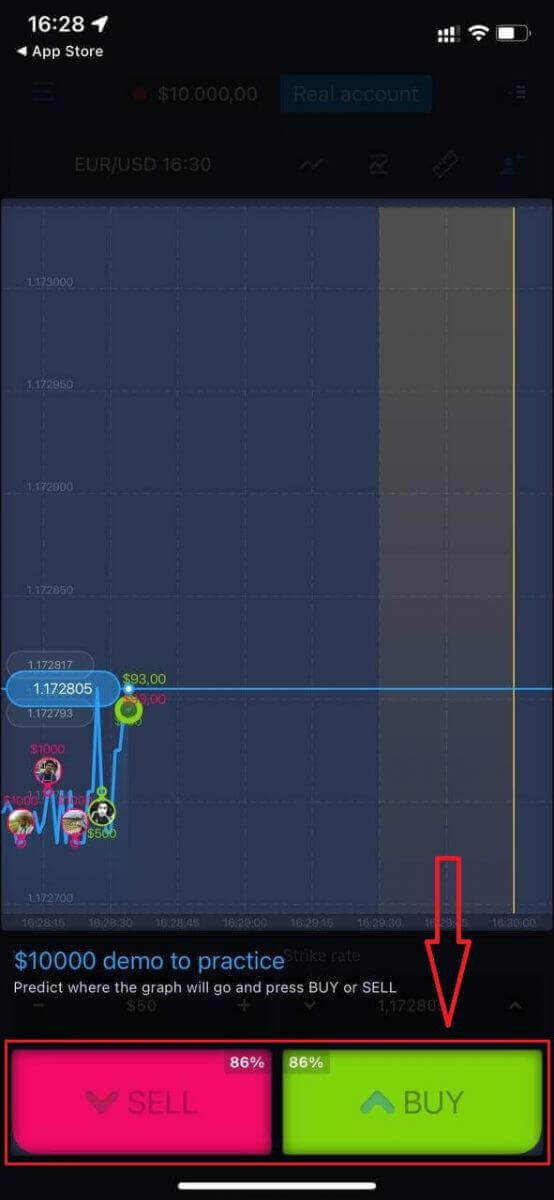
Ngayon ay maaari ka nang magpatuloy sa pangangalakal gamit ang $10,000 sa Daemo account.
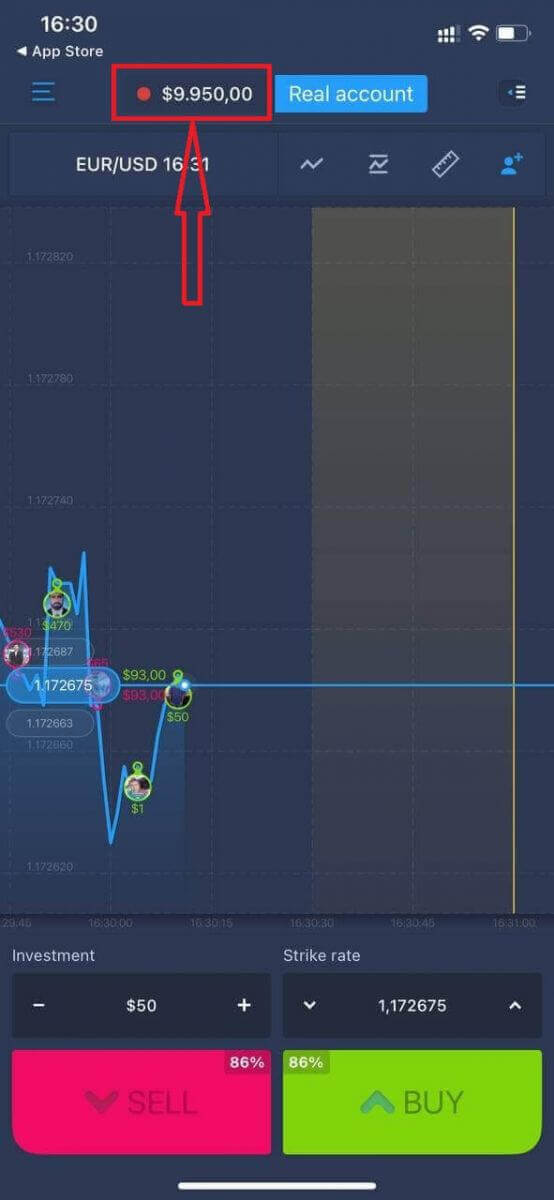
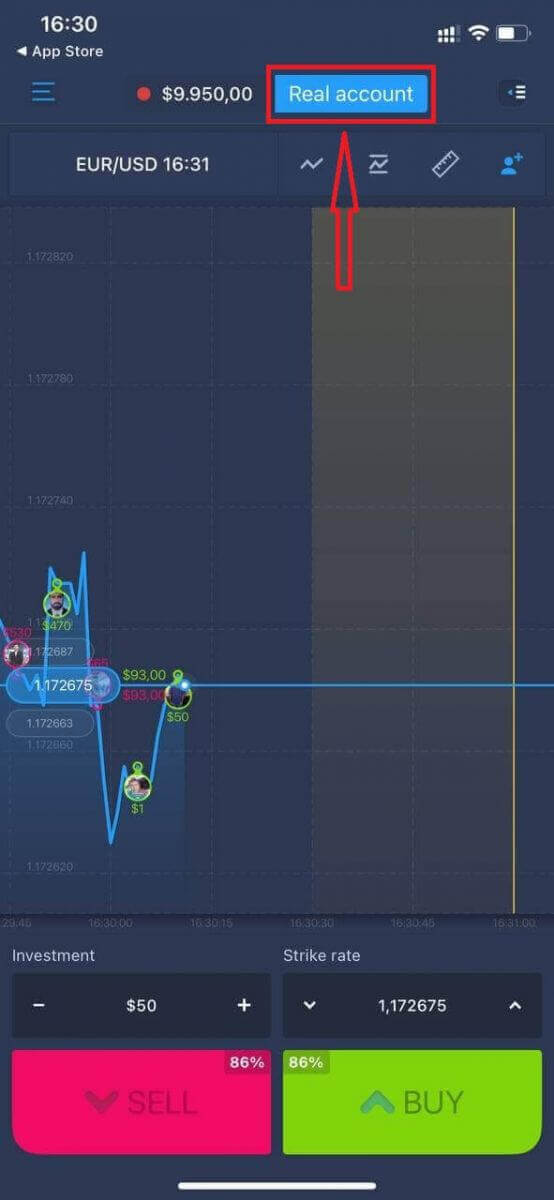
Maaari ka ring magbukas ng account sa iOS mobile platform sa pamamagitan ng pag-click sa "Real account."
- Maglagay ng wastong email address.
- Gumawa ng matibay na password.
- Kailangan mo ring tanggapin ang "Mga Tuntunin at Kundisyon."
- I-click ang "Gumawa ng account."
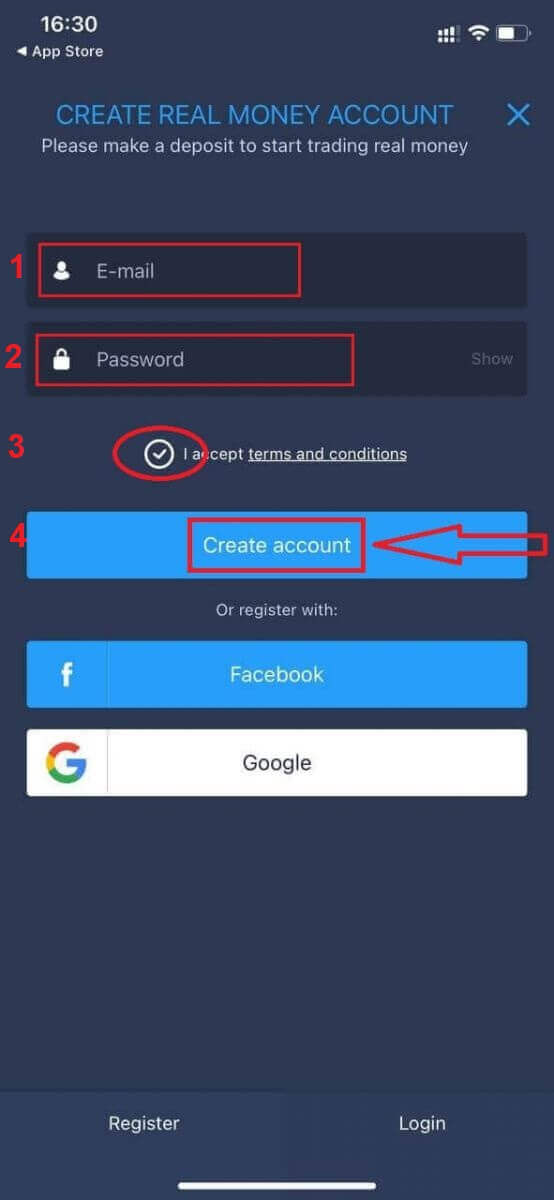
Binabati kita! Matagumpay kang nakapagrehistro, maaari ka nang magdeposito at magsimulang mag-trade gamit ang isang totoong account.
Magrehistro ng Account sa ExpertOption Android App
Kung mayroon kang Android mobile device, kakailanganin mong i-download ang opisyal na ExpertOption mobile app mula sa Google Play o dito . Hanapin lamang ang “ExpertOption - Mobile Trading” app at i-download ito sa iyong device. Ang mobile version ng trading platform ay eksaktong kapareho ng web version. Dahil dito, walang magiging problema sa pangangalakal at paglilipat ng pondo. Bukod dito, ang ExpertOption trading app para sa Android ay itinuturing na pinakamahusay na app para sa online trading. Kaya naman, mataas ang rating nito sa tindahan.
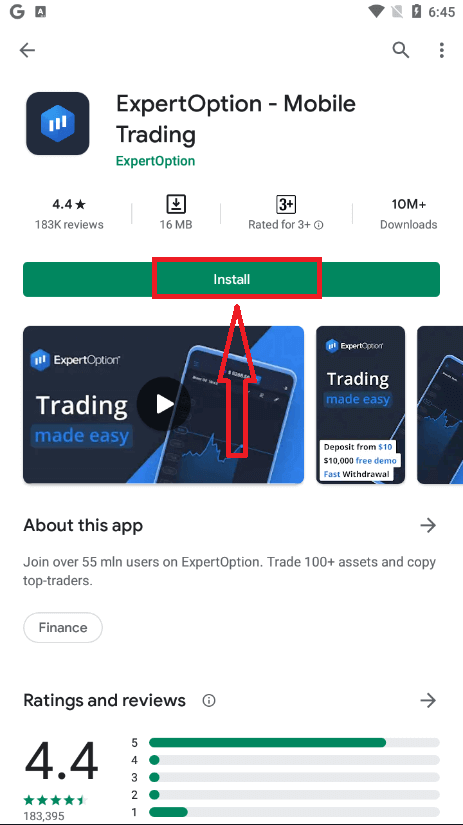
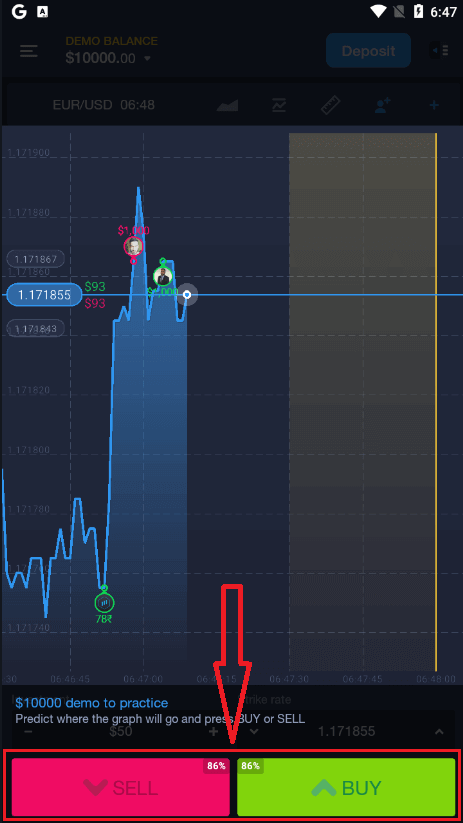
Pagkatapos nito, buksan ang ExpertOption app, at makikita mo ang trading platform. I-click ang "Buy" o "Sell" para mahulaan kung saan mapupunta ang graph.
Ngayon ay maaari ka nang magpatuloy sa pangangalakal gamit ang $10,000 sa isang Demo account.
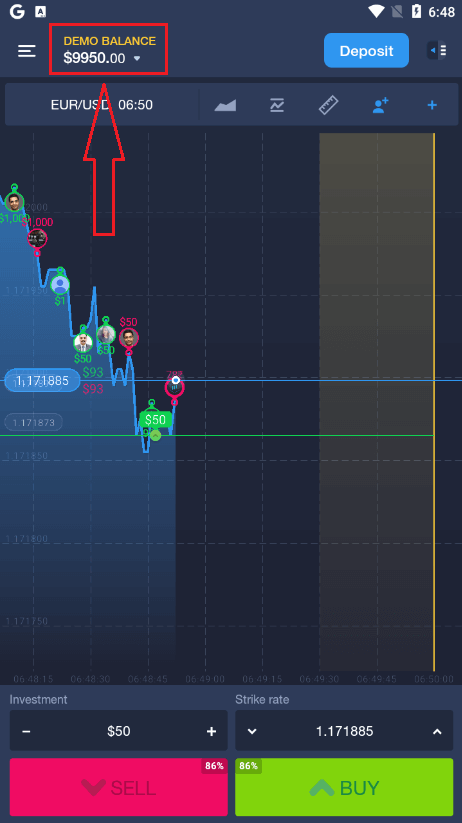
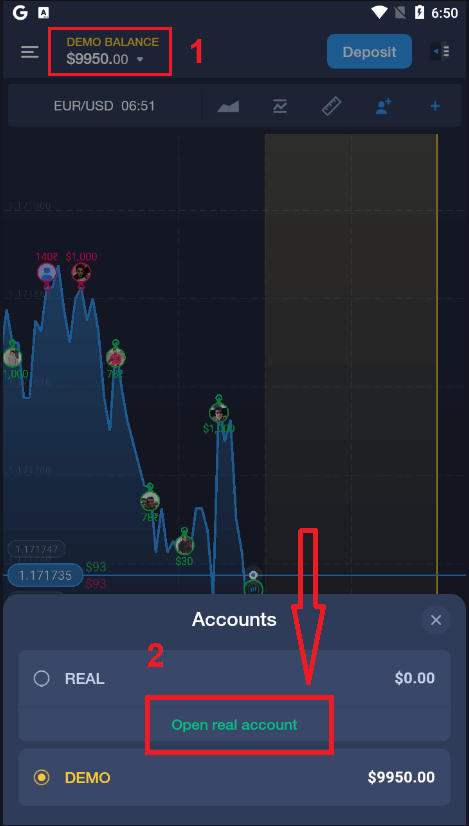
Maaari ka ring magbukas ng account sa Android mobile platform sa pamamagitan ng pag-click sa "DEMO BALANCE," pagkatapos ay pag-click sa "Open real account."
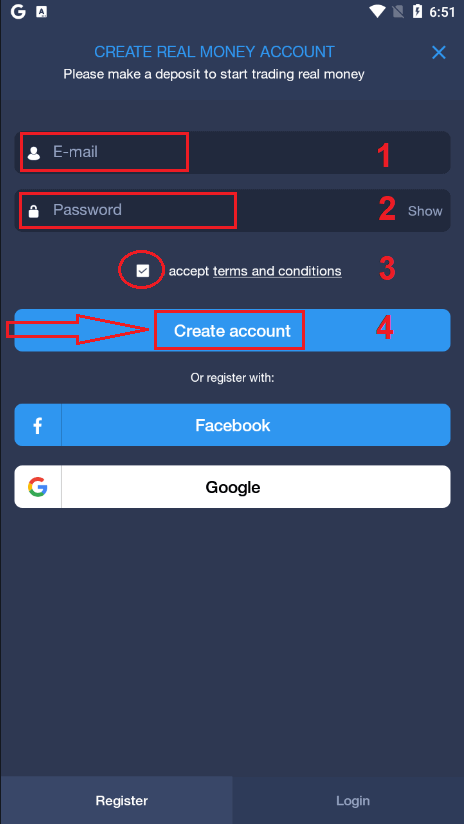
- Maglagay ng wastong email address.
- Gumawa ng matibay na password.
- Kailangan mo ring tanggapin ang "Mga Tuntunin at Kundisyon."
- I-click ang "Gumawa ng account."
Binabati kita! Matagumpay kang nakapagrehistro, maaari ka nang magdeposito at magsimulang mag-trade gamit ang totoong account.
Magrehistro ng ExpertOption Account sa Mobile Web
Kung gusto mong mag-trade gamit ang mobile web version ng ExpertOption trading platform, madali mo itong magagawa. Una, buksan ang iyong browser sa iyong mobile device. Pagkatapos nito, hanapin ang " expertoption " at bisitahin ang opisyal na website ng broker.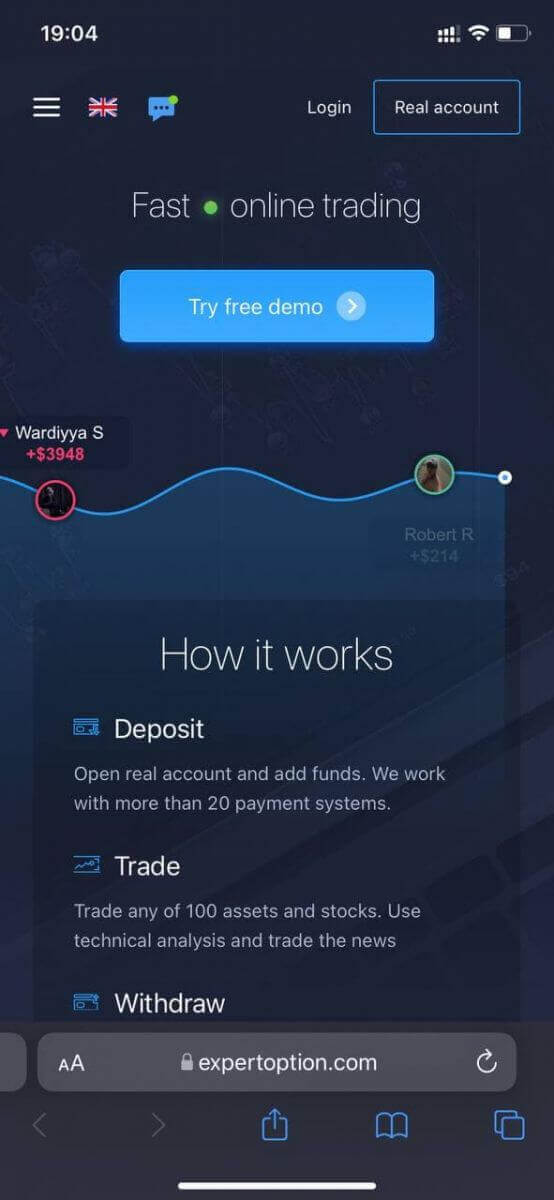
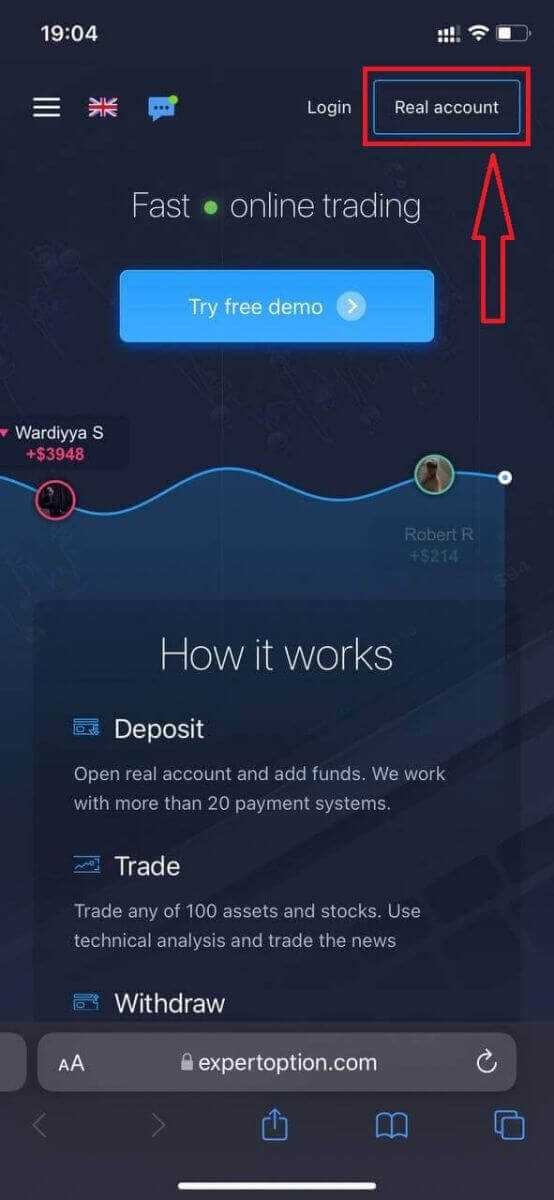
I-click ang button na "Real account" sa kanang sulok sa itaas.
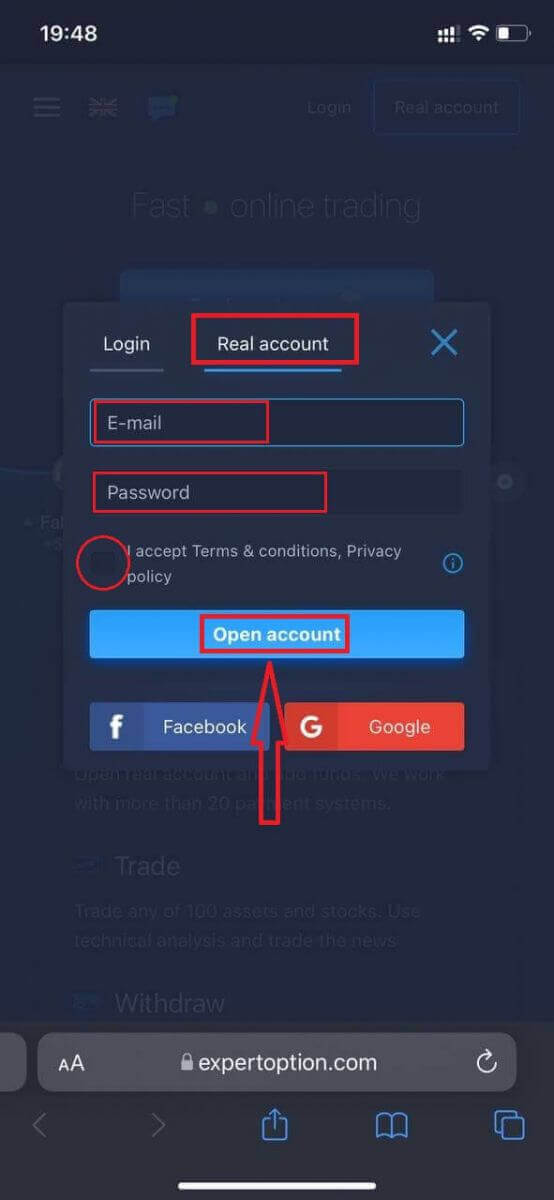
Sa hakbang na ito, ilalagay pa rin natin ang mga datos: email, password, tanggapin ang "Mga Tuntunin at Kundisyon", at i-click ang "Buksan ang account".
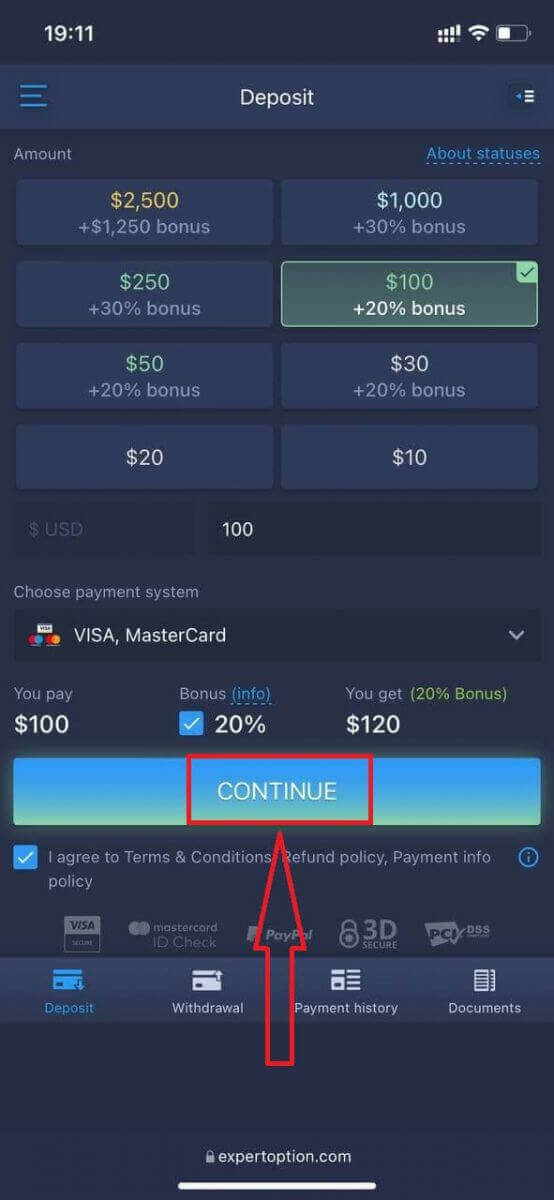
Binabati kita! Matagumpay kang nakapagparehistro. Ngayon ay maaari ka nang magdeposito at magsimulang mag-trade gamit ang isang real account.
Ang mobile web version ng trading platform ay eksaktong kapareho ng regular na web version. Dahil dito, walang magiging problema sa pag-trade at paglilipat ng pondo.
O gusto mo munang mag-trade gamit ang isang Demo account, para magawa iyon sa pamamagitan ng pag-click sa menu icon.
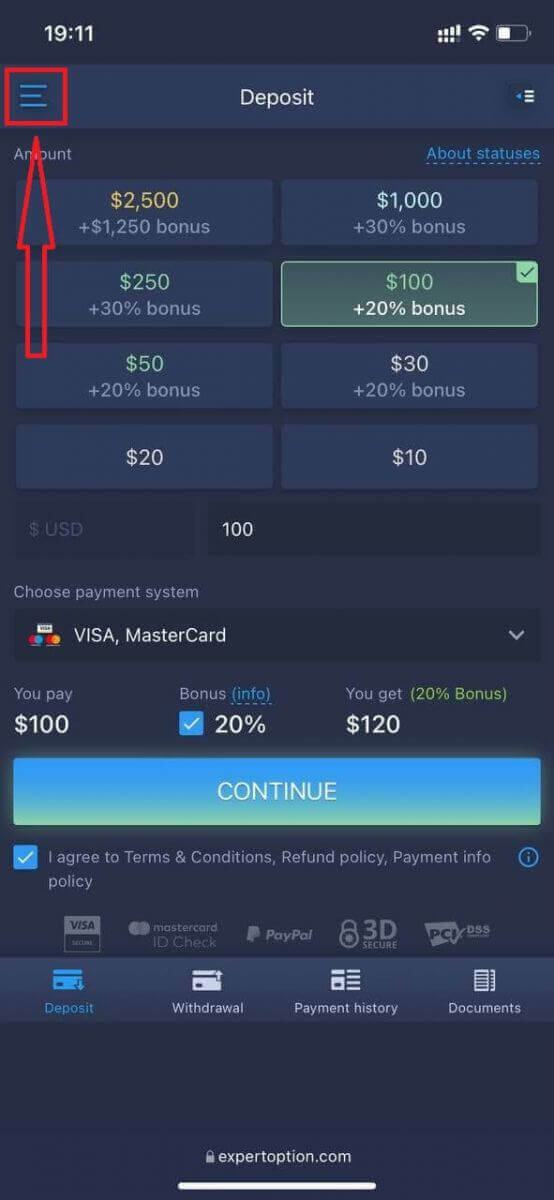
I-click ang "Trade."
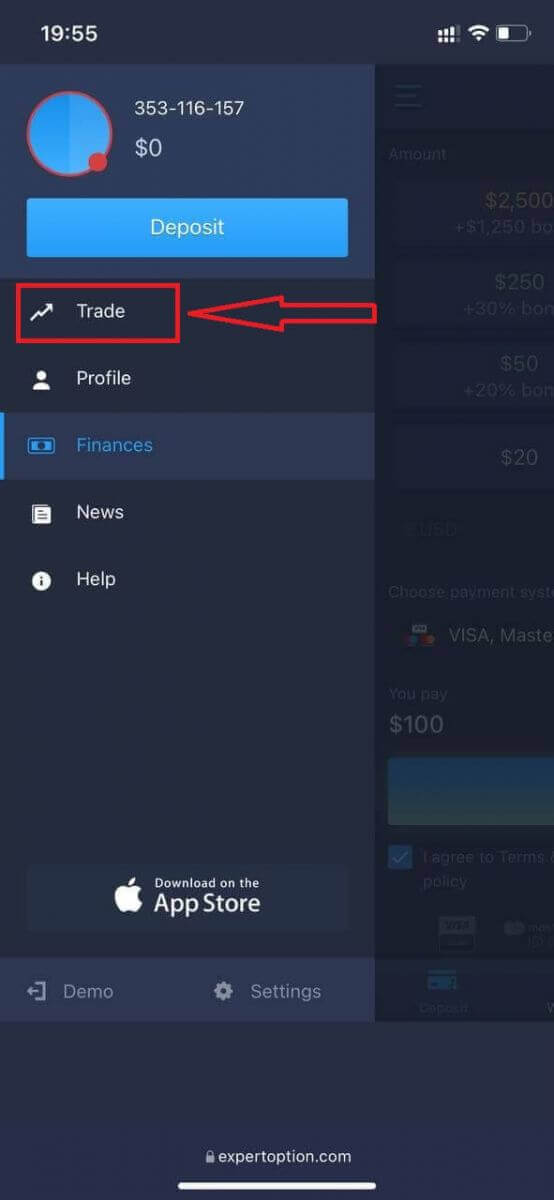
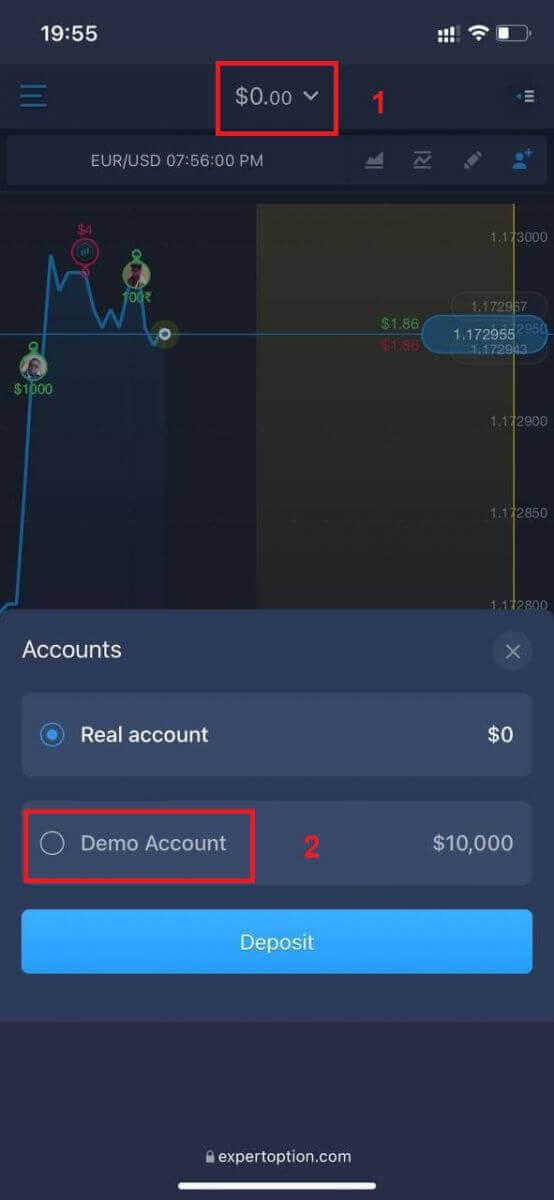
Lumipat ng mga account mula sa Real account patungo sa Demo account.
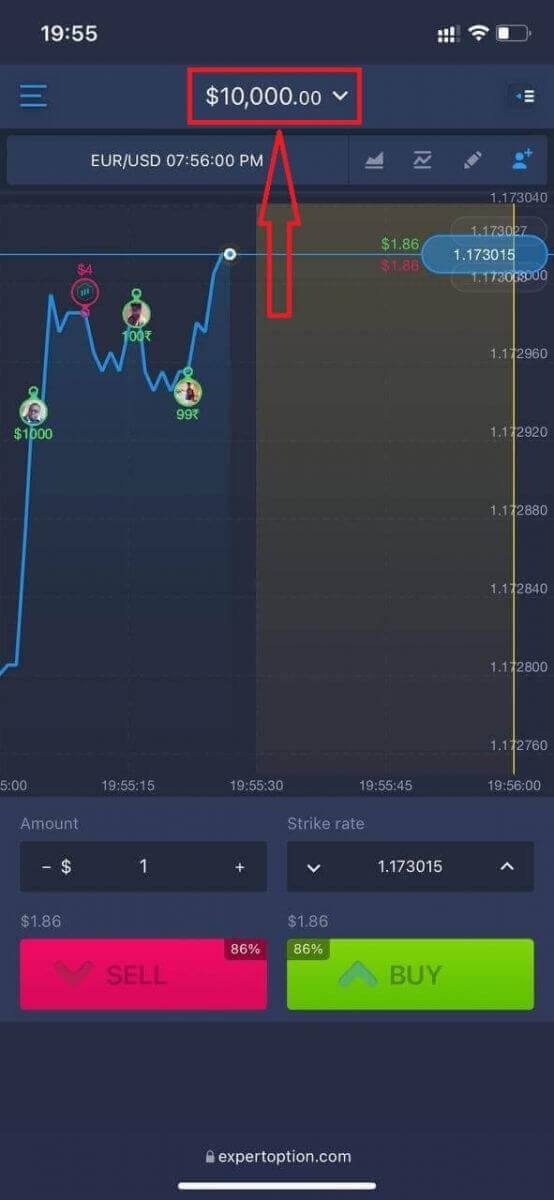
Magkakaroon ka ng $10,000 sa demo account.
Mga Madalas Itanong (FAQ)
Mayroon bang demo account?
Inaanyayahan ka naming gumamit ng demo account na may balanseng 10,000 virtual na pera upang masuri ang mga benepisyo ng trading platform.
Magkano ang maaari kong kikitain sa practice account?
Hindi ka maaaring kumita mula sa mga transaksyong kinukumpleto mo sa practice account. Makakakuha ka ng mga virtual na pondo at makakagawa ng mga virtual na transaksyon. Ito ay para lamang sa mga layunin ng pagsasanay. Para makapag-trade gamit ang totoong pera, kailangan mong magdeposito ng pondo sa isang totoong account.
Paano ako lilipat sa pagitan ng practice account at ng real account?
Para lumipat sa pagitan ng mga account, i-click ang iyong balanse sa itaas na gitnang sulok. Tiyaking nasa traderoom ka. Ang panel na magbubukas ay nagpapakita ng lahat ng iyong mga account: ang iyong real account at ang iyong practice account. Mag-click ng isang account para gawing aktibo ito para magamit mo ito sa pangangalakal. Paano Mag-verify ng Account sa ExpertOption
Pag-verify ng Email sa ExpertOption
Kapag nakapag-sign up ka na, makakatanggap ka ng email ng kumpirmasyon (isang mensahe mula sa ExpertOption) na may kasamang link na kailangan mong i-click para i-verify ang iyong email address.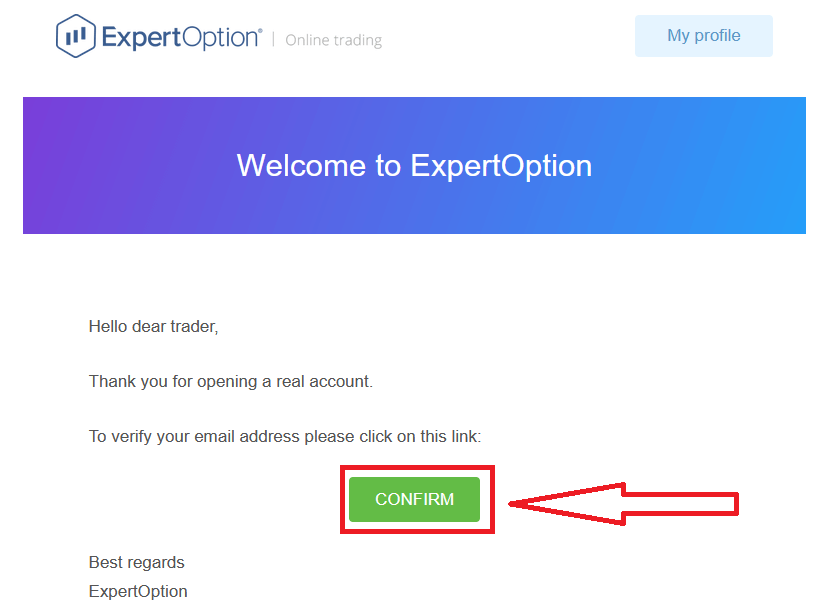
Kung hindi ka makatanggap ng email ng kumpirmasyon mula sa amin, magpadala ng mensahe sa [email protected] mula sa iyong email address na ginamit sa platform, at manu-mano naming kumpirmahin ang iyong email.
Pag-verify ng Address at Pagkakakilanlan sa ExpertOption
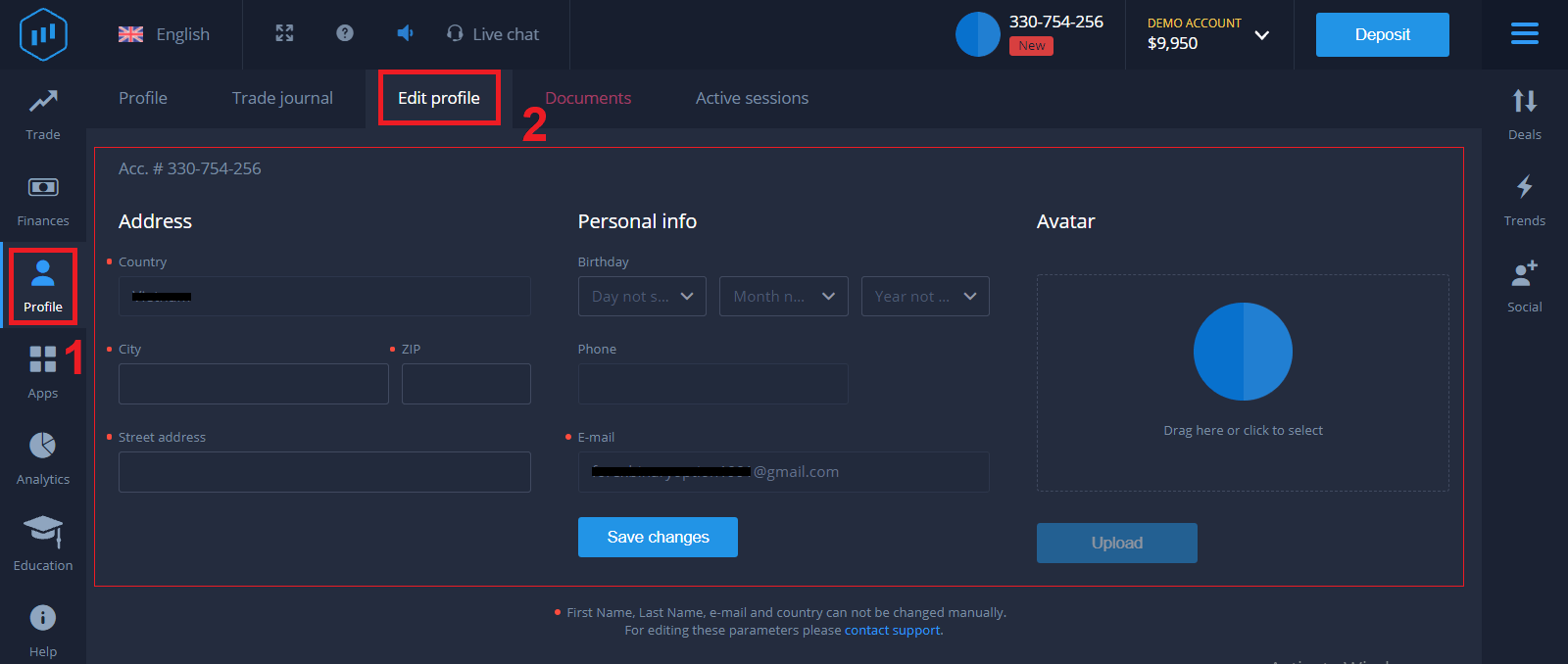
Ang proseso ng beripikasyon ay isang simpleng minsanang pagsusuri ng iyong mga dokumento. Ito ay isang kinakailangang hakbang upang lubos naming masunod ang patakaran ng AML KYC, sa gayon ay makumpirma ang iyong pagkakakilanlan bilang isang Mangangalakal gamit ang ExpertOption. Magsisimula ang proseso ng beripikasyon kapag napunan mo na ang impormasyon ng Pagkakakilanlan at Address sa iyong Profile. Buksan ang pahina ng Profile at hanapin ang mga seksyon ng Katayuan ng Pagkakakilanlan at Katayuan ng Address.
Pag-verify ng Bank Card sa ExpertOption
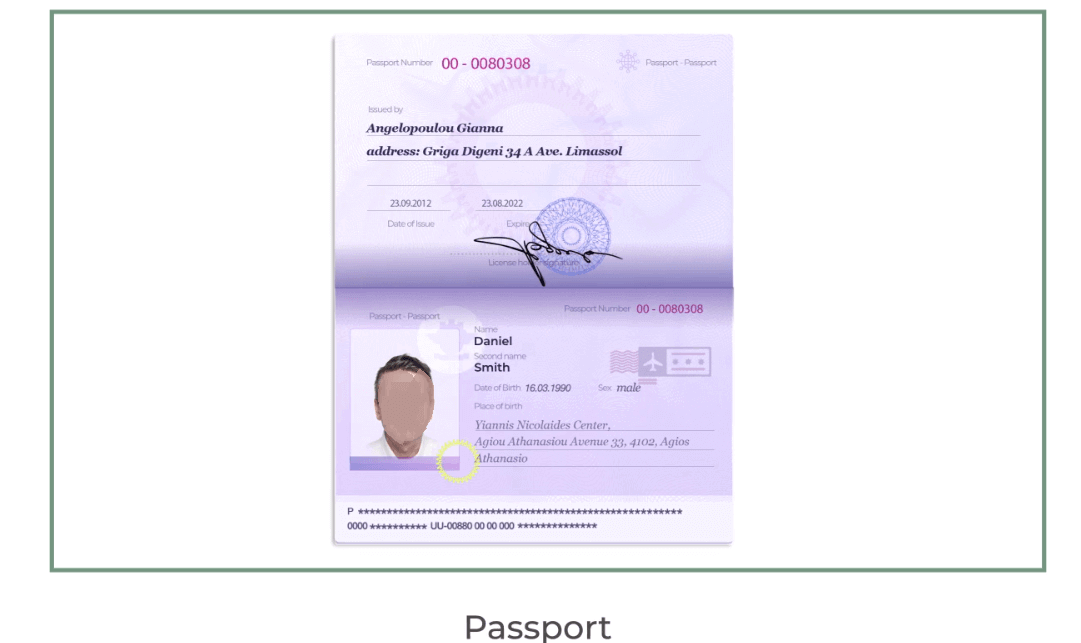
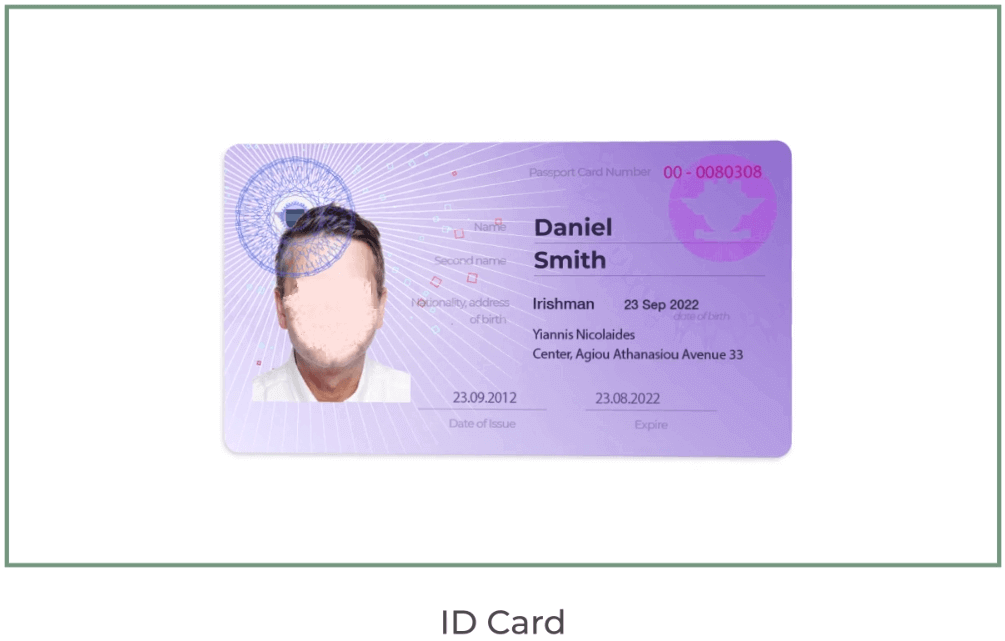
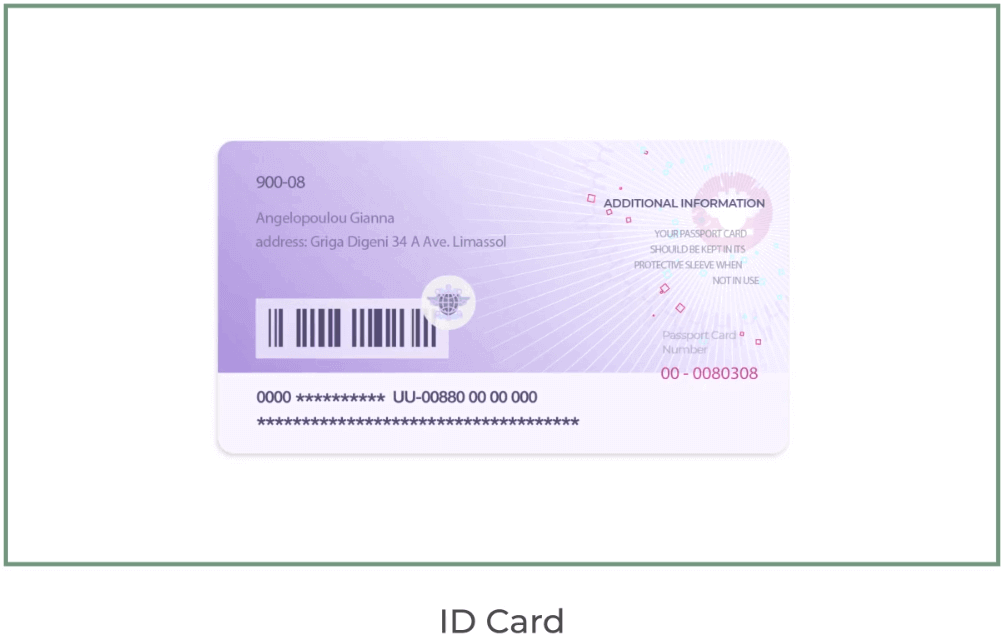
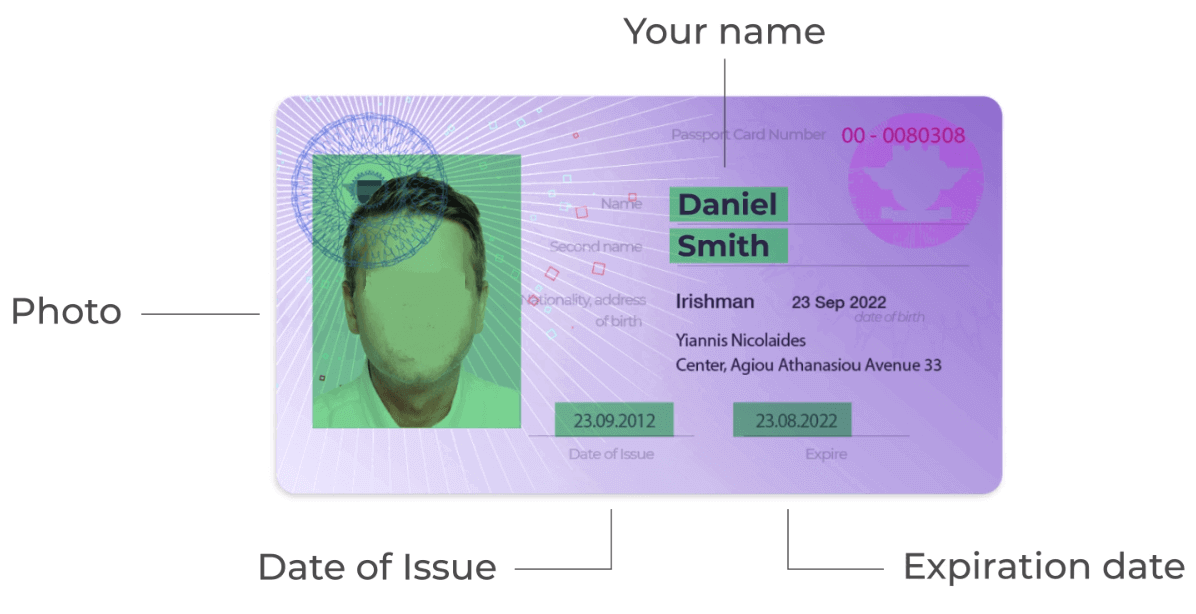
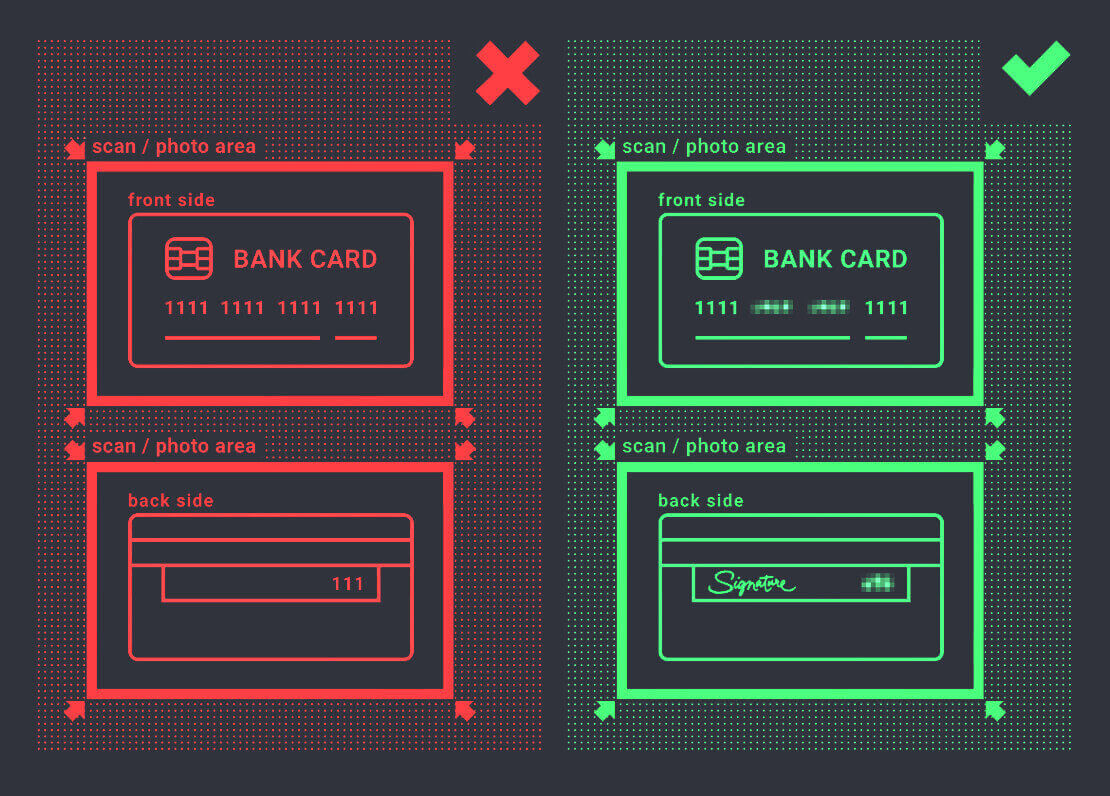
Ang proseso ng beripikasyon ay nag-iiba depende sa paraan ng pagdeposito. Kung magdeposito ka gamit ang VISA o MASTERCARD (credit o debit card), kakailanganin naming beripikahin ang mga sumusunod: - Isang larawan na may kulay ng iyong pangunahing valid ID o Pasaporte
na nagpapakita ng iyong larawan at buong pangalan. Ang ID Card sa magkabilang panig ay dapat ipakita ng mga dokumento ang iyong pangalan, larawan, at hindi pa expired. - Isang larawan ng bank card (harap na bahagi ng iyong card na ginamit para sa pagdeposito, na may unang anim at huling apat na digit, kasama ang iyong pangalan at petsa ng pag-expire). Kung pipiliin mong magdeposito gamit ang e-wallet, cryptocurrency, online banking, o mobile payment, kakailanganin lamang naming beripikahin ang iyong pangunahing valid ID o Pasaporte. Pakitandaan na ang mga larawan ay dapat na may mataas na kalidad, dapat makita ang buong dokumento, at hindi kami tumatanggap ng mga photocopy o scan. Ang beripikasyon ay makukuha lamang pagkatapos gumawa ng TUNAY na account at pagkatapos magdeposito.
Paano Magdeposito ng Pera sa ExpertOption
Paano ako magdeposito sa ExpertOption
Maaari kang magdeposito gamit ang debit o credit card (VISA, MasterCard), Internet Banking, o e-wallet tulad ng Perfect Money, Skrill, WebMoney, o Crypto.Ang minimum na deposito ay 10 USD. Kung ang iyong bank account ay nasa ibang currency, awtomatikong mako-convert ang mga pondo.
Mas gusto ng marami sa aming mga trader na gumamit ng E-payments kaysa sa mga bank card dahil mas mabilis ito para sa mga withdrawal.
At mayroon kaming magandang balita para sa iyo: Hindi kami naniningil ng anumang bayarin kapag nagdeposito ka.
Magdeposito sa ExpertOption gamit ang mga Bank Card (VISA/Master Card)
1. Bisitahin ang website o mobile app ng ExpertOption. 2. Mag-log in sa iyong trading account.
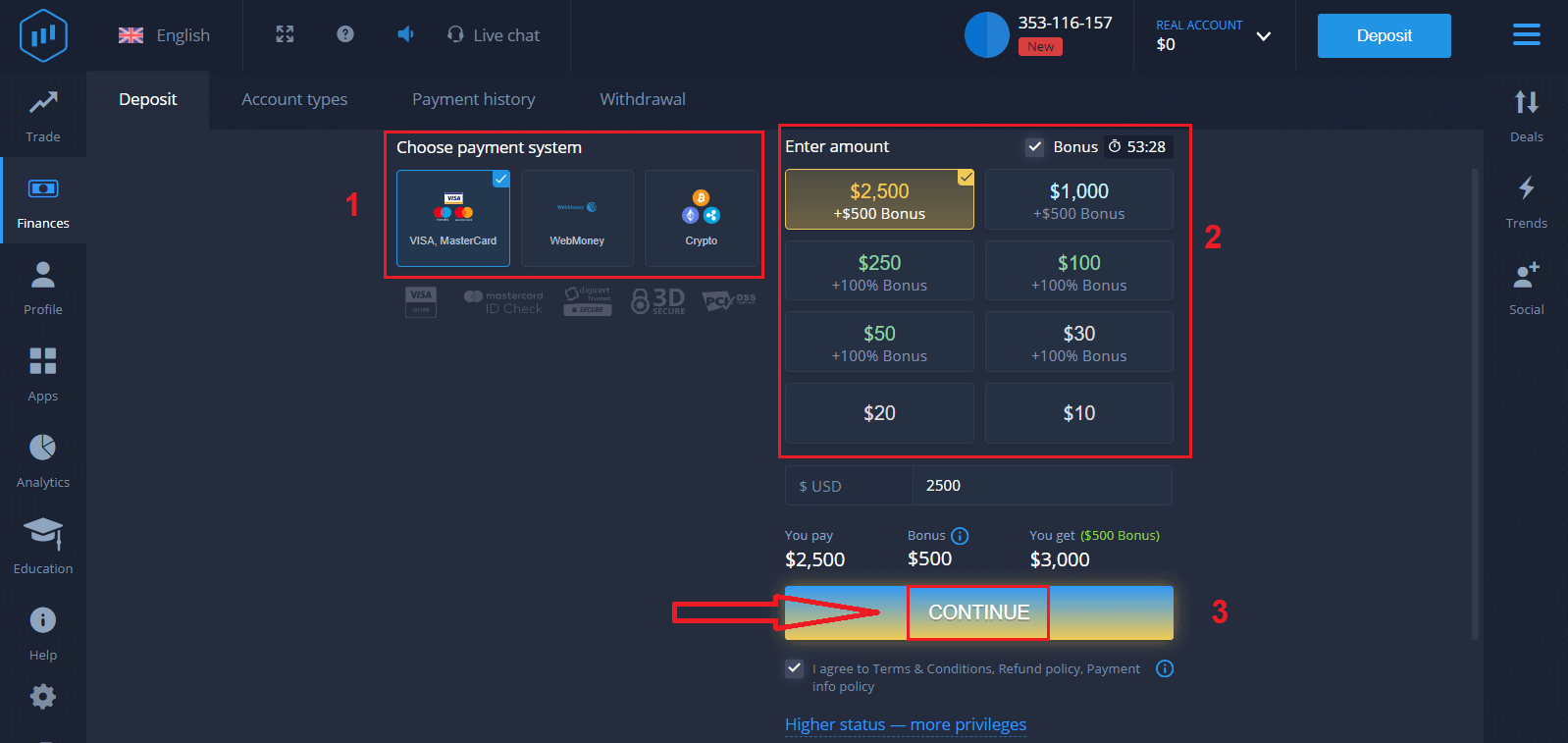
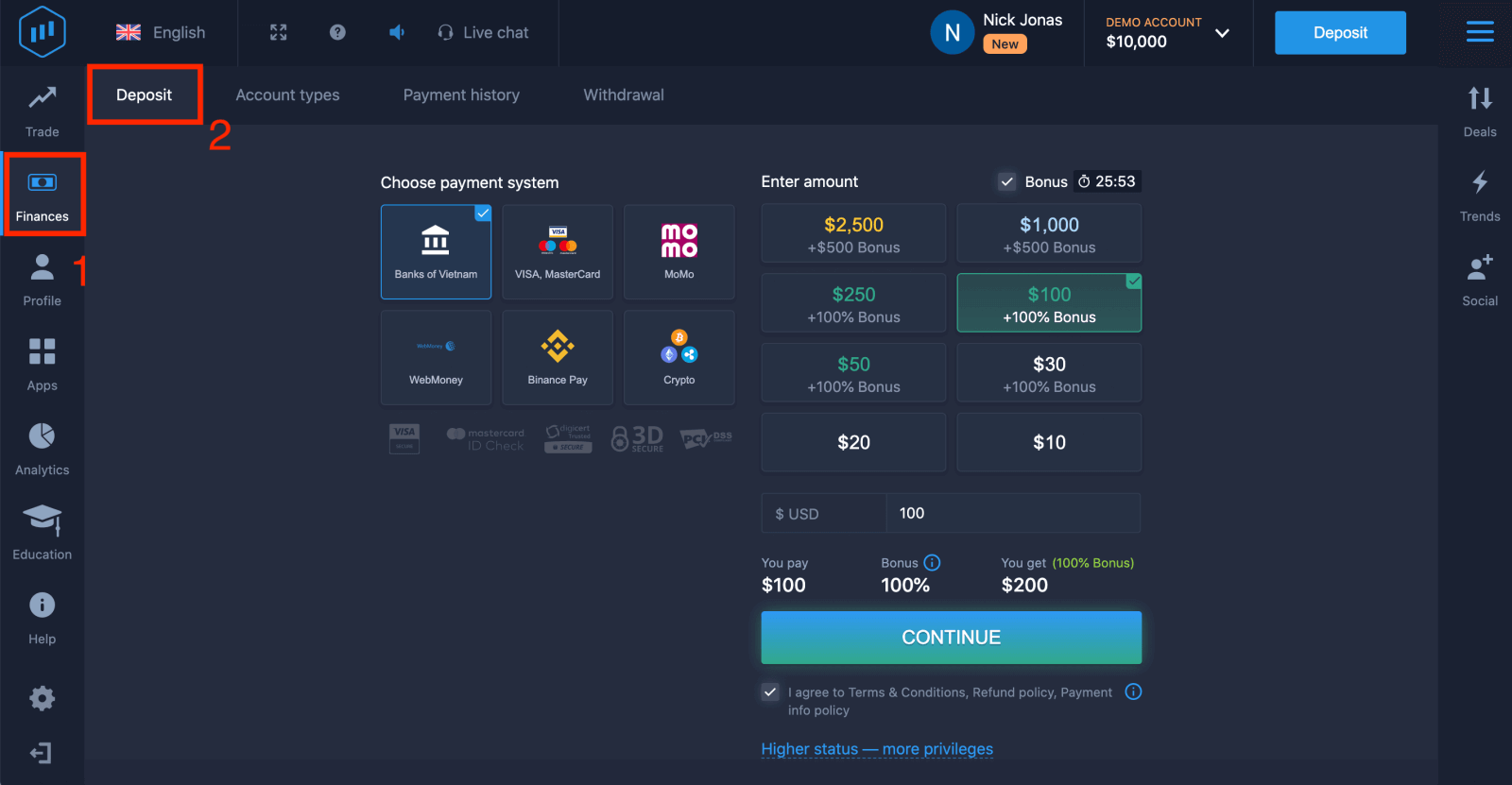
3. I-click ang “Finances” sa kaliwang itaas na sulok ng menu at i-click ang "Deposit".
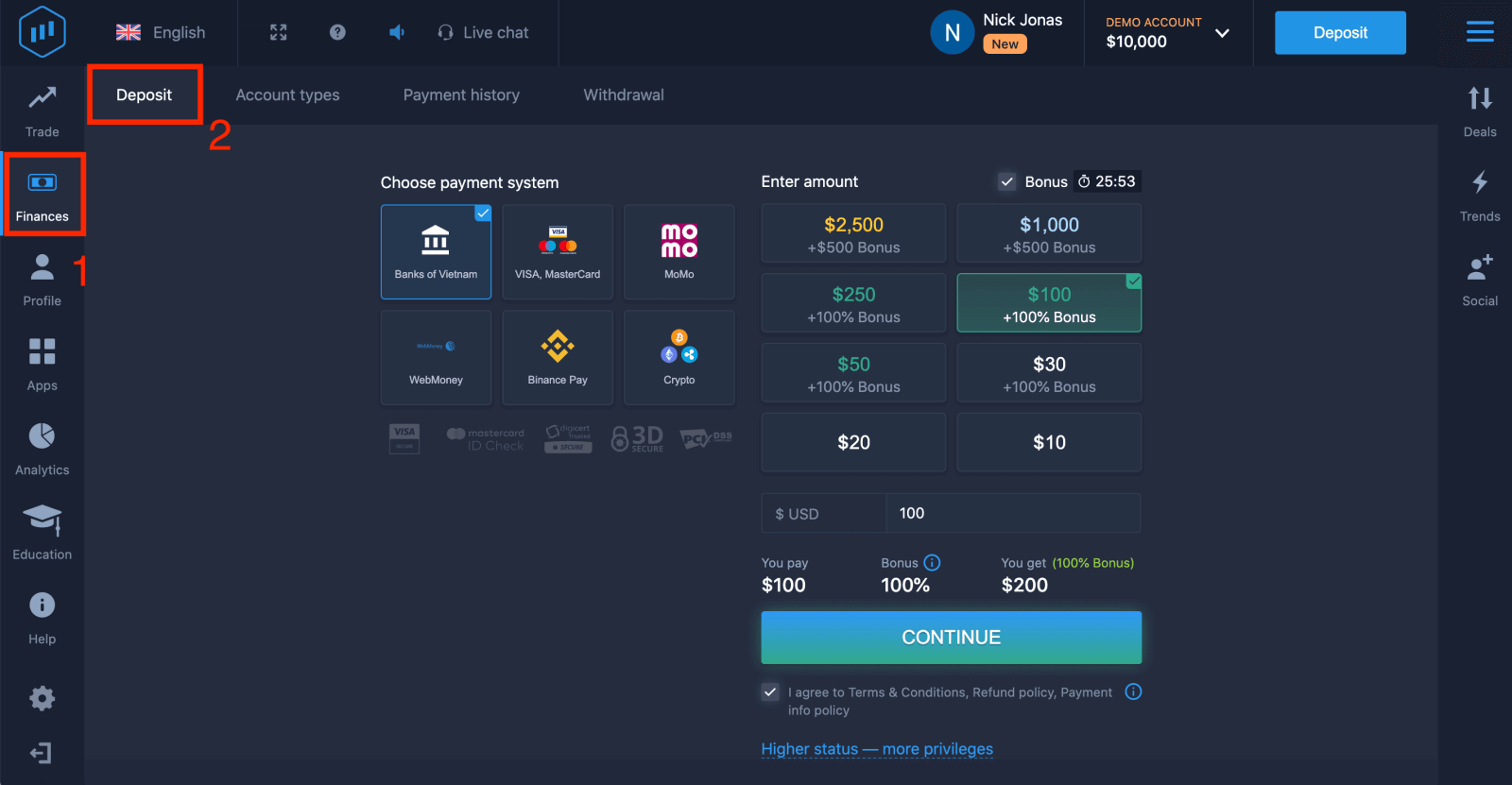
4. Mayroong ilang mga paraan upang magdeposito ng pondo sa iyong account; maaari kang magdeposito gamit ang anumang debit o credit card. Ang card ay dapat na balido at nakarehistro sa iyong pangalan at sumusuporta sa mga internasyonal na online na transaksyon. Piliin ang "VISA / MasterCard".
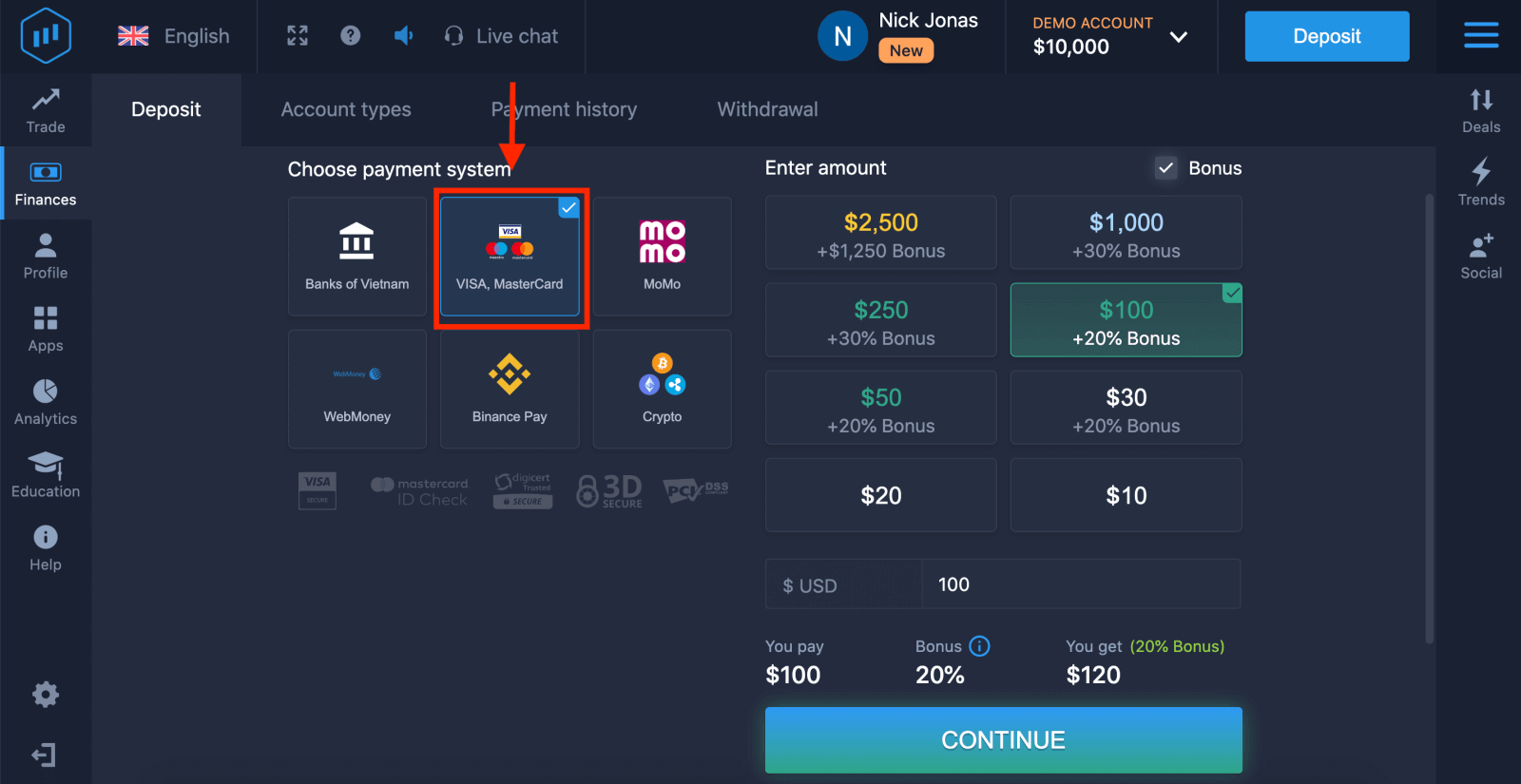
5. Maaari kang maglagay ng halaga ng deposito nang manu-mano o pumili ng isa mula sa listahan.
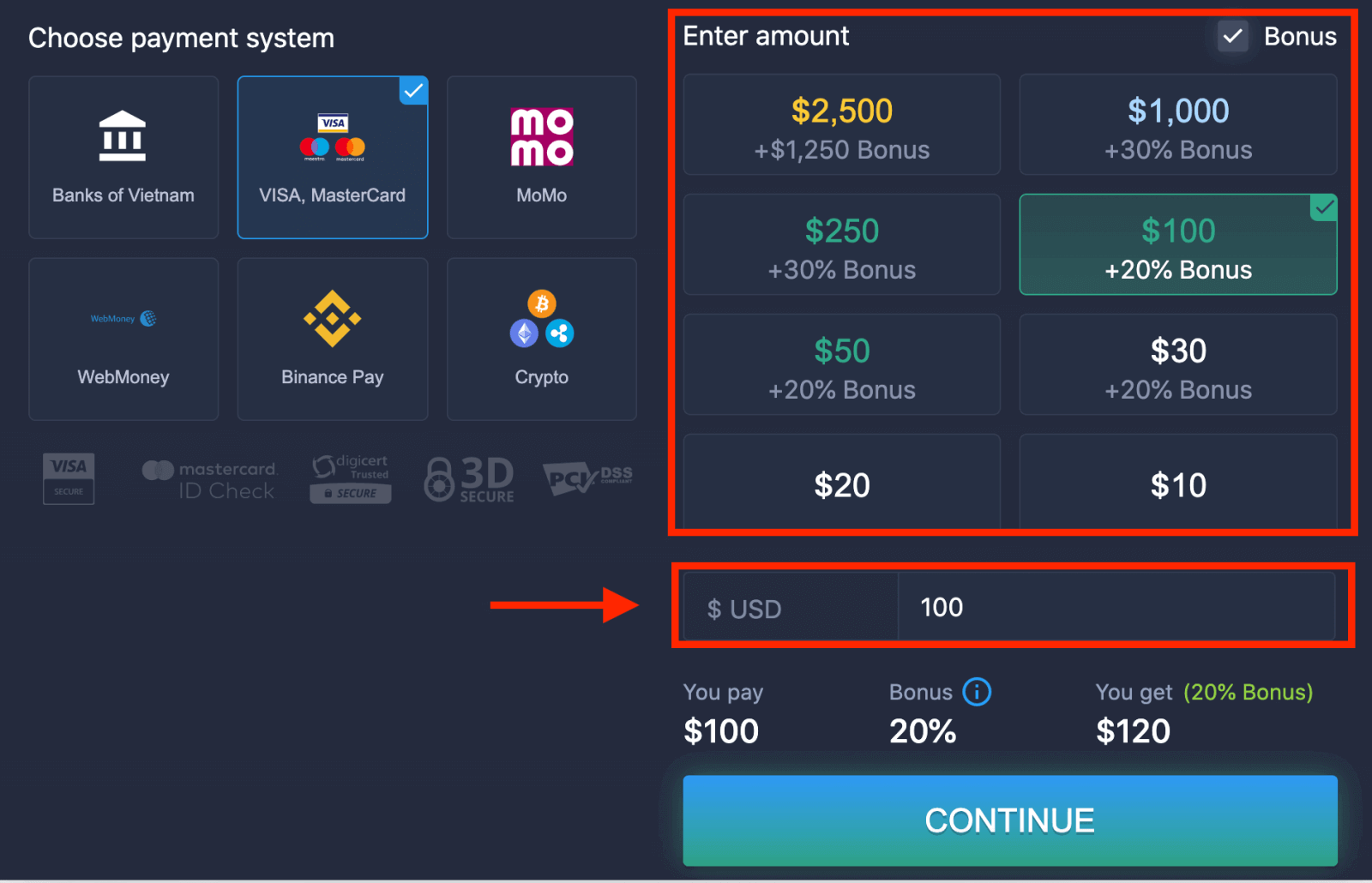
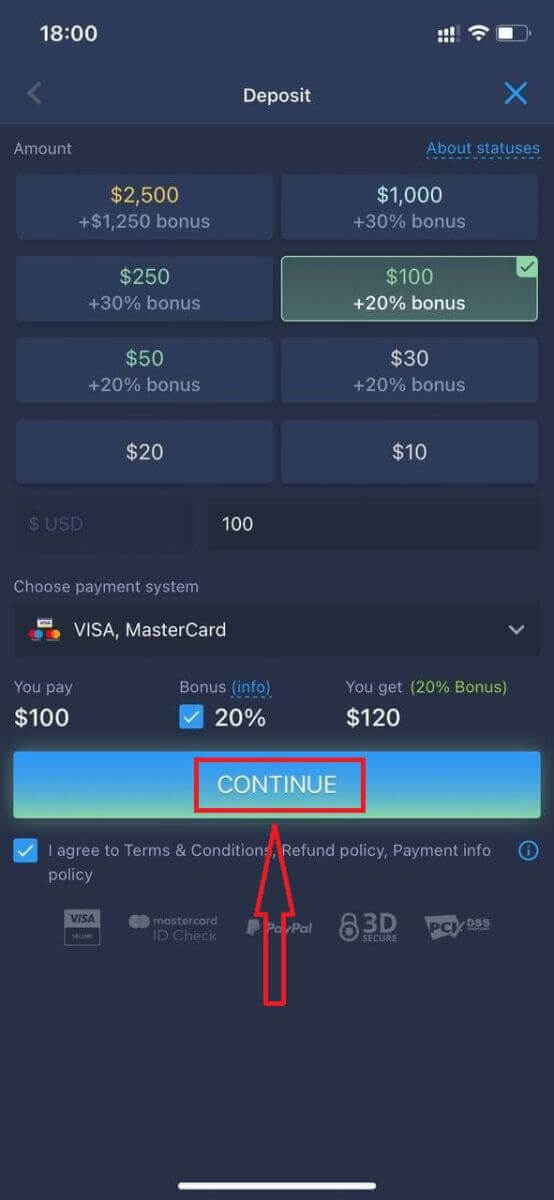
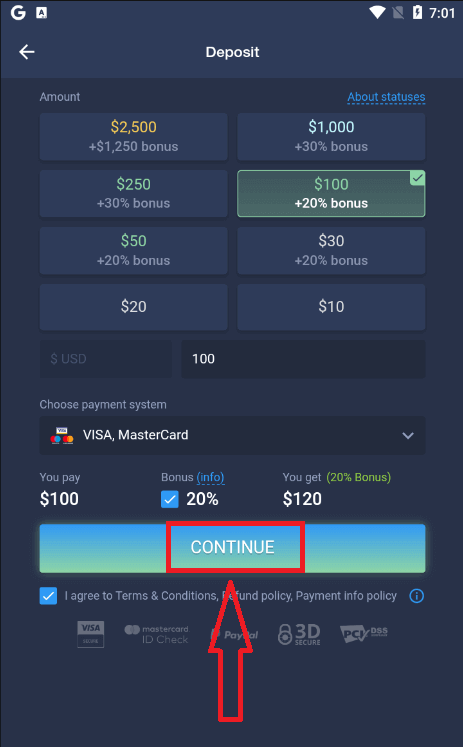
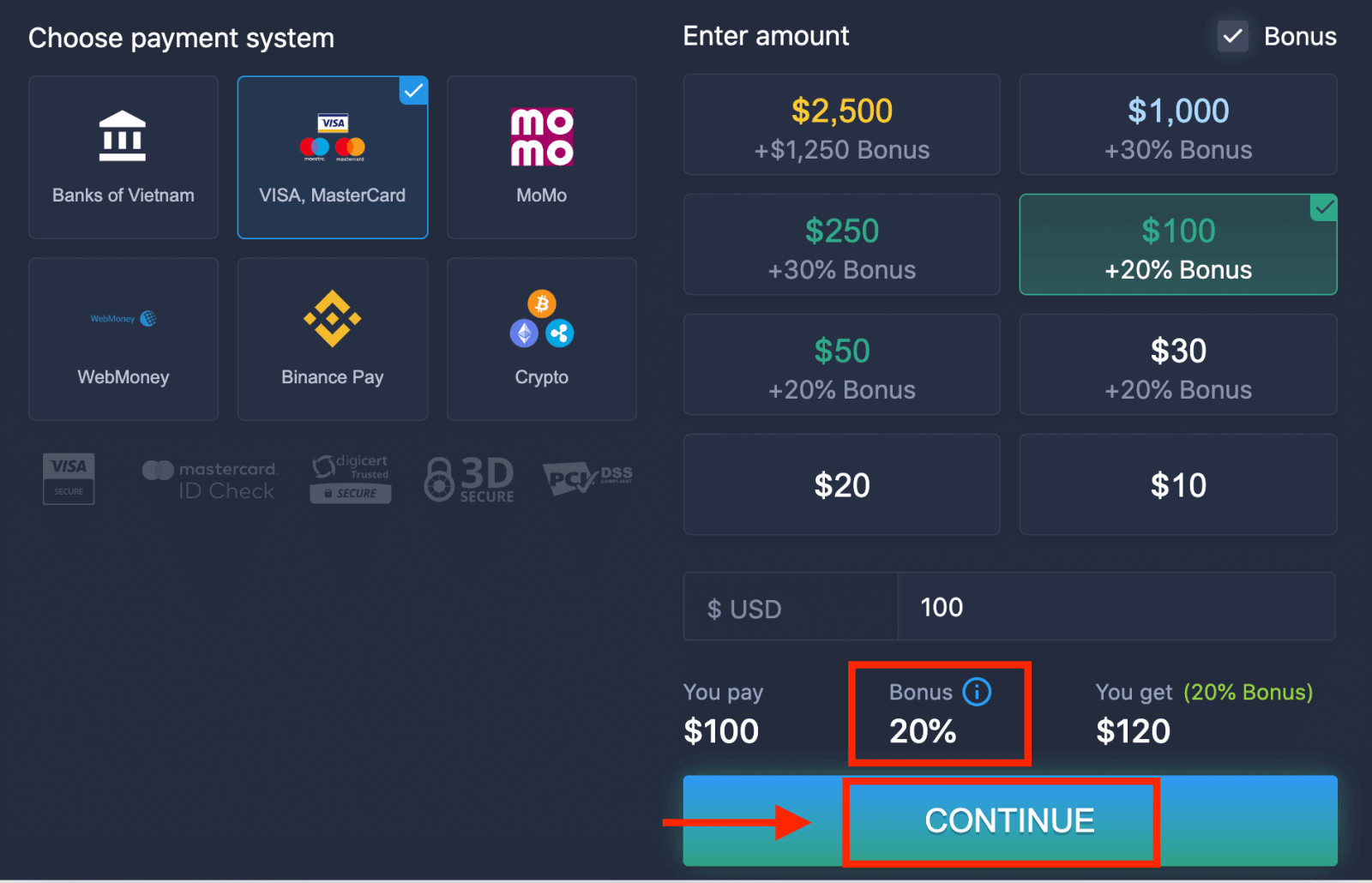
6. Maaaring mag-alok sa iyo ang system ng deposit bonus; samantalahin ang bonus upang madagdagan ang deposito. Pagkatapos nito, i-click ang "CONTINUE".
5. Ire-redirect ka sa isang bagong pahina kung saan hihilingin sa iyong ilagay ang numero ng iyong card, pangalan ng may-ari ng card, at CVV.
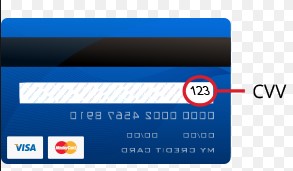
Ang CVV o СVС code ay isang 3-digit na code na ginagamit bilang elemento ng seguridad sa mga online na transaksyon. Ito ay nakasulat sa linya ng lagda sa likod ng iyong card. Ito ay mukhang nasa ibaba.
Upang makumpleto ang transaksyon, pindutin ang button na "Magdagdag ng pondo ...".
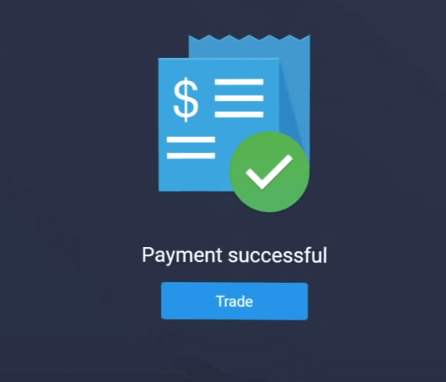
Kung matagumpay na nakumpleto ang iyong transaksyon, lilitaw ang isang window ng kumpirmasyon, at ang iyong mga pondo ay agad na idekredito sa iyong account.
Magdeposito sa ExpertOption gamit ang Internet Banking
1. Bisitahin ang website o mobile app ng ExpertOption. 2. Mag-log in sa iyong trading account.
3. I-click ang “Finances” sa kaliwang itaas na sulok ng menu at i-click ang "Deposit".
4. Piliin ang "Mga Bangko ng...".
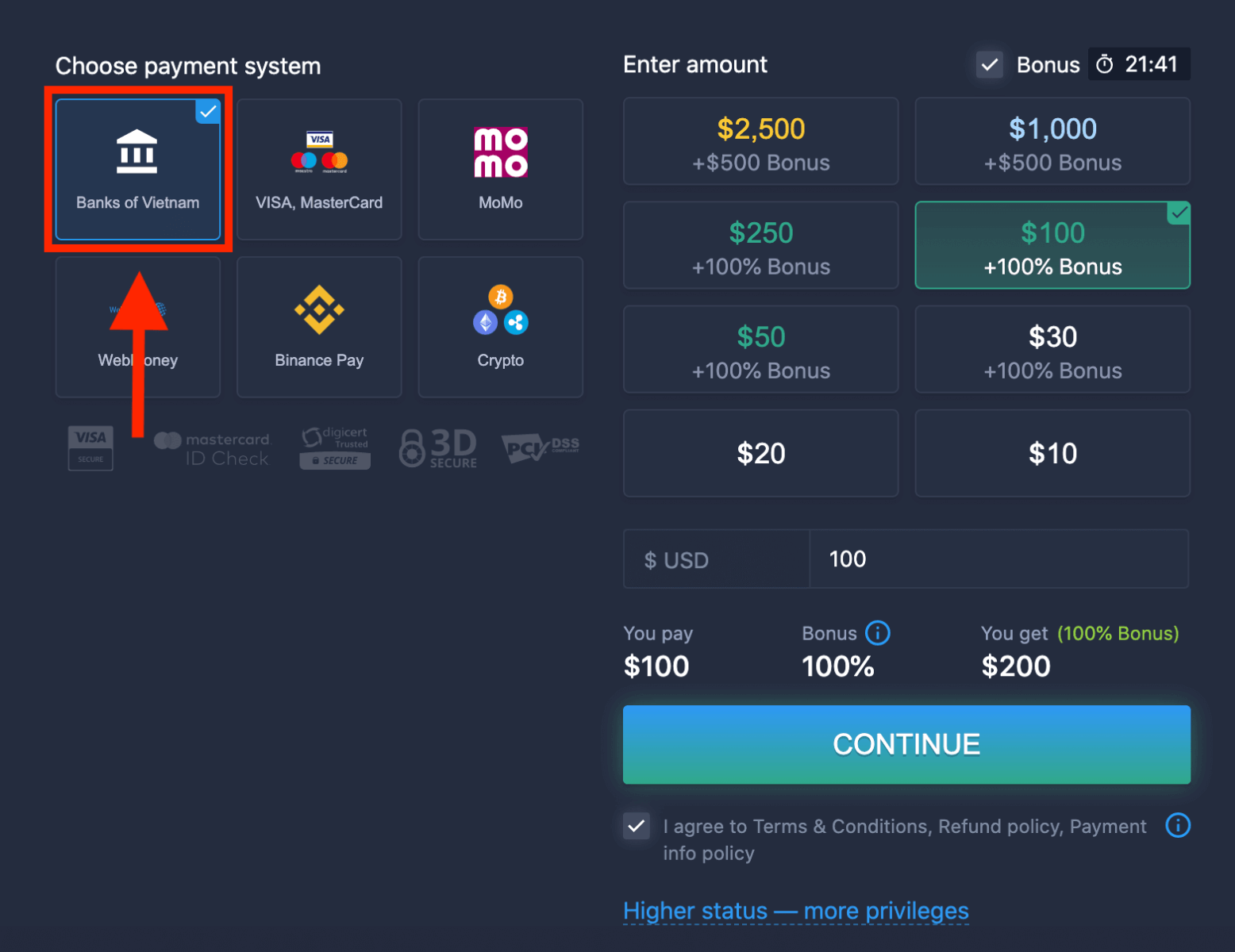
5. Maaari kang maglagay ng halaga ng deposito nang manu-mano o pumili ng isa mula sa listahan.
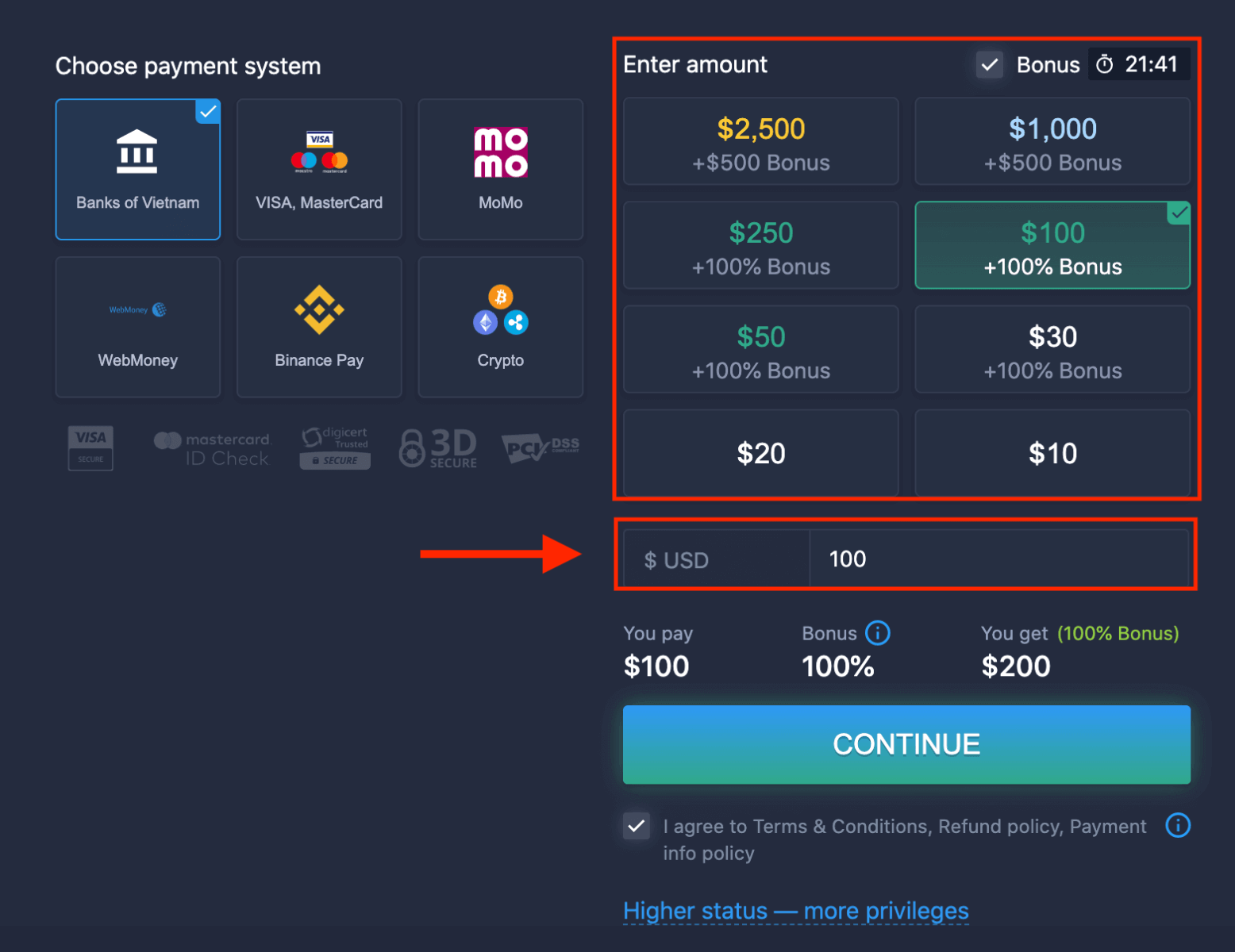
6. Maaaring mag-alok sa iyo ang system ng bonus sa deposito; samantalahin ang bonus upang madagdagan ang deposito. Pagkatapos nito, i-click ang "CONTINUE".
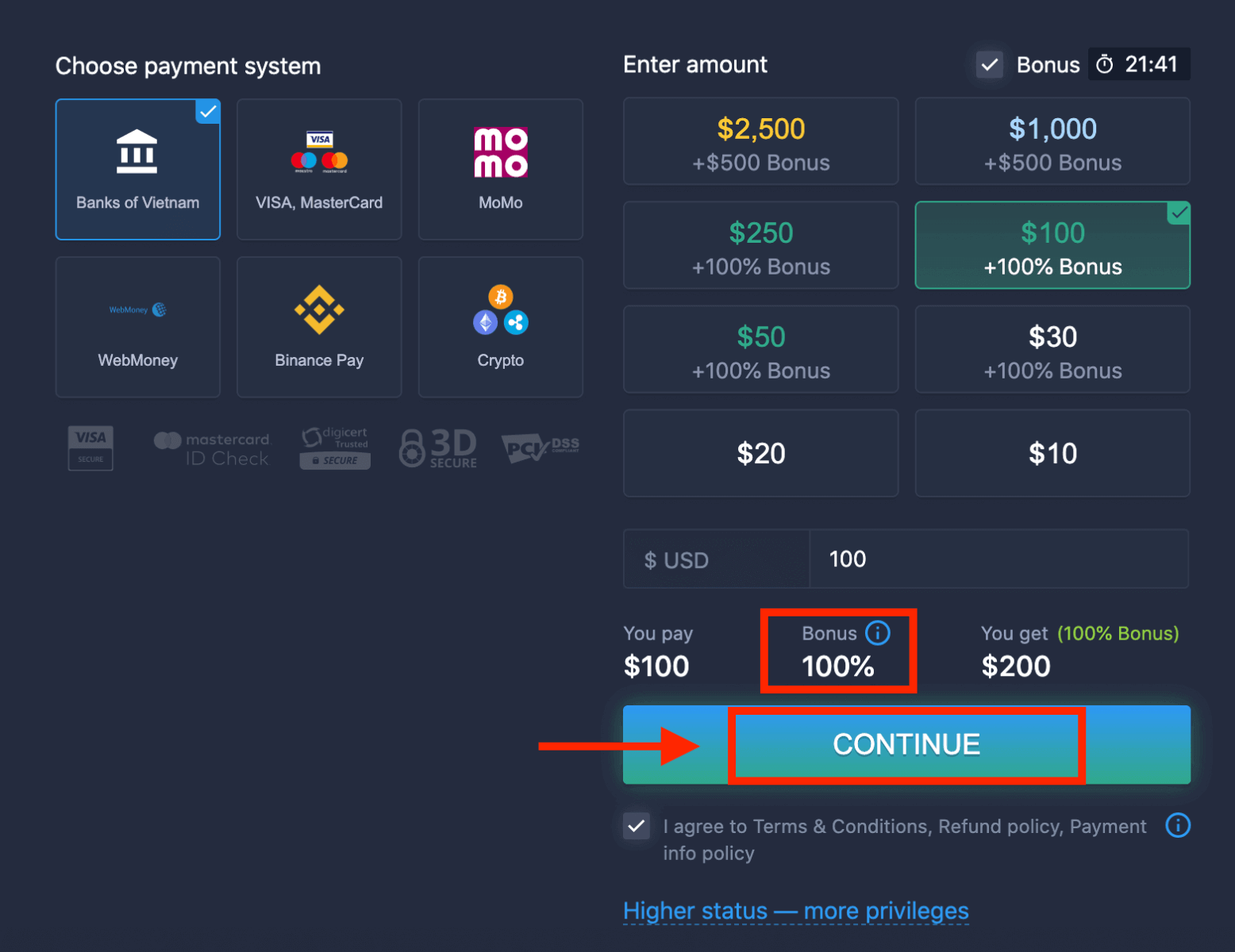
5. Ire-redirect ka sa isang bagong pahina kung saan kailangan mong piliin ang iyong bangko.
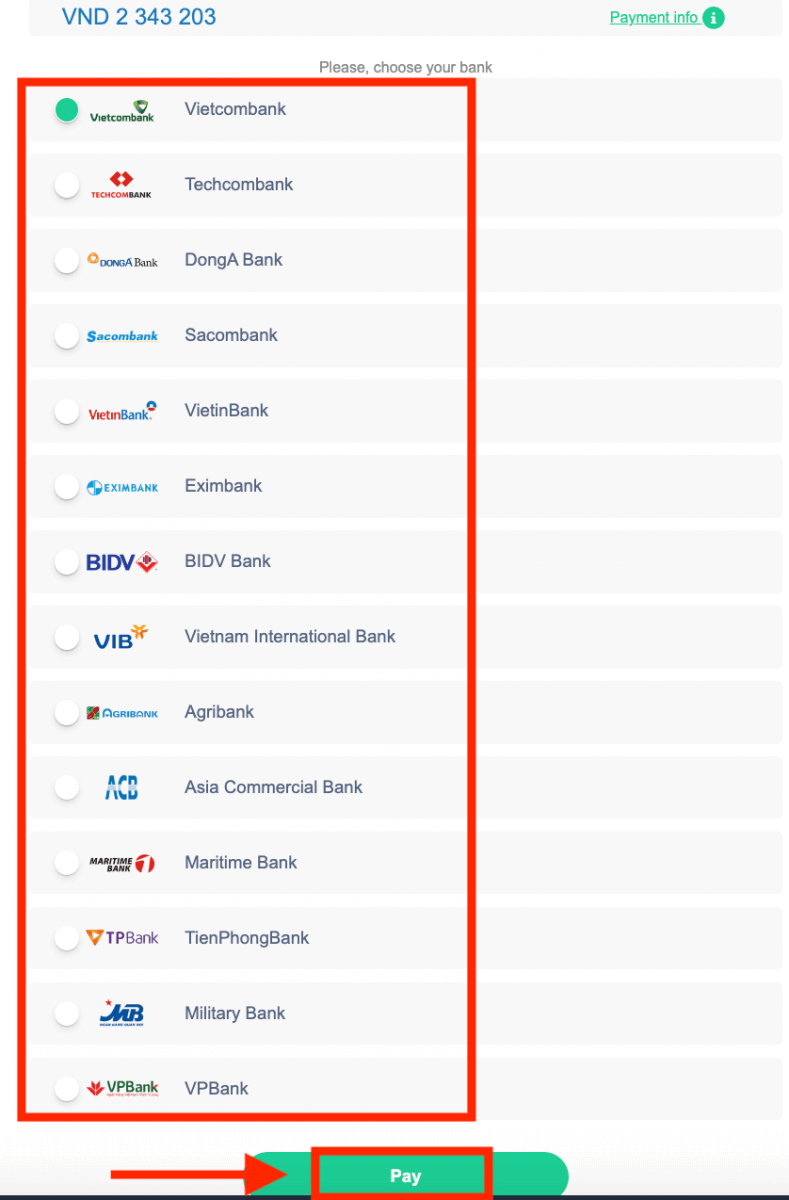
Ilagay ang kinakailangang datos upang magdeposito ng pera sa ExpertOption mula sa iyong bangko.
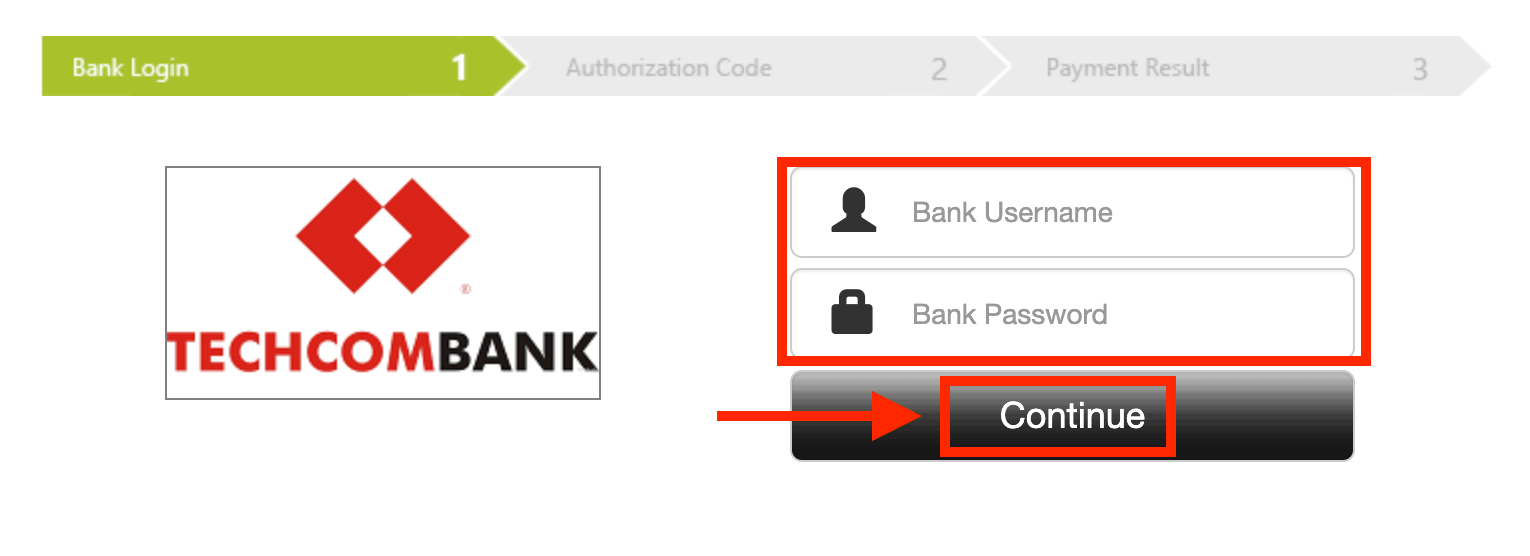
Kung matagumpay na nakumpleto ang iyong transaksyon, lilitaw ang isang window ng kumpirmasyon, at ang iyong mga pondo ay agad na idekredito sa iyong account.
Magdeposito sa ExpertOption gamit ang mga E-payment
1. Bisitahin ang website o mobile app ng ExpertOption. 2. Mag-log in sa iyong trading account.
3. I-click ang “Finances” sa kaliwang itaas na sulok ng menu at i-click ang "Deposit".
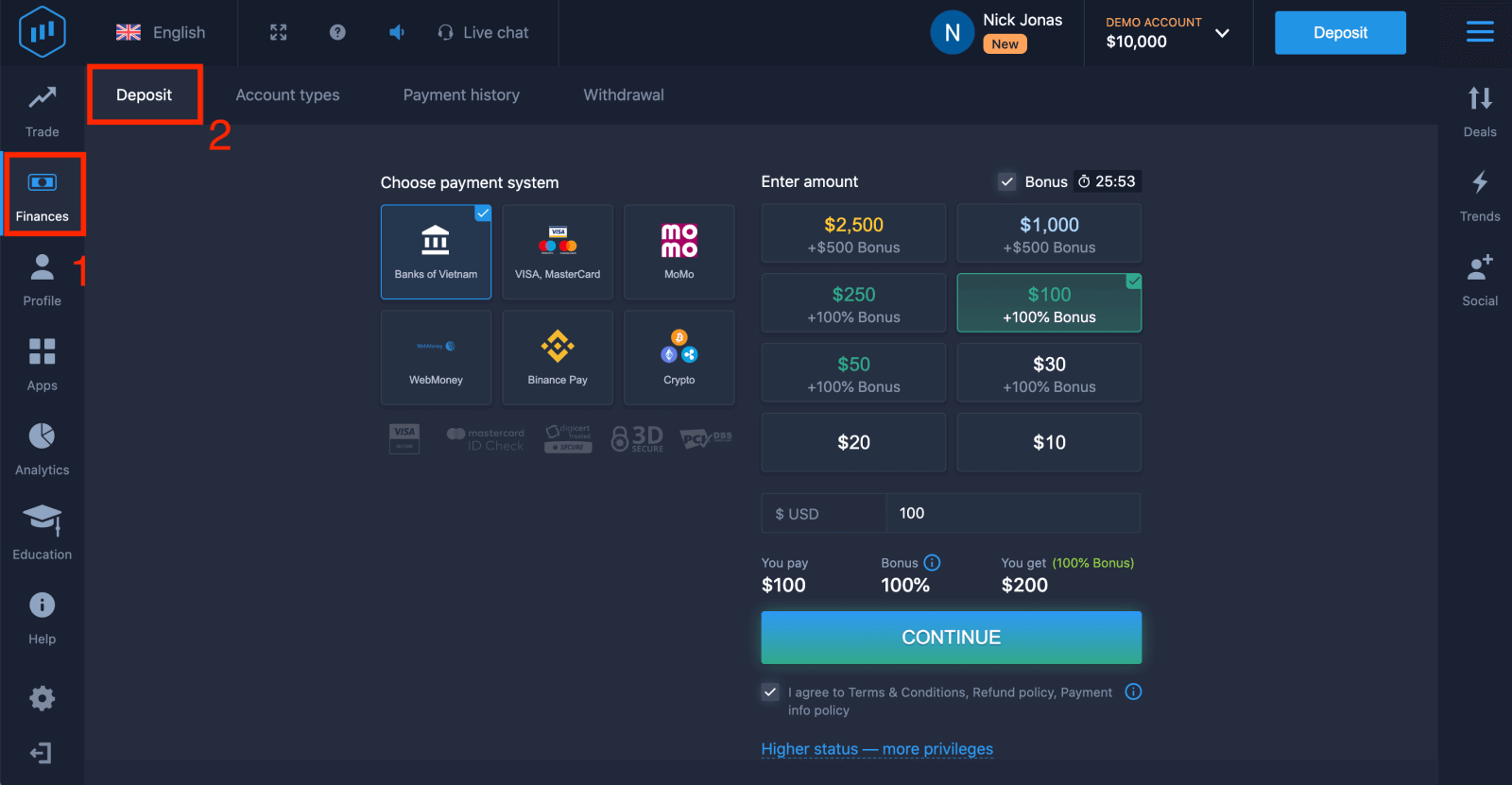 4. Piliin ang "WebMoney" bilang halimbawa.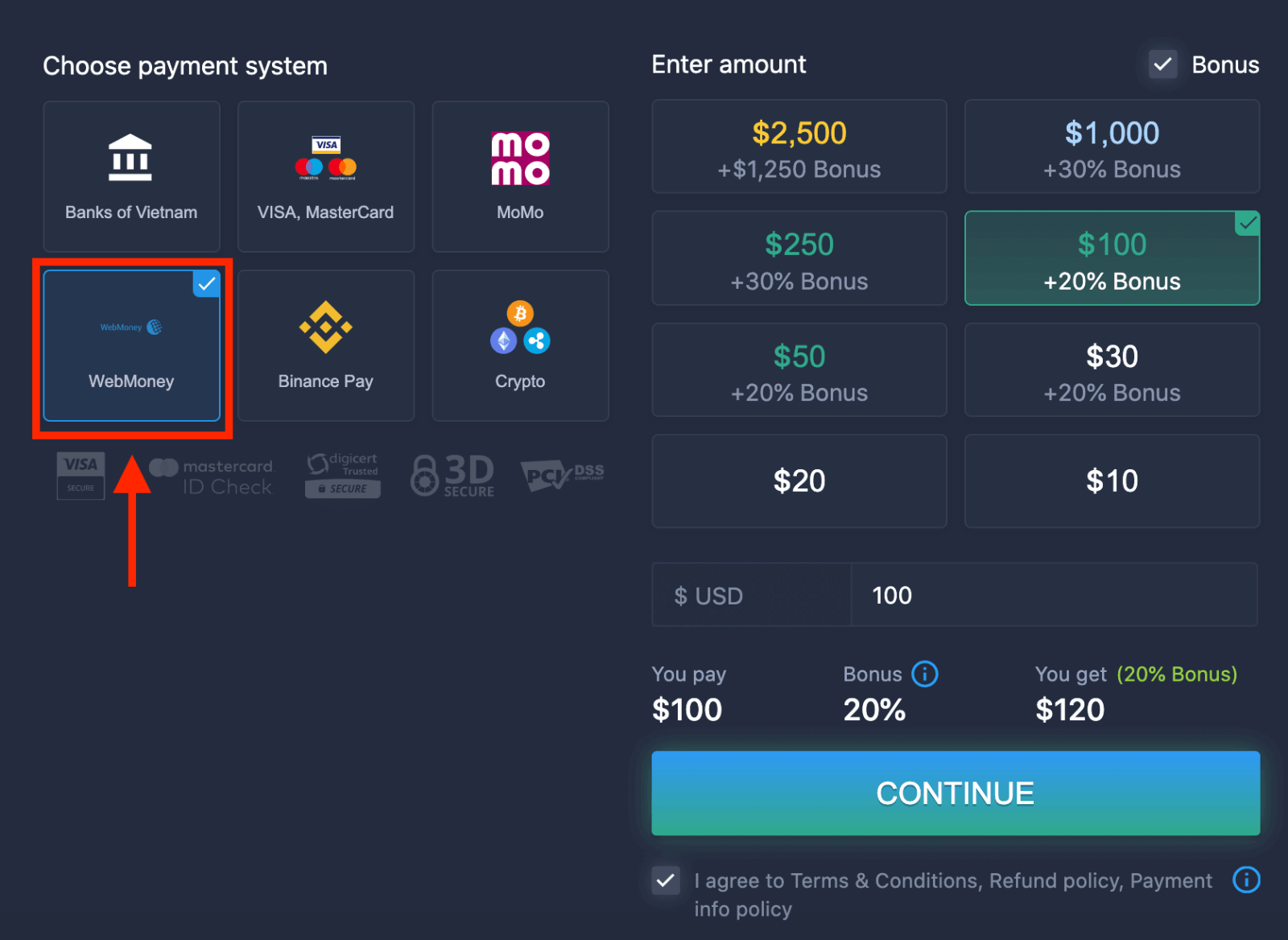
5. Maaari kang maglagay ng halaga ng deposito nang manu-mano o pumili ng isa mula sa listahan.
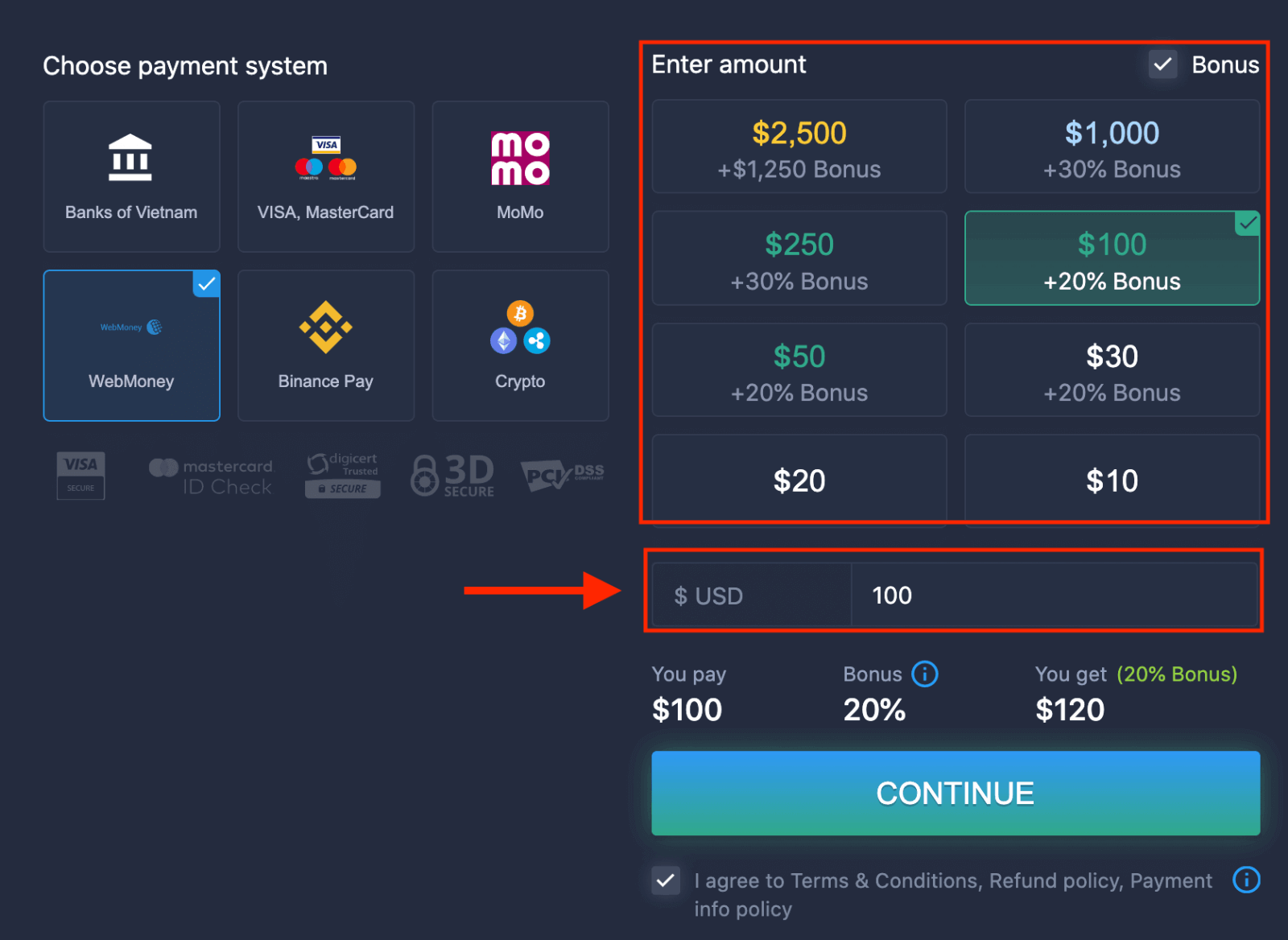
6. Maaaring mag-alok sa iyo ang system ng bonus sa deposito; samantalahin ang bonus upang madagdagan ang deposito. Pagkatapos nito, i-click ang "CONTINUE".
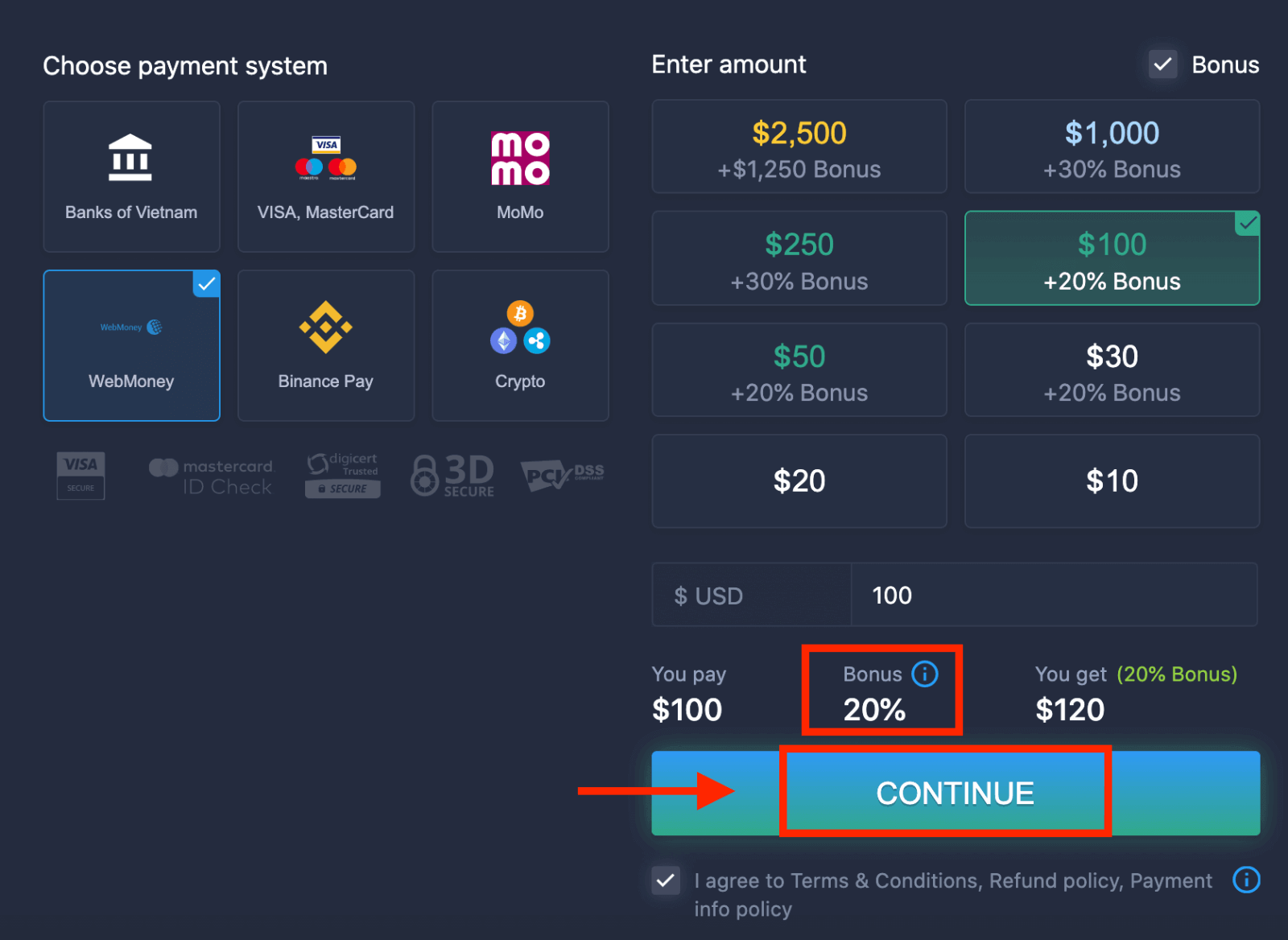 5. Ire-redirect ka sa isang bagong pahina kung saan kailangan mong ilagay ang kinakailangang datos upang magdeposito ng pera sa ExpertOption.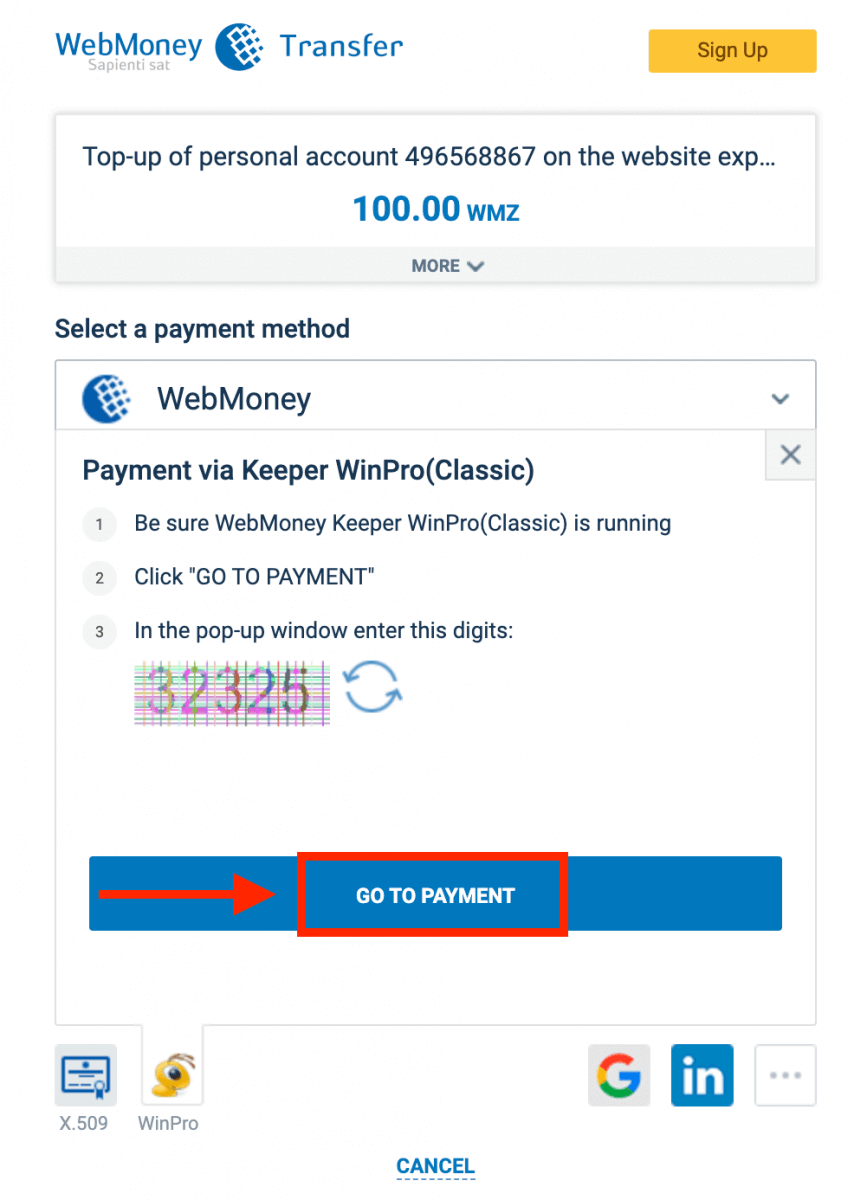
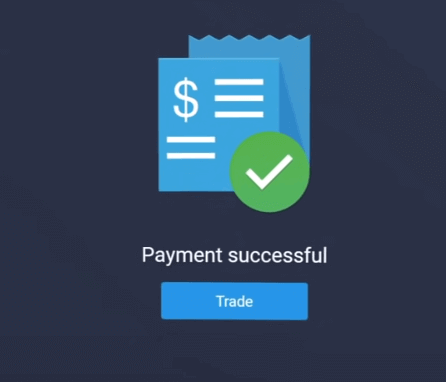
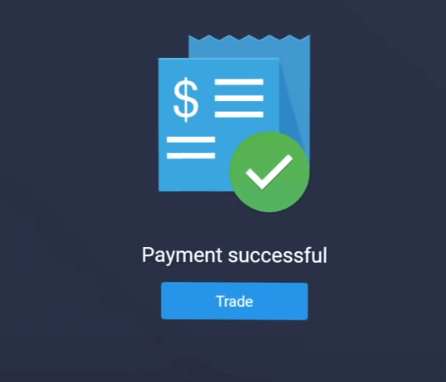
Kung matagumpay na nakumpleto ang iyong transaksyon, lilitaw ang isang window ng kumpirmasyon, at agad na idekredito ang iyong mga pondo sa iyong account.
Magdeposito sa ExpertOption gamit ang Crypto
1. Bisitahin ang website o mobile app ng ExpertOption. 2. Mag-log in sa iyong trading account.
3. I-click ang “Finances” sa kaliwang itaas na sulok ng menu at i-click ang "Deposit".
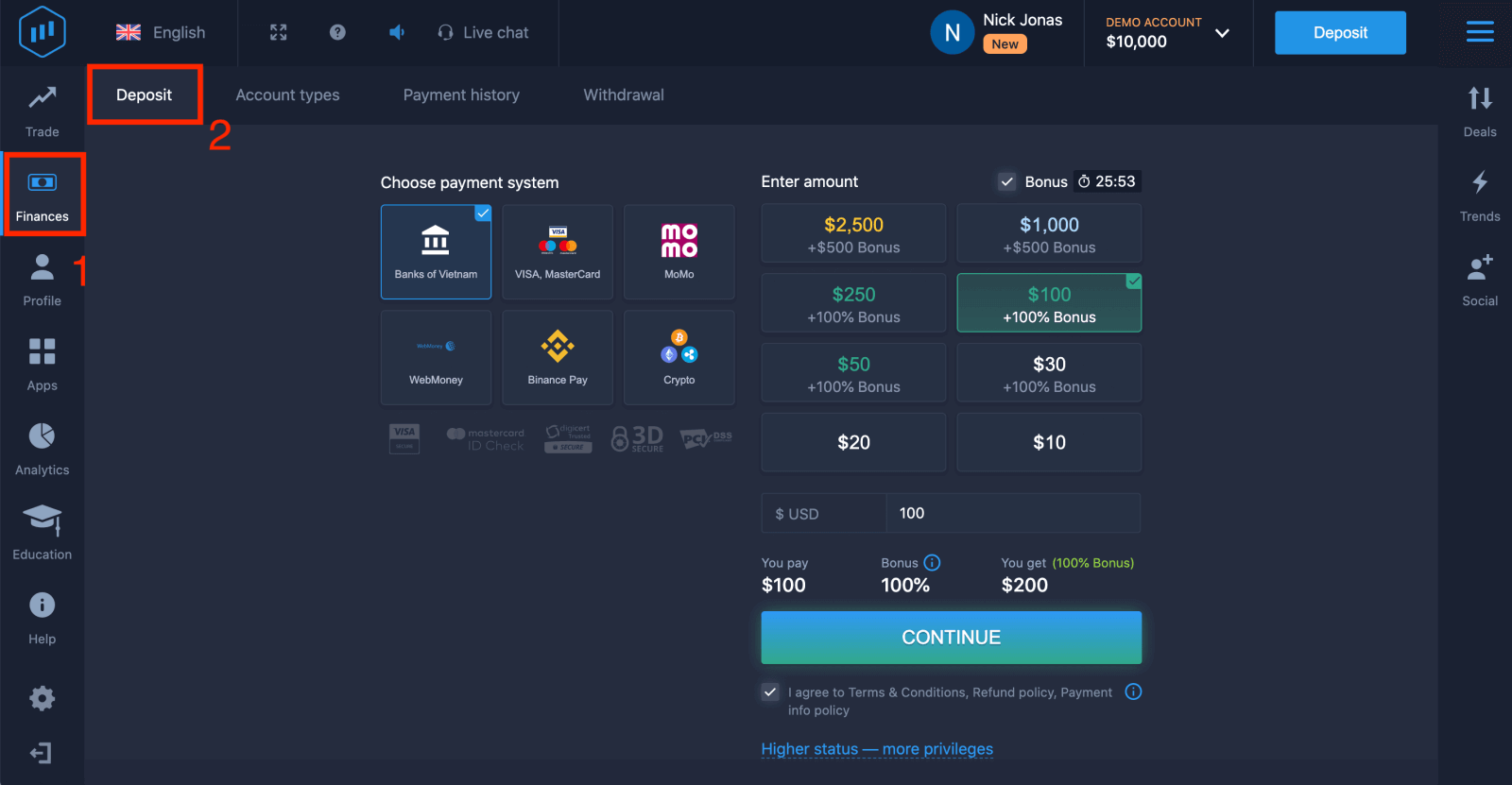 4. Piliin ang "Crypto" o "Binance Pay".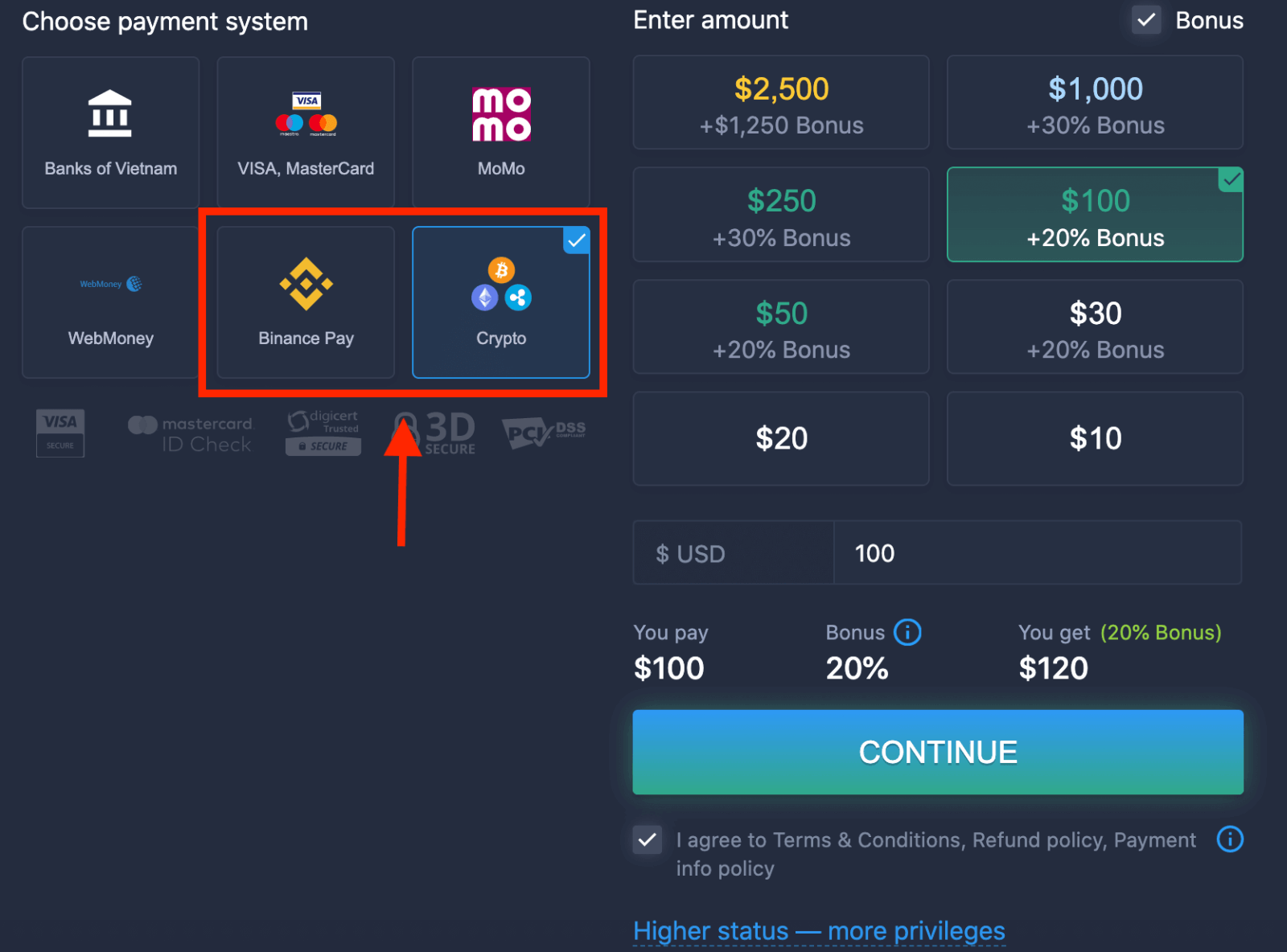
5. Maaari kang maglagay ng halaga ng deposito nang manu-mano o pumili ng isa mula sa listahan.
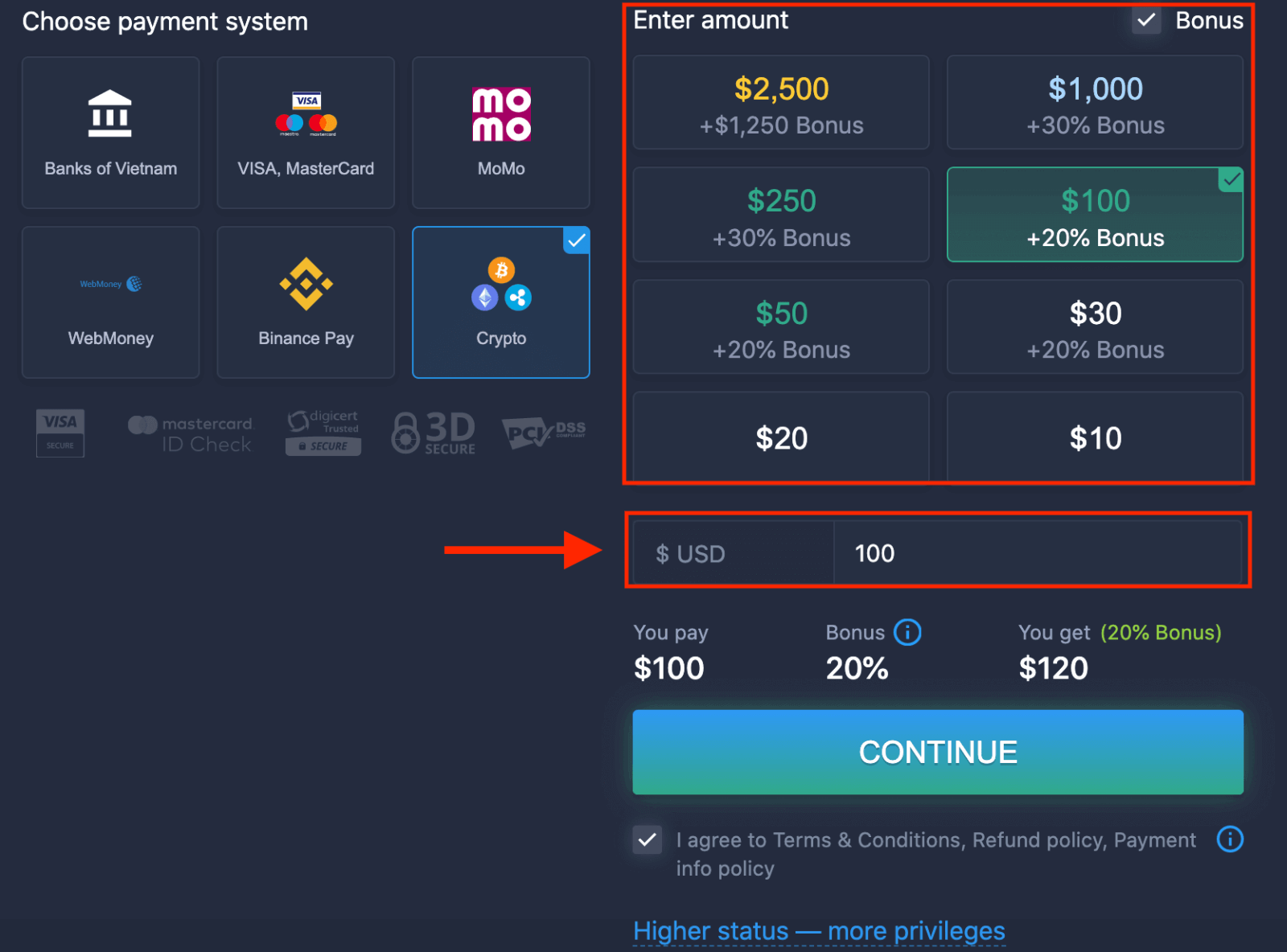
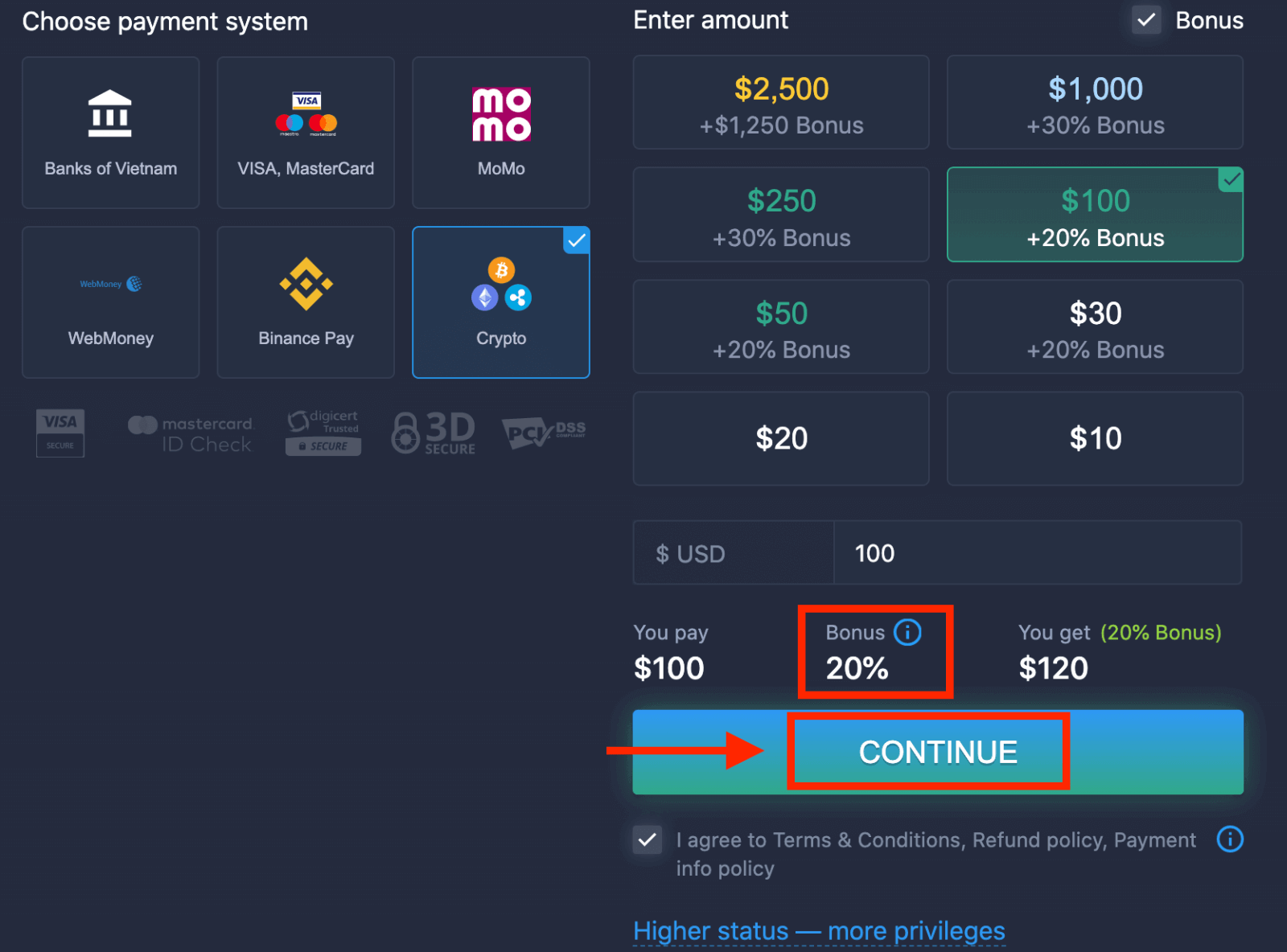
6. Maaaring mag-alok sa iyo ang system ng deposit bonus; samantalahin ang bonus upang madagdagan ang deposito. Pagkatapos nito, i-click ang "CONTINUE".
5. Ire-redirect ka sa isang bagong pahina kung saan makukuha mo ang address at maipapadala ang eksaktong crypto sa address na iyon.
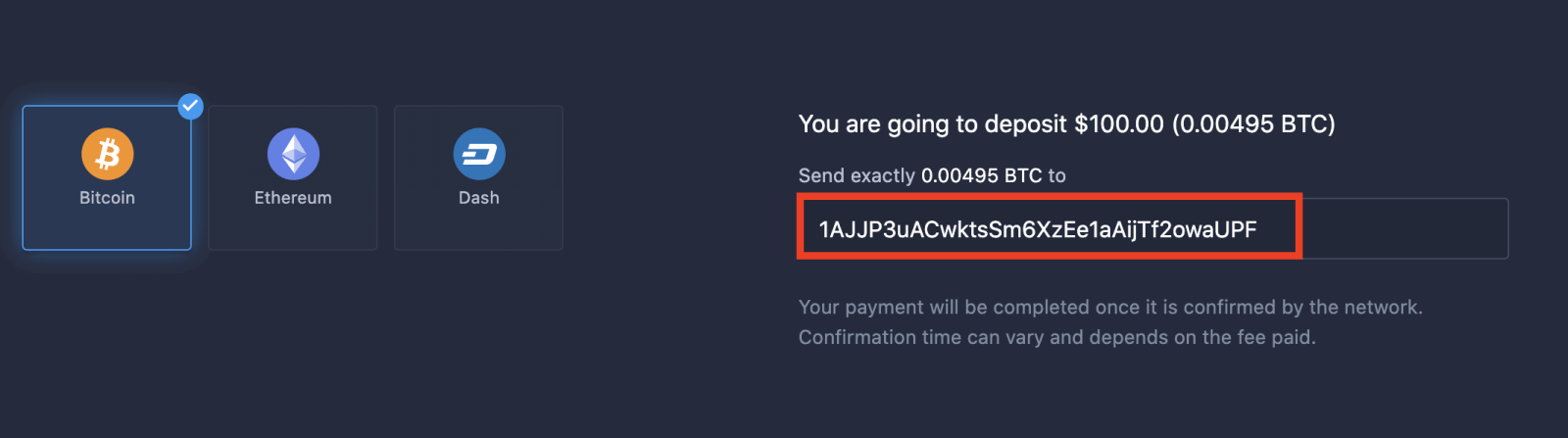
Ang iyong bayad ay makukumpleto kapag nakumpirma na ito ng network. Ang oras ng kumpirmasyon ay maaaring mag-iba at depende sa bayad na binayaran.
Mas mataas na katayuan — mas maraming pribilehiyo
| Mikro | Pangunahin | Pilak | Ginto | Platina | Eksklusibo |
Para sa mga mas gusto ang magaan na pagsisimula. Mag-upgrade sa mas mataas na katayuan kapag handa na |
Para sa mga mas gusto ang magaan na pagsisimula. Mag-upgrade sa mas mataas na katayuan kapag handa na | Karamihan sa aming mga kliyente ay nagsisimula sa isang Silver account. Kasama ang mga libreng konsultasyon. | Ang matalinong pamumuhunan ay nagsisimula sa isang Gold account. Sulitin ang iyong account gamit ang mga espesyal na tampok | Ang aming pinakamahusay na kadalubhasaan at eksklusibong pamamahala ng account para sa mga seryosong mamumuhunan | Magtanong sa iyong account manager para sa karagdagang impormasyon |
|
mula $10
|
Paano Mag-trade ng Binary Options sa ExpertOption
Mga Tampok sa ExpertOption
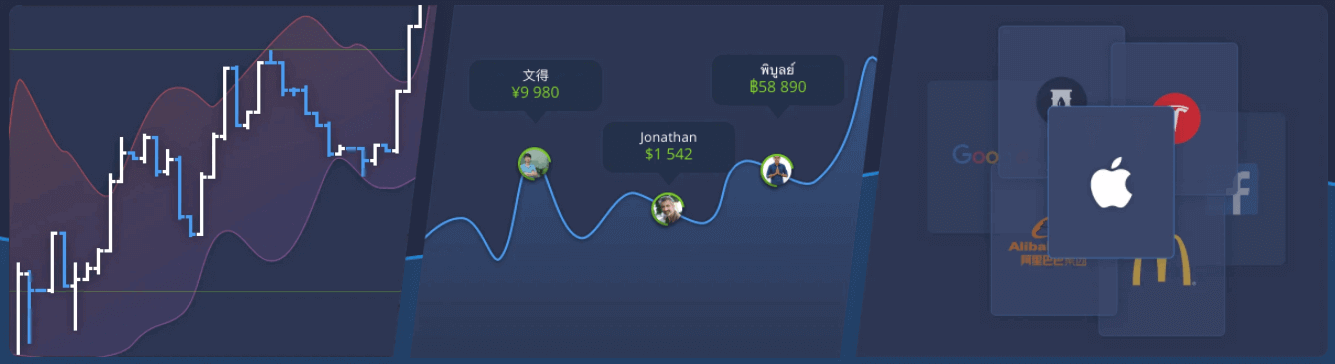
Nagbibigay kami ng pinakamabilis na pangangalakal gamit ang mga modernong teknolohiya. Walang pagkaantala sa pagpapatupad ng order at pinakatumpak na mga quote. Ang aming trading platform ay available 24/7, kabilang ang mga katapusan ng linggo. Ang serbisyo sa customer ng ExpertOption ay available 24/7. Patuloy kaming nagdaragdag ng mga bagong instrumento sa pananalapi.
- Mga kagamitan sa teknikal na pagsusuri: 4 na uri ng tsart, 8 tagapagpahiwatig, mga linya ng trend
- Social trading: manood ng mga deal sa buong mundo o makipagkalakalan sa iyong mga kaibigan
- Mahigit 100 asset, kabilang ang mga sikat na stock tulad ng Apple, Facebook, at McDonald's
Paano Magbukas ng Kalakalan sa ExpertOption
1. Pumili ng asset para sa pangangalakal
- Maaari kang mag-scroll sa listahan ng mga asset. Ang mga asset na available para sa iyo ay kulay puti. I-click ang asset para mag-trade dito.
- Ang porsyento ang nagtatakda ng kakayahang kumita nito. Kung mas mataas ang porsyento, mas mataas ang iyong kita kung sakaling magtagumpay.
Lahat ng kalakalan ay nagsasara ayon sa kakayahang kumita na ipinahiwatig noong binuksan ang mga ito.
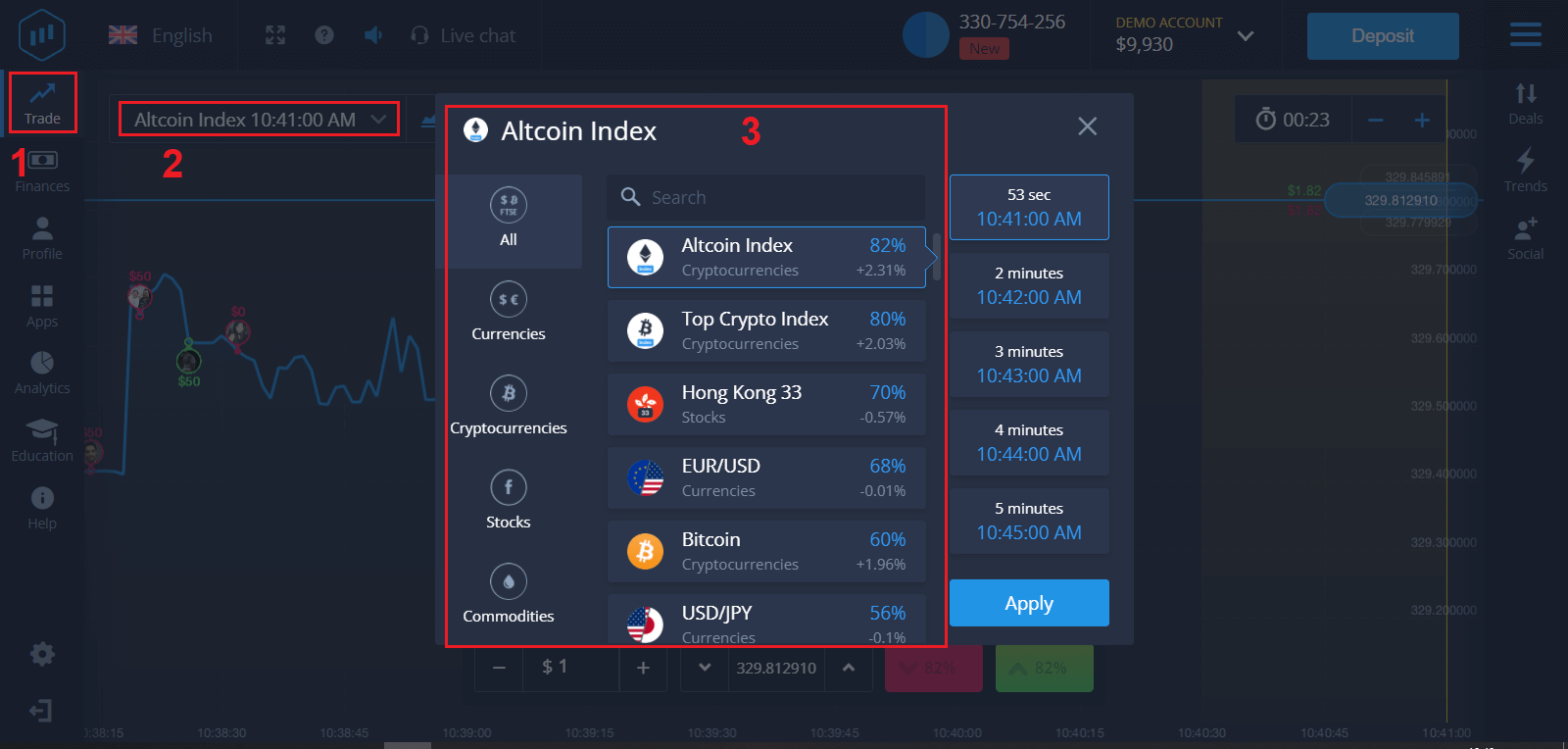
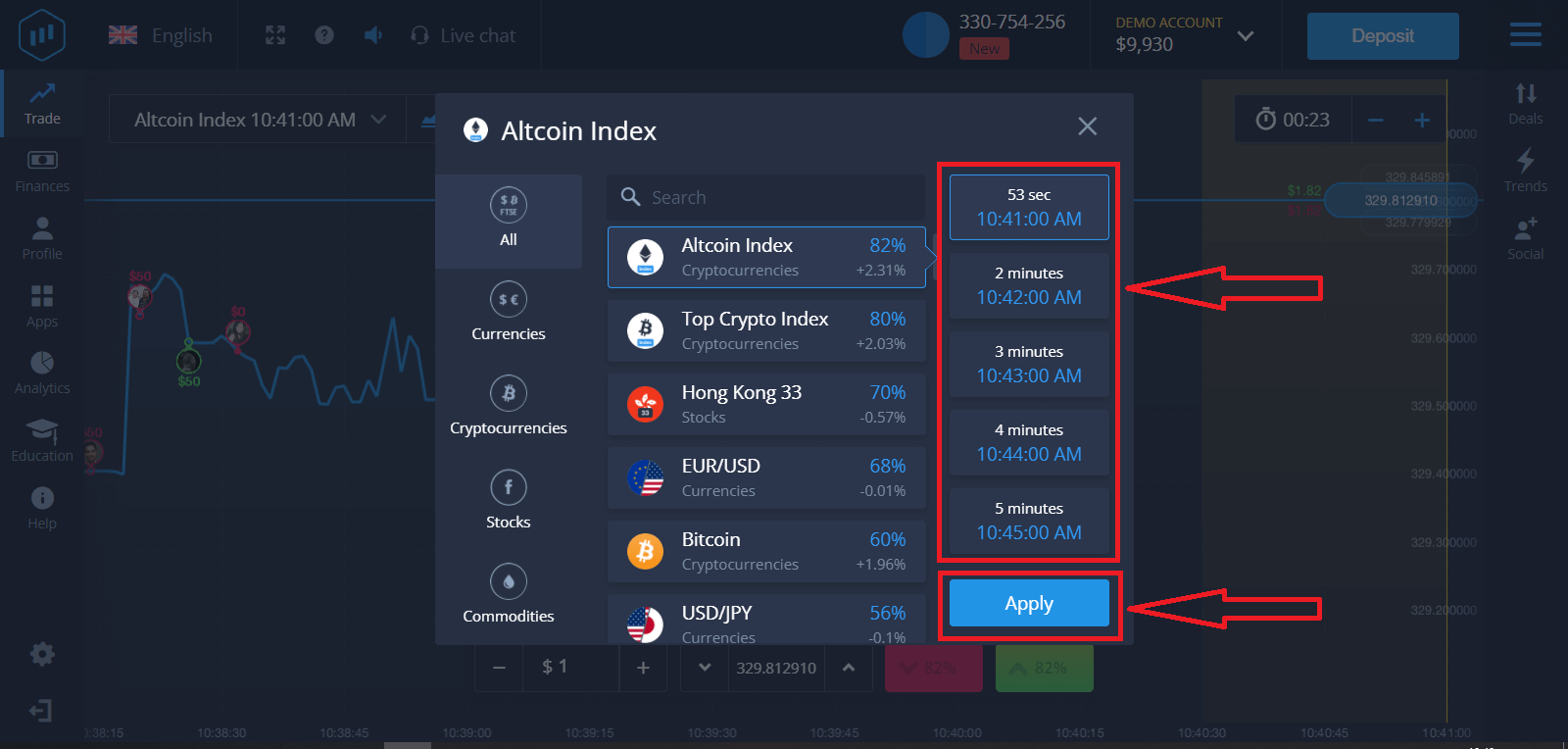
2. Pumili ng Oras ng Pag-expire at i-click ang button na Ilapat.
Ang panahon ng pag-expire ay ang oras kung kailan maituturing na tapos na (sarado na) ang kalakalan, at awtomatikong ibubuod ang resulta.
Kapag nagtatapos ng kalakalan gamit ang ExpertOption, ikaw mismo ang magtatakda ng oras ng pagpapatupad ng transaksyon.
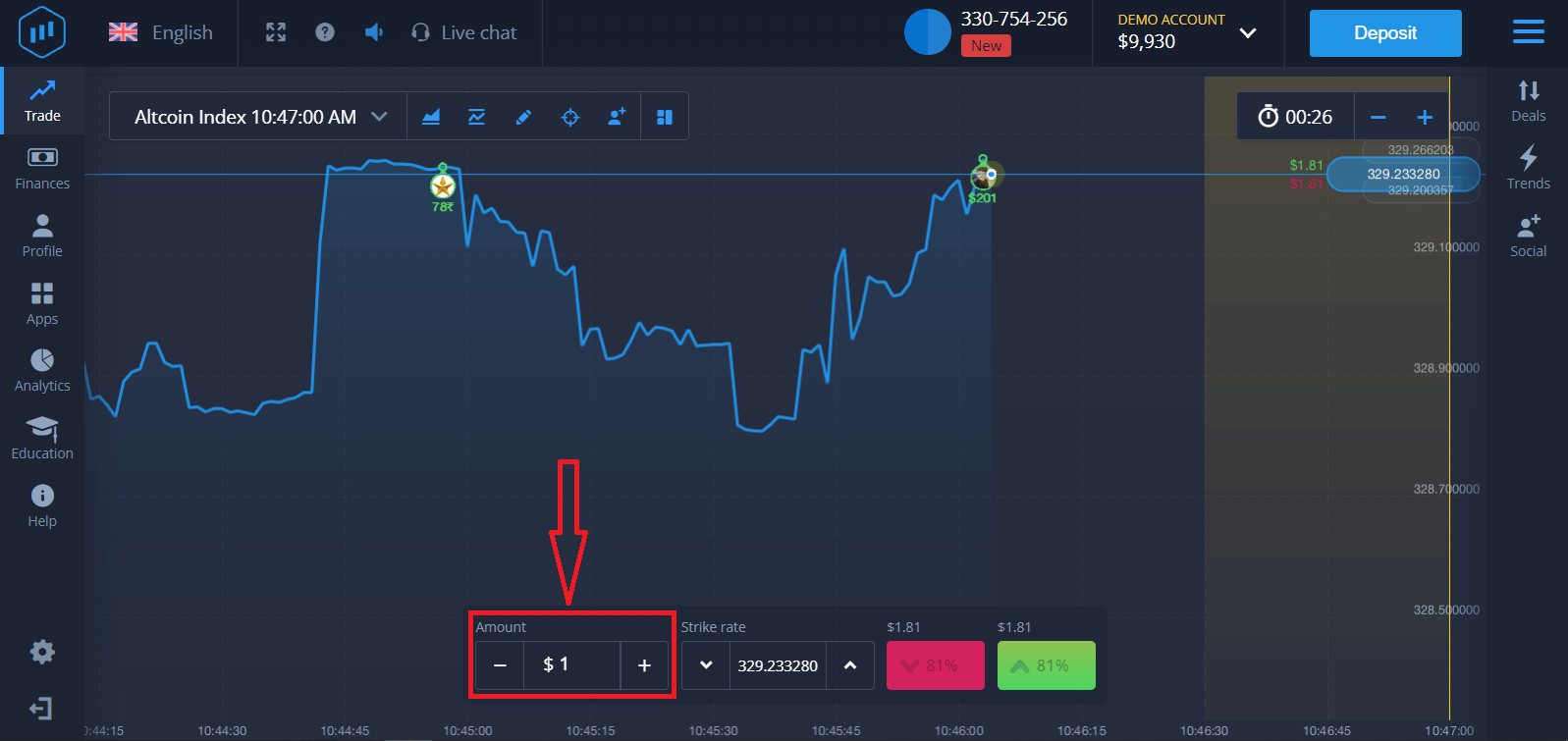
3. Itakda ang halagang iyong ipuhunan.
Ang minimum na halaga para sa isang kalakalan ay $1, ang maximum na $1,000, o katumbas nito sa pera ng iyong account. Inirerekomenda namin na magsimula ka sa maliliit na kalakalan upang masubukan ang merkado at maging komportable.
4. Suriin ang paggalaw ng presyo sa tsart at gawin ang iyong forecast.
Pumili ng mga opsyon na Mas Mataas (Berde) o Mas Mababa (Pink) depende sa iyong forecast. Kung inaasahan mong tataas ang presyo, pindutin ang "Mas Mataas," at kung sa tingin mo ay bababa ang presyo, pindutin ang "Mababa."
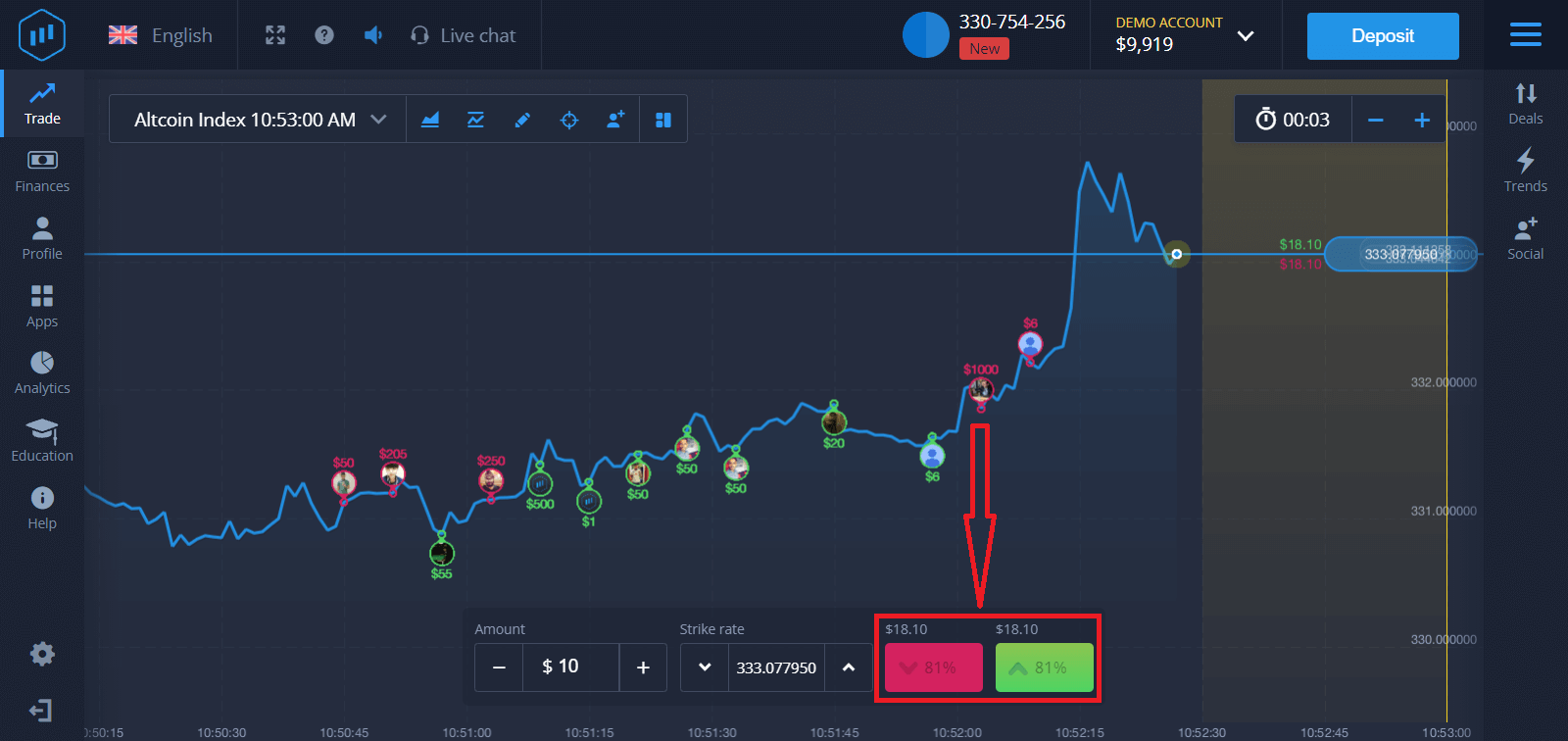
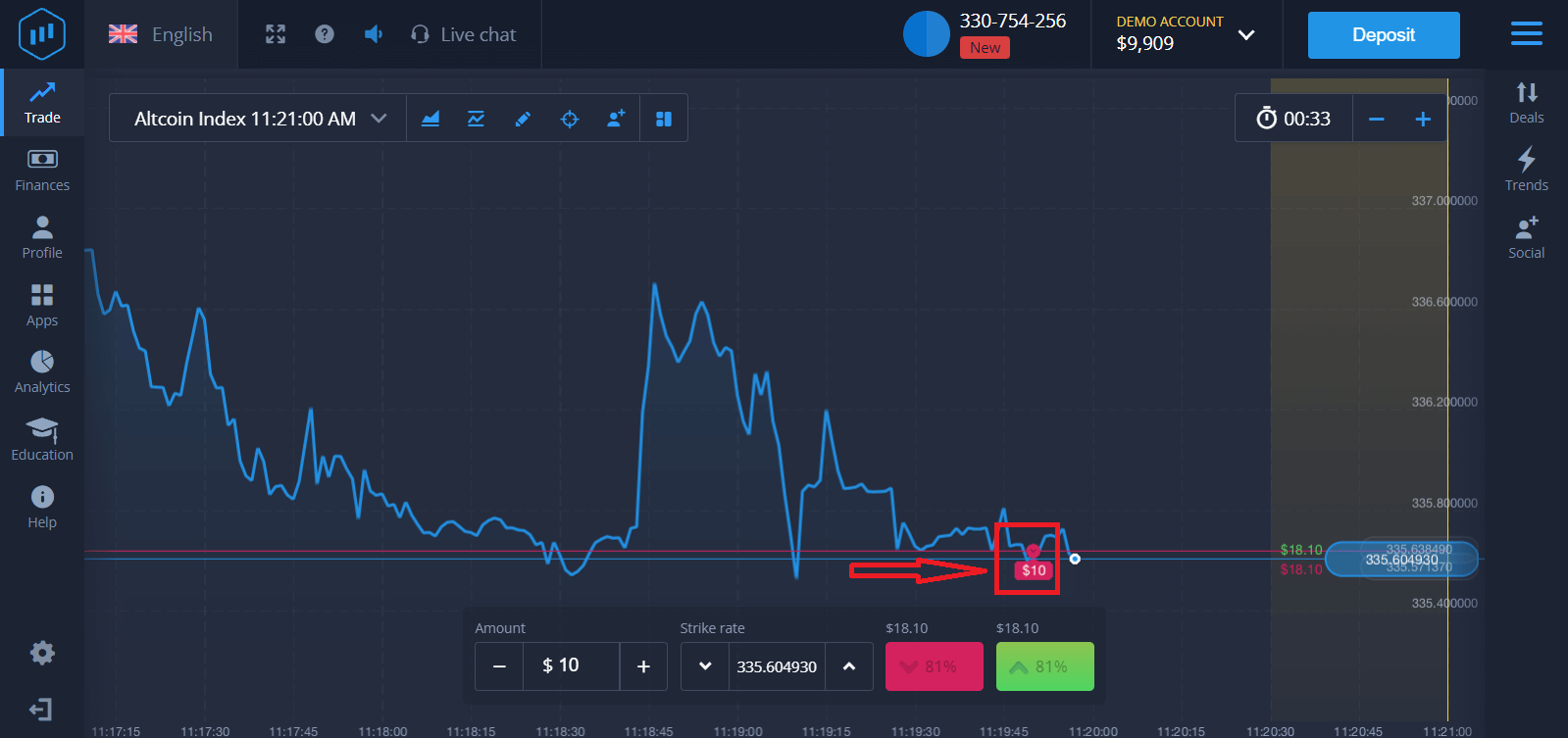
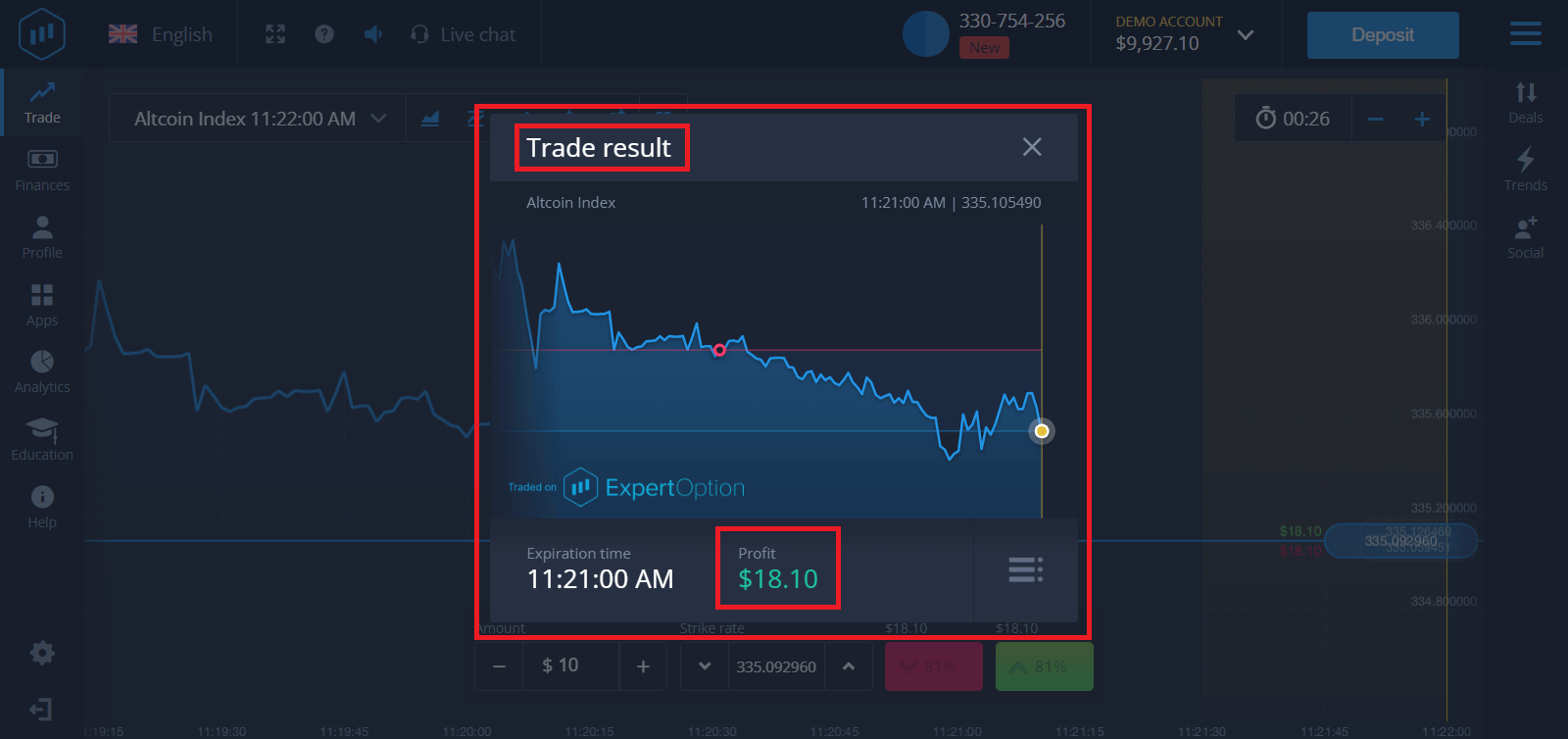
5. Hintaying magsara ang kalakalan upang malaman kung tama ang iyong forecast. Kung tama ito, ang halaga ng iyong investment kasama ang kita mula sa asset ay idadagdag sa iyong balanse. Kung mali ang iyong forecast, hindi ibabalik ang investment.
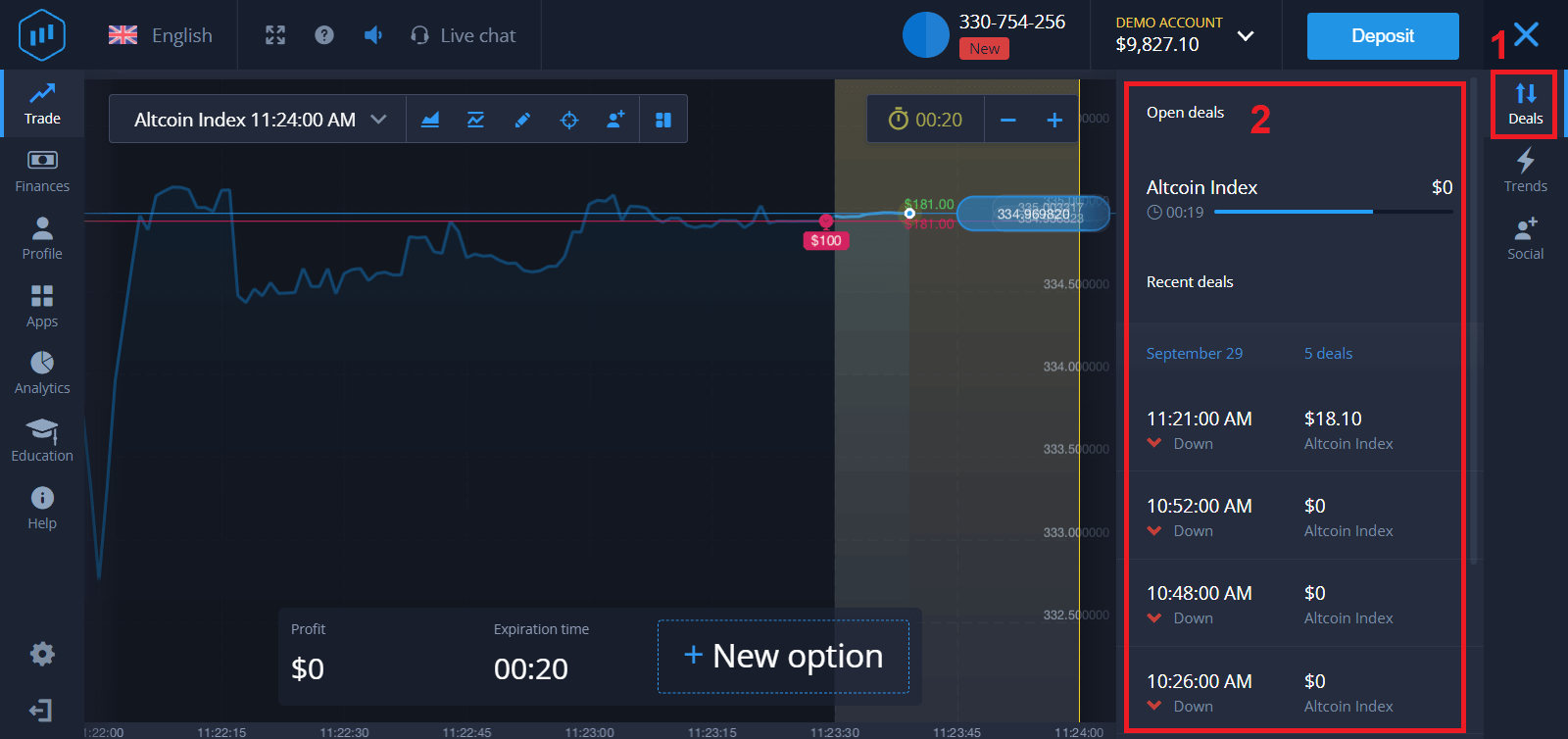
Maaari mong subaybayan ang Pag-usad ng iyong Order sa tsart.
O sa Mga Deal,
makakatanggap ka ng abiso tungkol sa resulta ng iyong kalakalan kapag tapos na ito.
Mga Madalas Itanong (FAQ)
Kinakalkula ba ang aking kita?
Ang iyong kita mula sa isang kalakalan ay maaaring umabot sa 95% ng halaga ng puhunan. Ang kita ay nakadepende sa kasalukuyang sitwasyon ng merkado.
Magkano ang pinakamababang halaga na maaari kong ipuhunan?
Ang pinakamababang halaga na maaaring ipuhunan sa isang kalakalan ay $1.
Mayroon bang mga komisyon kapag gumawa ng mga transaksyon gamit ang aking trading account?
Ang aming kumpanya ay hindi tumatanggap ng anumang komisyon sa iyong mga transaksyon. Ngunit ang mga naturang komisyon ay maaaring kunin ng mga sistema ng pagbabayad o ng isang payment aggregator. Paano Mag-withdraw ng Pera mula sa ExpertOption
Aling mga Paraan ng Pagbabayad ang magagamit para sa Pag-withdraw sa ExpertOption
Mahigit 20 sistema ng pagbabayad ang aming ginagamit. Maaari kang maglipat ng pera sa iyong debit o credit card: Visa, MasterCard, Maestro, UnionPay. Mayroon din kaming mga elektronikong paraan ng pagbabayad: Neteller, Skrill, Perfect Money, FasaPay, at iba pa.Ang mga Gold, Platinum, at Exclusive account ay may prayoridad sa pag-withdraw.
Ang mga unang pag-withdraw ay dapat gawin sa isang account card o e-wallet na ginamit para sa pagdeposito. Kung sakaling mag-withdraw, ang halaga ng pag-withdraw sa bank card ay dapat na katumbas ng halaga ng deposito. Ang iba pang mga pondo (kita) ay maaari mong i-withdraw sa anumang e-wallet (Skrill, Neteller, UnionPay, o anumang iba pang paraan).
Paano ako makakapag-withdraw ng pera mula sa ExpertOption
Una, linawin natin ang isang maliit na punto. Maaaring mukhang katawa-tawa o katangahan ito sa ilan, ngunit marami tayong natatanggap na katulad na mga tanong araw-araw. Ang pera ay maaari LAMANG i-withdraw mula sa isang totoong account; ang isang demo account ay, sa katunayan, isang simulation profile kung saan maaari kang magsanay na kumita ng pera gamit ang platform ng ExpertOption. Samakatuwid, sa simula pa lang, sa isang demo account, isang napakalaking $10,000 ang magagamit para sa pangangalakal. Kaya, mayroon kang totoong account, at nag-top up ka gamit ang isang MasterCard bank card. Ngayon ay kumita ka na at gusto mong i-withdraw ang iyong mga panalo. Paano ito magagawa?
Ang pag-withdraw ay hindi kailanman naging mas madali! Sundin ang mga hakbang na ito:
1. Buksan lamang ang platform ng ExpertOption at i-tap ang menu sa itaas na kaliwang sulok.
2. Pagkatapos ay piliin ang opsyong Pananalapi. Makakakita ka na ngayon ng opsyong Pag-withdraw sa kanang ibabang sulok ng window.
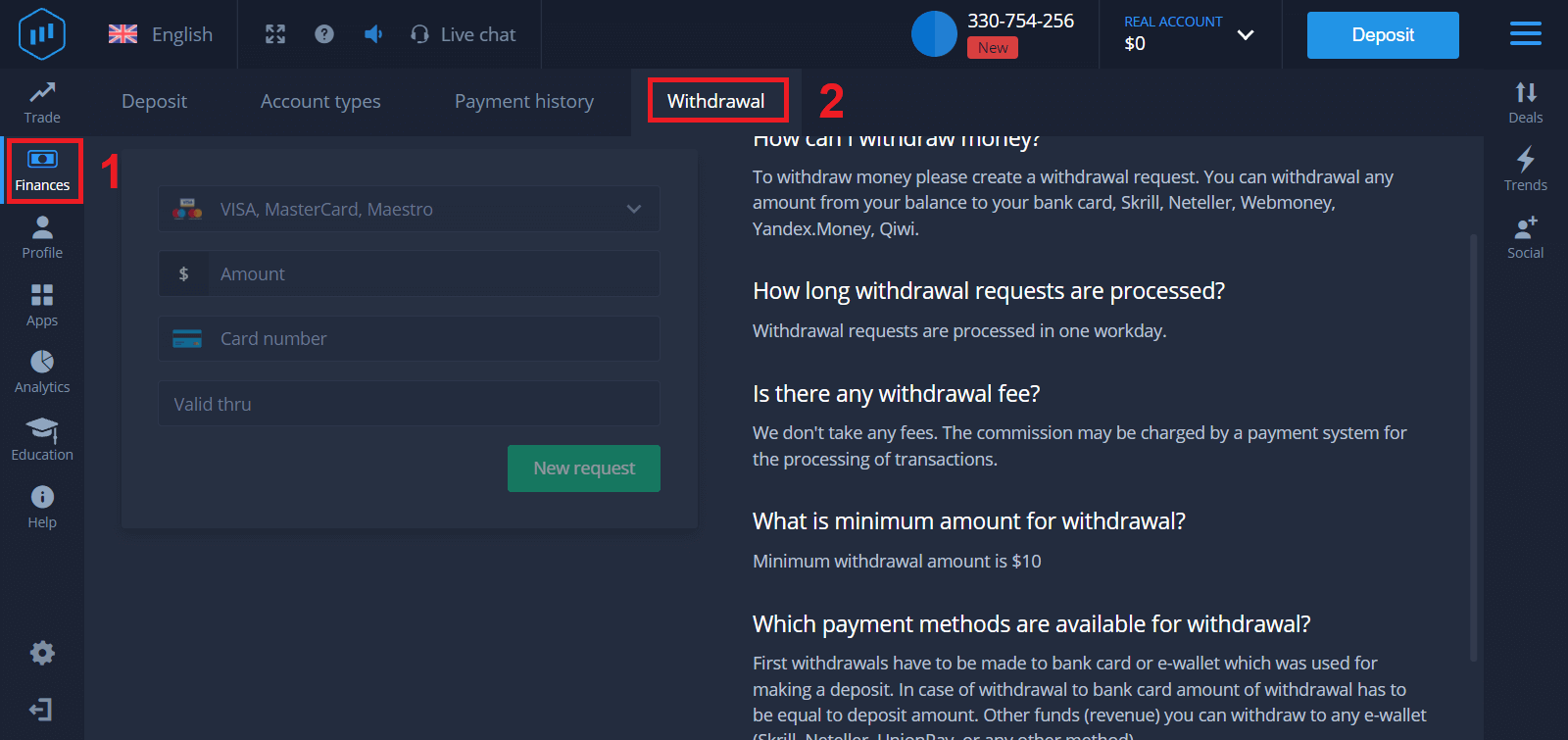
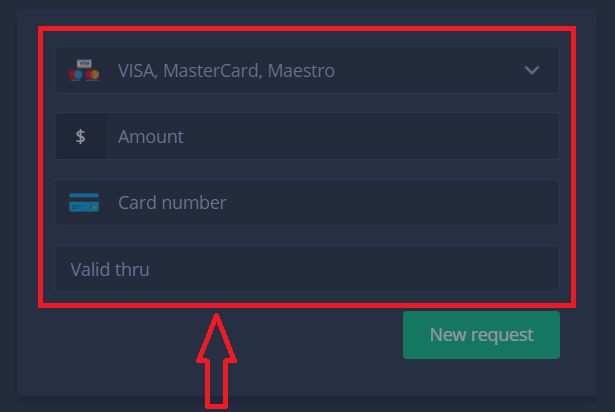
3. Doon, dapat mong ilagay ang lahat ng data ng paraan ng pagbabayad na nais mong gamitin para sa pag-withdraw
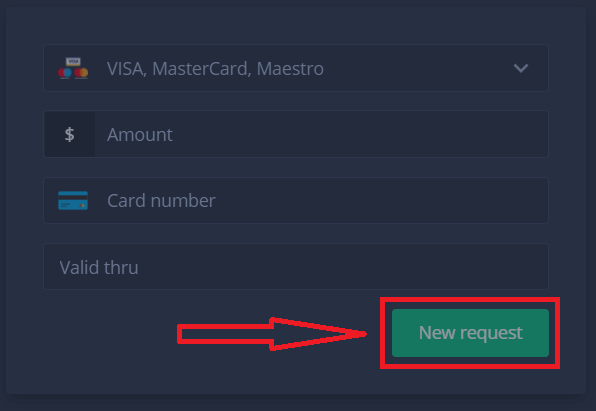
4. Kapag naibigay mo na ang lahat ng impormasyon sa field na ito, pindutin ang button na "Bagong kahilingan".
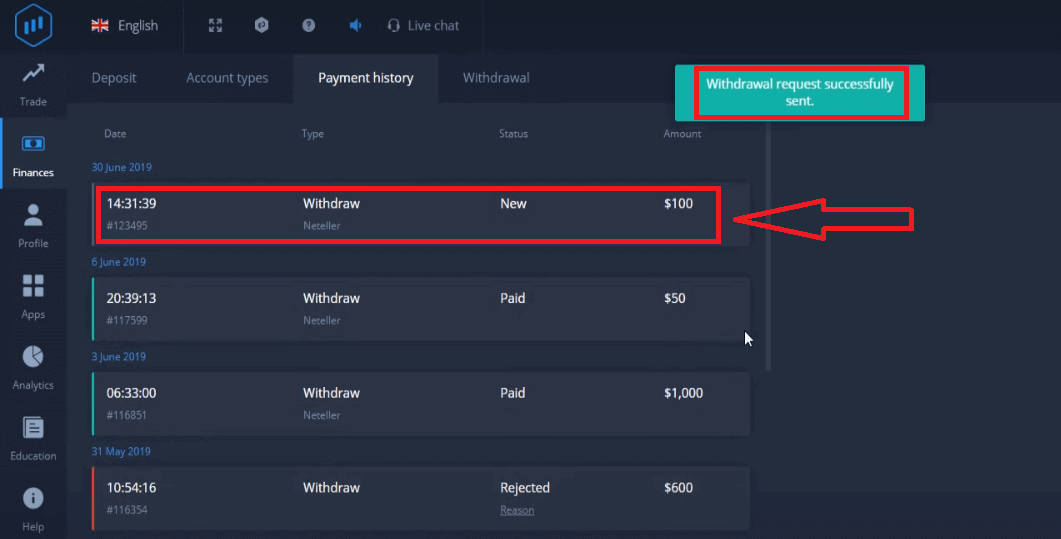
Iyon lang, papunta na ang pera mo sa credit card o iba pang paraan ng pagbabayad mo. Makikita mo ang bagong request sa "Payment history."
Isa pang mahalagang bagay!
Bukod sa mga karaniwang paraan ng pag-withdraw - tulad ng mga credit card, mayroong dose-dosenang iba pang paraan ng pag-withdraw sa ExpertOption. Ngunit ang unang pag-withdraw ay laging magagamit lamang (!) sa paraan ng pagbabayad na ginamit mo para sa pagdeposito.
Mga Madalas Itanong (FAQ)
Gaano katagal ang mga kahilingan sa pagwi-withdraw?
Ang mga kahilingan sa pag-withdraw ay pinoproseso sa loob ng isang araw ng trabaho.
Mayroon bang anumang bayad sa pag-withdraw?
Wala kaming sinisingil na anumang bayarin. Ang komisyon ay maaaring singilin ng isang sistema ng pagbabayad para sa pagproseso ng mga transaksyon.
Magkano ang minimum na halaga para sa pagwi-withdraw?
Ang minimum na halaga ng pagwi-withdraw ay $10
Konklusyon: Simulan ang Iyong Paglalakbay sa Pangangalakal Nang May Tiwala sa ExpertOption
Ang pangangalakal sa ExpertOption bilang isang baguhan ay ginawang simple at madaling ma-access, na nagbibigay-daan sa iyong matuto at lumago sa mga pamilihang pinansyal gamit ang isang nakabalangkas na diskarte. Sa pamamagitan ng pagsunod sa gabay na ito, maaari kang may kumpiyansa na mag-navigate sa platform, maglagay ng iyong mga unang kalakalan, at unti-unting mapahuhusay ang iyong mga kasanayan sa pangangalakal. Gawin ang unang hakbang ngayon kasama ang ExpertOption at simulan ang iyong paglalakbay patungo sa paglago ng pananalapi nang may kalinawan at kumpiyansa.